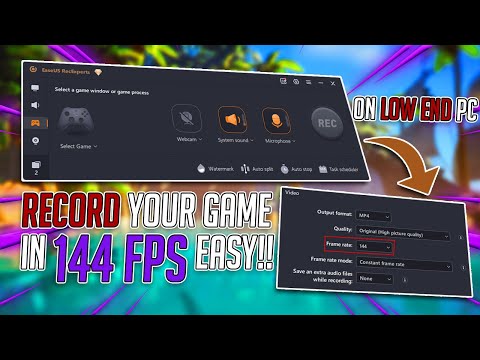
コンテンツクリエイター、競技アナリスト、そして熱心なゲーマーにとって、高品質なゲームプレイ映像のキャプチャーは不可欠です。YouTubeやTwitchなどのプラットフォームでキャリアを築く場合でも、競技パフォーマンスをレビューする場合でも、あるいは単に決定的な瞬間を大切にする場合でも、録画のためにゲーム内のパフォーマンスを犠牲にしてはいけません。録画中のフレームレート(FPS)の低下は、この目標達成にとって最大の脅威であり、カクツキ、入力遅延、そしてゲーム体験の台無しにつながります。
ここでの文脈は、パフォーマンスのオーバーヘッドを最小限に抑えるために、録画方法とソフトウェア設定を最適化することです。プラットフォームとは、 PC(Windows/macOS)やコンソール(PlayStation/Xbox)など、ゲームやコンテンツ制作に使用されるあらゆるシステムを指します。
問題は、ゲームプレイの録画がリソースを大量に消費するプロセスであるということです。システムは、CPUまたはGPUを使用して大容量のビデオファイルを圧縮し、ストレージに書き込むと同時に、負荷の高いゲームを実行する必要があります。このデュアルタスクはボトルネックの原因となることが多く、ゲームに利用可能なリソースを減少させ、FPSの低下を引き起こします。この問題を解決するには、録画の負荷を主要なゲームコンポーネントから切り離す必要があります。
この包括的なガイドでは、PC ユーザーとコンソール ユーザーの両方にとって最も効果的なハードウェアアクセラレーションの方法と最適化されたソフトウェア設定について詳しく説明します。これにより、1フレームも犠牲にすることなく、すべての壮大な瞬間を完璧にキャプチャできるようになります。
フレーム レートの低下は、録画プロセスがゲーム自体に必要なリソースを要求するために発生します。
CPU エンコーディングの過負荷:録画ソフトウェアがエンコーディングに中央処理装置 (CPU) を使用するように設定されている場合 (例: x264 コーデックを使用)、CPU はゲームの実行と並行して強力なリアルタイム圧縮を強制的に実行します。
簡単な技術的説明: CPU の使用率が 100% に近づくと、ゲーム スレッドは描画呼び出しを処理するために必要なサイクルが不足し、スタッターが発生し、FPS が低下します (ΔFPS≪0)。
ストレージ書き込み速度制限:高ビットレートビデオ(例:4K 50 Mbps)を録画すると、大量のファイルがすぐに生成されます。保存先ドライブの速度が遅い場合(例:機械式HDD)、システムはデータをバッファリングするため、一時的なフリーズが発生します。
簡単な技術的説明:ビデオ ファイルのデータ書き込み速度 (Wdata) がドライブの持続書き込み能力 (Wdrive) を超え、システムが録画バッファを一時停止せざるを得なくなり、ゲームが一瞬フリーズします。
最適化されていないソフトウェア:汎用の画面録画ツールやハードウェア アクセラレーションに対応していないソフトウェア (OBS の古いバージョンやゲーム バー以外の機能など) を使用すると、不要なソフトウェア オーバーヘッドが発生し、効率が低下します。
FPS を維持する最も高速かつ信頼性の高い方法は、ハードウェア エンコーディングを使用することです。
PC(NVIDIA):NVIDIA ShadowPlay(GeForce Experienceの一部)を使用します。これはGPUに搭載された専用のNVENCチップを使用するため、ゲームのパフォーマンスにほとんど影響を与えません。
PC(AMD):AMD ReLive(Adrenalin Softwareの一部)を使用します。GPUに専用のVCE/VCNチップが搭載されているため、CPU負荷が最小限に抑えられます。
コンソール(PS/Xbox):内蔵のキャプチャ機能を使用します。コンソールは録画専用の小さなハードウェアブロックを搭載しているため、ゲームのパフォーマンスへの影響は一切ありません。
目標は、エンコードの負担を CPU から専用のハードウェアまたは外部デバイスに移すことです。
| ステップ | アクション | プラットフォームバリアント | 根拠 |
| 1. | ハードウェアエンコーダを使用する | NVIDIA: OBS/GeForce Exp でNVENC H.264またはH.265を選択します。AMD : OBS/ReLive でAMD VCEまたはVCNを選択します。 | GPU 上の専用チップを活用し、圧縮のために CPU の負荷を完全に軽減します。 |
| 2. | エンコーダプリセットの設定 | プリセットを「品質」または「最高品質」に設定してください。「最大パフォーマンス」は避けてください。 | ハードウェア エンコーダーは、FPS の損失なしに高品質の設定を処理できるほど高速です。 |
| 3. | 保存先ドライブを選択 | 録画出力ディレクトリをSSD (NVMe または SATA)に設定します。 | 高ビットレートのビデオ データによって低速のハード ドライブが圧倒され、途切れが発生するのを防ぎます。 |
| 4. | OBS設定を最適化する | OBS Studio の場合: 右クリック → 管理者として実行 を選択します。OBS プロセスの優先度を「通常より上」に設定します(オプションですが、安定性が向上します)。 | 記録プロセスが必要なシステム リソースに一貫してアクセスできることを保証します。 |
| 5. | 固定ビットレート(CBR)を使用する | レート制御をCBRに設定し、高いビットレート (例: $1080p60 の場合は 50,000 Kbps) を選択します。 | CBR は一貫した品質を提供し、ドライブに過負荷をかける可能性のある可変ビット レートの急上昇を回避します。 |
| ステップ | アクション | プラットフォームバリアント | 根拠 |
| 6. | 内蔵キャプチャを使用する | PS5: Press the Create button. Xbox: Press the Xbox button and select the Capture option. | Consoles have dedicated, non-user-accessible hardware blocks for zero-loss recording. |
| 7. | Adjust Capture Quality | PS5: Settings → Captures and Broadcasts → Video Clip Format → Select Higher Quality. Xbox: Settings → Preferences → Capture & Share → Resolution → Select 4K/60fps. | Maximize quality within the console's dedicated hardware limits, still maintaining performance. |
| 8. | Manage Clip Length | Set the capture duration to a reasonable limit (e.g., 5 minutes or less for 4K). | Longer clips at high resolution consume massive amounts of dedicated storage, potentially halting recording. |
9. Use a Dedicated Capture Card: For maximum quality and zero performance impact on your PC, invest in an External Capture Card (e.g., Elgato, AverMedia).
Setup: The console/PC video output goes to the capture card, and the card's USB output goes to a separate computer or the primary PC.
Benefit: The capture card's internal chip handles all encoding and compression, ensuring the gaming PC/console focuses only on running the game, resulting in 100% FPS preservation.
High-End CPU Software Encoding: If you have anextreme-core-count CPU (e.g., 12+ cores) and cannot use hardwareacceleration, you can set the x264 encoder preset in OBS to "Very Fast" or "Superfast." This significantly reduces the CPU workload at the cost of file size and some quality, potentially maintaining FPS.
Lower Resolution/Frame Rate: If all else fails,slightly reduce the recorded resolution (e.g., record at $1080p insteadof $1440p) or frame rate (e.g., 30 FPS instead of 60 FPS). Thislowers the required data rate (Drate), easing the burden on the encoder and storage.
Ensure your setup remains optimized for recording:
Dedicated Recording Drive: Whenever possible, install a second SSD that is used only for recording footage. This eliminates any contention between thegame's read/write operations and the recording software's intensivewrite operations.
Monitor Resource Usage: While recording, keep Task Manager open (or use OBS's built-in statistics panel) to monitor your CPU and GPU utilization. If either consistently hits 100%, you must adjust your encoder preset or bitrate downward.
オーバーレイを無効にする:不要なゲーム内オーバーレイやサードパーティ製オーバーレイ(Discord、MSI Afterburnerなど)をすべてオフにしてください。これらのオーバーレイは録画ソフトウェアのフックと競合し、軽度の不安定性やフレームロスを引き起こす可能性があります。
Q: H.264 と H.265 (HEVC) のどちらを使用すればよいですか?
Q: H.264とH.265 (HEVC)のどちらを使用すべきですか? A: H.265 (HEVC)は一般的に効率が高く、低ビットレートでも高画質を実現できますが、デコード(再生)にはより多くの処理能力が必要です。H.264は世界標準です。システムとターゲットプラットフォームがH.265をサポートしている場合は、H.265を使用してください。A: いいえ。ローカル録画は、ローカルのハードウェアとストレージの帯域幅にのみ影響します。ストリーミング(ライブ配信)はアップロード帯域幅を使用するため、pingに影響します。
Q: 録音は入力遅延に影響しますか?
A: はい。CPUまたはGPUが録画処理によってボトルネックになると、次のフレームのレンダリングが遅れ、入力遅延として直接認識される可能性があります。この問題の主な解決策は、ハードウェアエンコード(NVENC/VCN)を使用することです。
ゲームプレイの録画を犠牲にする必要はありません。リアルタイムエンコードという根本的なボトルネックを理解し、最新のGPUやコンソールに搭載された専用ハードウェアエンコーダーを戦略的に活用することで、録画の負荷とゲームパフォーマンスを分離できます。NVENC/VCN対応のOBS、シームレスコンソールキャプチャ機能、専用キャプチャカードなど、どのようなツールを使っても、高品質なコンテンツと安定したフレームレートを実現できます。
今すぐこれらのハードウェア アクセラレーション録画戦略を実装し、壮大なハイライトを完璧にキャプチャしましょう。