


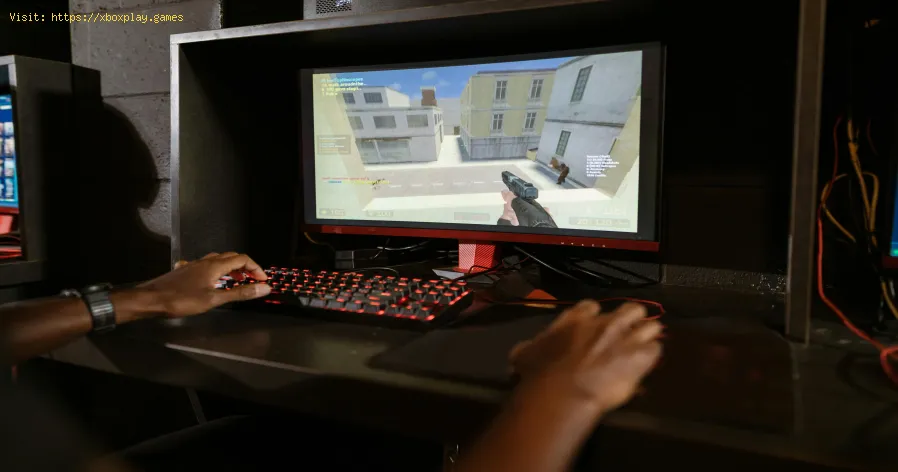
競技性の高いPCゲームや熱狂的なファンが集まるゲームの世界では、1秒あたりのフレームレート(FPS)が重要です。スムーズで高リフレッシュレートのゲームプレイは単なる贅沢ではなく、競争力を高め、没入感を高める重要な要素です。高性能なグラフィックカードとCPUは不可欠ですが、Windows 10またはWindows 11などのオペレーティングシステムは、しばしば静かなボトルネックとなり、お気に入りのゲームに使えるはずのリソースを静かに消費してしまいます。
ここでの文脈は、ゲームにおけるハードウェア利用率を最大化するためのシステムパフォーマンスチューニングです。プラットフォームは、Microsoft オペレーティングシステムWindows 10 または Windows 11を実行しているあらゆる PC です。
問題は、どちらのバージョンのWindowsも汎用コンピューティング向けに設計されていることです。つまり、ゲーム本来のパフォーマンスよりも、バックグラウンドサービス、ビジュアルの美しさ、そして電力効率を優先しているのです。不要なバックグラウンドアプリ、テレメトリサービス、デフォルトの電源設定、そして微妙な入力遅延設定といった機能は、ひそかにフレームレートを低下させ、カクツキを引き起こす可能性があります。
この包括的なステップバイステップのガイドでは、深いレベルの設定から単純な視覚的調整まで、重要なシステム調整について説明し、隠れたパフォーマンスの低下をなくし、入力遅延を減らし、ゲームで可能な限り最高の FPS を実現します。
Windows のデフォルト構成では、単一のアプリケーションの処理能力よりも、バックグラウンドの安定性とユーザーフレンドリーなインターフェイスが優先されます。
バックグラウンド プロセスとテレメトリ: Windows は、多数のバックグラウンド サービス (診断追跡、更新チェック、印刷スプーラーなど) を継続的に実行し、テレメトリ データを収集します。これらはすべて、CPU サイクルとメモリを消費します。
簡単な技術的説明: CPUタイムスライシングは、これらのゲーム以外のプロセスにサイクルを割り当てます。バックグラウンドでのCPU消費がわずか1%であっても、GPU依存のゲームでは1秒あたり数フレームのロスにつながる可能性があります。
デフォルトの電源プラン:「バランス」または「省電力」プランでは、多くの場合、CPU 速度が動的に調整され、激しいゲーム セッション中に CPU が最大クロック速度に到達できなくなります。
簡単な技術的説明:オペレーティングシステムのカーネルは、認識された負荷に基づいてCPUクロック速度($\text{f}$)を調整するために、動的周波数スケーリングを使用します。非パフォーマンスプロファイルでは、CPUは最大クロック速度($\text{f}_{\max}$)を維持できず、CPUボトルネックが発生します。
視覚的なオーバーヘッド (ブロートウェア):デフォルトの Windows 視覚効果 (透明度、アニメーション、影) は、GPU リソースを不必要に消費します。
次の 3 つの簡単な変更をすぐに実行すると、FPS が顕著に増加します。
ゲーム モードを有効にする: Windows 設定で「ゲーム モード」を検索し、トグルがオンに設定されていることを確認します。
高パフォーマンス電源プランを有効にする:「電源とスリープの設定」を検索し、「追加の電源設定」に移動して、高パフォーマンスプラン (または利用可能な場合は Ultimate Performance) を選択します。
Xbox Game BarとDVRを無効にする:「Xbox Game Bar」を検索し、オフになっていることを確認します。また、バックグラウンド録画機能(Game DVR)も無効にします。
これらの手順は Windows 10 と 11 の両方に適用されますが、若干の違いがあります。
| ステップ | アクション | Windowsの場所/コマンド | 根拠 |
| 1. | 電源プランを「Ultimate/High Performance」に設定する | 設定 → システム → 電源とスリープ → その他の電源設定 | CPU を常に高クロック速度で実行するように強制し、スロットルを排除します。 |
| 2. | ゲームモードを有効にする | 設定 → ゲーム → ゲームモード | フォアグラウンド アプリケーション (ゲーム) のリソースを優先するように OS に指示します。 |
| 3. | スタートアッププログラムを無効にする | タスクマネージャー → スタートアップタブ(アプリを右クリックして無効にする) | 起動時に不要なアプリが RAM と CPU サイクルを消費するのを防ぎます。 |
| 4. | バックグラウンドアプリを無効にする | 設定 → プライバシー → バックグラウンドアプリ(不要なものはすべて無効にする) | ゲーム中にアプリがサイレント更新やチェックを実行するのを防ぎます。 |
| ステップ | アクション | Windowsの場所/コマンド | 根拠 |
| 5. | グラフィックドライバーを更新する | NVIDIA GeForce Experience / AMD Adrenalin ソフトウェア | パフォーマンスと安定性にとって重要。ドライバーにはゲーム固有の最適化が含まれています。 |
| 6. | ハードウェアアクセラレーションGPUスケジューリング(HAGS)を有効にする | 設定 → システム → ディスプレイ → グラフィックス $\to$ デフォルトのグラフィック設定を変更する | GPU が独自のメモリを管理できるようにし、パフォーマンスとレイテンシを向上させます (Win 10/11)。 |
| 7. | 視覚効果を調整する | 「Windowsの外観とパフォーマンスの調整」を検索→「パフォーマンスを優先する」を選択 | 重要でない視覚的なオーバーヘッド (影、アニメーション、透明度) を無効にします。 |
| 8. | グラフィックパフォーマンスの設定 | 設定 → システム → ディスプレイ → グラフィック → 参照(ゲームEXEを追加) → 「高パフォーマンス」を選択 | 特定のゲームが常に専用の GPU を使用するようにします (特にラップトップの場合に重要)。 |
| ステップ | アクション | Windowsの場所/コマンド | 根拠 |
| 9. | Xbox ゲームバーとキャプチャを無効にする | 設定 → ゲーム → Xbox ゲームバー(オフ)とキャプチャ(バックグラウンド録画を無効にする) | ゲーム バーとその DVR 機能はリソースを消費し、入力遅延が発生する可能性があります。 |
| 10. | マウスの加速を無効にする | 「マウス設定」を検索 → マウスの追加オプション → ポインターオプションタブ → 「ポインターの精度を高める」のチェックを外す | 競争上の正確性と入力遅延の軽減に不可欠な 1:1 のマウス入力を保証します。 |
| 11. | フルスクリーン最適化を無効にする(ゲームごと) | ゲームEXEを見つける → 右クリック → プロパティ → 互換性タブ → 「フルスクリーン最適化を無効にする」にチェックを入れる | 途切れや遅延を減らし、真の排他的フルスクリーンを強制できます (ゲームによって異なります)。 |
レジストリ調整(Tired Service):上級ユーザーはレジストリを変更することで、重要でない OS サービスに割り当てられている CPU の優先度を下げ、ゲームに多くのリソースを割くことができます。(注:変更を行う前にレジストリをバックアップし、細心の注意を払って作業を進めてください。)
HKEY_LOCAL_MACHINE\SOFTWARE\Microsoft\Windows NT\CurrentVersion\Multimedia\SystemProfile に移動します。
SystemResponsivenessの値を20 から0に変更します。
サードパーティ製のDebloaterツール: Win10/11 Debloaterスクリプトなどのツールは、既知のWindowsブロートウェア(Cortana、OneDriveなど)を自動的に無効化またはアンインストールできます。これらのツールはリスクを伴うため、信頼できるソースからのみ使用してください。
最適化は、アップデートやシステムの変更によって元に戻されることがあります。
アップデート後に電源プランを再確認する: Windows の主要な機能アップデート (例: 22H2 から 23H2) により、電源プランが「バランス」にリセットされることがあります。OS のアップデート直後には、必ずこの設定を確認してください。
クリーン ドライバーのインストール:グラフィック ドライバーを更新する場合 (手順 5)、ドライバー ソフトウェア (NVIDIA/AMD) で必ず「クリーン インストールを実行する」オプションを選択して、古い競合ファイルが残っていないことを確認します。
一時ファイルを定期的に消去する:組み込みのディスク クリーンアップまたは Windows ストレージ設定を使用して、ドライブが乱雑になり、読み込み時間に影響する可能性のある一時ファイルを定期的に削除します。
Q: 視覚効果を無効にすると、本当に FPS が向上しますか?
A: はい。ハイエンドGPUへの影響は最小限に抑えられることが多いですが、影、透明度、アニメーションなどの効果を無効にすると、VRAMとGPUの処理能力がわずかに解放されます。これは、特に古いグラフィックカードや統合型グラフィックカードで顕著です。
Q: 「Ultimate Performance」電源プランは Windows 10 で利用できますか?
A: 多くの場合、非表示になっていますが、管理者コマンドプロンプトで次のコマンドを実行することで有効化できます:powercfg-duplicateschemee9a42b02-d5df-448d-aa00-03f1474967ac。その後、電源オプションで選択できます。
Q: Windows サービスを無効にするとコンピューターが壊れますか?
A:重要なサービスを無効にすると、間違いなく問題が発生する可能性があります(例:印刷を行う場合、印刷スプーラーを無効にするなど)。テレメトリ、アップデートオーケストレーター(慎重に)、バックグラウンドアプリなど、重要でないサービスのみを無効にするか、信頼できるガイドを参照して安全にサービスを無効にしてください。
Q: 常に最新のグラフィック ドライバーを使用する必要がありますか?
A: 基本的には可能です。新しいドライバはパフォーマンスとバグ修正を提供します。ただし、ドライバの更新後にゲームが不安定になる場合は、以前の安定バージョンにロールバックする必要がある場合もあります。
細かく調整されたオペレーティングシステムは、エリートPCパフォーマンスの基盤です。Windowsの不要なバックグラウンドプロセスを体系的に排除し、CPUパワー供給を優先し、グラフィックスオーバーヘッドを最小限に抑えることで、汎用マシンをゲーム専用マシンへと変貌させます。これらの最適化により、ハードウェアは最大限のリソースを投入し、FPSを可能な限り高く、入力レイテンシを可能な限り低く抑えることができます。
空きフレームを無駄にするのはやめましょう!今すぐWindows 10/11の最適化を導入して、最高のパフォーマンスでゲームを体験しましょう!
