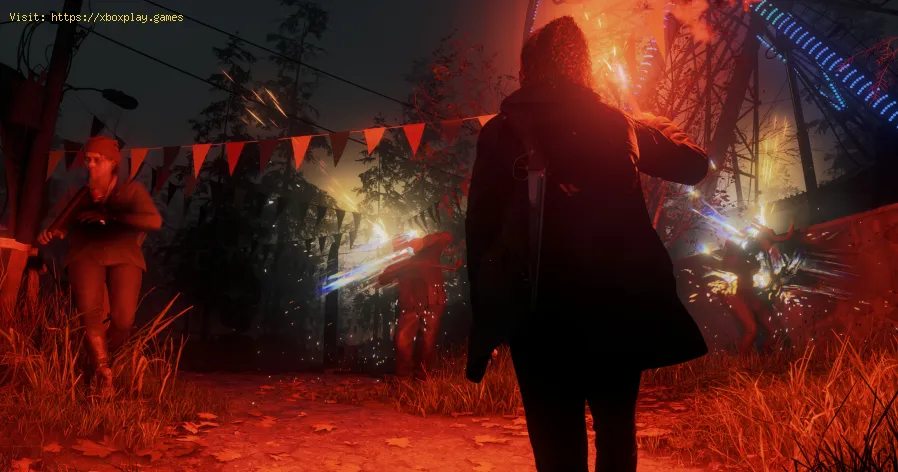
Steam デッキで Alan Wake 2 をプレイする方法
Angel Marquez | 2023-11-03 01:56:00 | 日本語
確実なガイドを使用して Steam デッキで Alan Wake 2 をプレイする方法。 ゲームの可能性を解き放ち、身の毛がよだつようなあらゆる展開に立ち向かいましょう。
Steam デッキで Alan Wake 2 をプレイする方法に関するこのフレンドリーなガイドへようこそ! いくつかの簡単な手順で、このエキサイティングなゲームをポータブル ゲーム デバイスで楽しむことができます。 Remedy Entertainment が開発した Alan Wake 2 は、オリジナルの Alan Wake 2 のストーリーを継続する期待のアクション アドベンチャー ゲームです。 このゲームは、魅力的なストーリー、激しいゲームプレイ、そして見事なビジュアルを提供します。 それでは、Steam デッキで Alan Wake 2 をプレイするために必要な手順を見ていきましょう。
Steam デッキで Alan Wake 2 をプレイする方法
ステップ 1: Heroic Launcher をダウンロードする
Steam デッキで Alan Wake 2 をプレイするための最初のステップは、Heroic Launcher をダウンロードすることです。 Heroic Launcher は、GOP、Amazon Prime、Epic Libraries などのさまざまなライブラリをサポートするオープンソースのランチャーです。 このランチャーを使用すると、Steam デッキで Alan Wake 2 に簡単にアクセスしてプレイできるようになります。 Heroic Launcher をダウンロードするには、公式 Web サイトにアクセスし、表示される指示に従ってください。
ステップ 2: Alan Wake 2 を検索してダウンロードする
Heroic Launcher を Steam デッキに正常にインストールしたら、ランチャー ライブラリで Alan Wake 2 を検索します。 検索機能を使用してゲームを見つけ、デバイスへのダウンロードに進みます。 Heroic Launcher は使いやすいインターフェイスを提供し、プレイしたいゲームを簡単にナビゲートして見つけることができます。
ステップ 3: Proton GE オプション 8-21 をインストールする
ゲームを開始する前に、Proton GE オプション 8-21 をインストールすることが必須です。 Proton GE は、Steam Deck などの Linux ベースのシステムで Windows ゲームを実行できるようにする互換性ツールです。 このツールは、ポータブル ゲーム デバイスで Alan Wake 2 をプレイする際の最適なパフォーマンスを保証します。 Proton GE をインストールするにはいくつかの方法がありますが、一般的なオプションは、Reddit ガイドに記載されている手順に従うか、Proton GE のドキュメントを参照してヘルプを参照することです。
ステップ 4: ゲーム設定を調整する
スムーズなゲームプレイを確保するには、Heroic Launcher でゲーム設定を調整することが重要です。 ランチャー インターフェイスの再生ボタンの横にある 3 つのバーをクリックします。 これにより、設定メニューが開きます。 「Winetricks」セクションが見つかるまで下にスクロールします。 デフォルトのオプションにチェックを入れて、「OK」を押します。 次に、[DLL/コンポーネントのインストール] を選択し、dedcompiler_34、dedcompiler_47、および vcrun2022 を選択します。 もう一度「OK」を押して、これらのコンポーネントをインストールします。 これらの設定は、Steam デッキでのゲームのパフォーマンスを最適化します。
ステップ 5: UMA バッファー サイズを設定する
ゲーム体験を向上させるためのもう 1 つの重要な手順は、UMA バッファ サイズを構成することです。 UMA は Unified Memory Architecture の略で、バッファ サイズを調整することでデバイスの全体的なパフォーマンスを向上させることができます。 UMA バッファ サイズを 256M に変更するには、アクセサリを接続せずに Steam デッキの電源を完全にオフにします。 音量を上げるボタンを押したままにして、再びオンにします。 BIOS メニューが表示されます。 UMA バッファ サイズとして 256M を選択し、BIOS メニューを終了する前に変更を保存します。
ステップ 6: Alan Wake 2 のプレイを開始する
すべての設定が完了したので、Steam デッキで Alan Wake 2 のプレイを開始しましょう。 デバイスを起動し、Heroic Launcher に移動して、Alan Wake 2 の再生ボタンをクリックします。 ゲームが開始され、アラン ウェイクのエキサイティングな世界に転送されます。 魅力的なストーリーに没頭し、ゲームの環境を探索し、激しい戦闘に参加しながら、そこに隠された謎を発見してください。
トラブルシューティング:
Steam デッキで Alan Wake 2 をプレイしているときに、時折バグや問題が発生することがあります。 心配しないで; これらは、いくつかのトラブルシューティング手順で解決できます。 異常なエラー メッセージが表示された場合は、エラー メッセージをクリアまたは無視して、ゲームが中断せずに続行されるかどうかを確認してください。 あるいは、発生しているエラー メッセージに固有の関連するトラブルシューティング手順を検索することもできます。 Steam Deck ゲーム専用のオンライン フォーラムやコミュニティも、一般的な問題の解決策を見つけるための優れたリソースです。
おめでとう! Heroic Launcher を使用して Steam デッキに Alan Wake 2 をダウンロードしてプレイする方法を学習しました。 このガイドで概説されている手順に従うことで、ポータブル ゲーム デバイスで Alan Wake 2 のエキサイティングな世界を楽しむことができるようになります。 ゲームの雰囲気のある環境をナビゲートしながら、魅力的なストーリーに没頭し、謎を解き、激しい戦闘に参加してください。 Steam Deck は便利で没入型のゲーム体験を提供し、どこにいてもお気に入りのゲームを楽しむことができます。 さあ、Steam デッキを手に取り、Alan Wake 2 を起動して、忘れられない冒険に乗り出しましょう!
 ▶
▶ Game Pass の起動やインストールで問題がありますか? このガイドでは、Xbox および PC の Game Pass アプリでのインストール エラー、ログインの問題、クラッシュの解決方法を段階的に説明します。
ゲーム用にテレビを調整する方法 ステップバイステップガイドで、ゲーム用にテレビをキャリブレーションしましょう。応答時間、HDR、色、入力遅延を最適化し、究極のゲームプレイとビジュアル体験を実現します。
ゲーム中にPCのブルースクリーンを修正する方法 ゲームのクラッシュを解消!ゲームプレイ中にPCのブルースクリーン(BSOD)が表示される場合の対処法をステップバイステップで解説。ドライバー、過熱、ハードウェア、設定のトラブルシューティングを行い、安定
ゲーム中にPCが再起動する問題を解決する方法 ゲーム中に突然PCが再起動する問題を診断し、解決するための専門家のヒントをご紹介します。過熱、電源ユニットの問題、ドライバーの問題、ハードウェアの安定性など、PCのトラブルシューティング手順を学びまã�
ゲーム中にCPUが過熱するのを防ぐ方法 効果的な冷却ソリューション、適切なメンテナンス、システム最適化のヒントを使用して、ゲーム中の CPU 過熱を修正し、損傷を防ぎパフォーマンスを向上させる方法を学びます。
Phasmophobiaでクランプスを見つける方法 Phasmophobiaでクランプスを探していますか?クリスマスシーズン中に、お祭り気分を盛り上げながらも恐ろしいクランプスイベントを発生させ、隠された袋を見つけ、彼の厳しい怒りから生き延びる方法をご紹介します
ARC Raidersでシェイカーを入手する方法 ARC Raiders で Shaker を入手する方法を段階的に学びましょう。これには、この強力なエネルギー兵器のロックを解除するためのミッション トリガーや主要な戦略が含まれます。
Fortniteで完璧なギフトを手に入れる方法 Fortniteでアイテムを贈る方法を学びましょう!アイテムショップでスキン、V-Bucksなどを贈るためのステップバイステップガイド。必要な条件、制限事項、ヒントも解説します。
Fortniteでチークとグレイシャルダミースキンを無料で入手する方法 Fortniteのコスメティックアイテムを無料で手に入れたいですか?V-Bucksを使わずにチークスとグレイシャルダミーのスキンを手に入れるための合法的な方法を学びましょう。ゲーム内チャレンジ、イベント、プロモーシ
Pokemon Legends Z-Aでハイパーベリーを栽培する方法 豊富な収穫を!Pokemon Legends Z-Aでハイパーベリーを栽培するための最適な方法を学びましょう。最適な場所から効率的な収穫量の増加まで。
ゲームの進行状況が保存されない場合の修正方法 ゲームの進行状況が保存されない場合のトラブルシューティングと修正方法を、ステップバイステップガイドでご紹介します。設定の確認、キャッシュのクリア、破損ファイルの修復、ストレージの問題を解決して、
ゲーム中にPCファンがうるさい時の対処法 メタディスクリプション: 「ゲーム中に PC ファンの音がうるさいですか? ノイズを軽減し、PC を効果的に冷却するための 8 つの簡単な修正方法を学びましょう。より静かなゲーム リグを実現するための簡単なステップ
アップデート後にPCが起動しない問題を解決する方法 アップデート後に画面が真っ黒になったりエラーが表示されたりしてお困りですか?ステップバイステップの解決方法で、PCを再び起動できるようにしましょう。セーフモードからリカバリツールまで、解決策をご案å
PCゲーム中のカクツキを修正する方法 ゲーム中にPCがカクカクして困っていませんか?このガイドでは、設定、ハードウェア、ドライバーに関するステップバイステップの解決策で、ゲームのカクカクや遅延を修正する方法を説明します。
ゲーム中にPCがフリーズする問題を解決する方法 ゲーム中にPCがフリーズするのを防ぐための専門家によるトラブルシューティングガイド。過熱、ドライバーの問題、ハードウェアのボトルネックなどを素早く解決し、スムーズなゲームプレイを取り戻しましょう。
Diablo 4でグリスウォルドの傑作をどこで入手できるか Diablo 4でグリスウォルドの傑作をファームするのに最適な場所を見つけましょう。戦利品を最大限に活用して、ゲームプレイを強化しましょう。
5951
Hunt: Showdownで選ぶべき最高の主要武器ハント・ショーダウンで選ぶべき最高の主要武器はどれか知っていますか?もし知らないなら、心配しないでください。ここではその情報を詳しく解説しています。
5979
Call of Duty Mobile:シーズン13でQXRSMGを入手する方法皆様のために、ジェネラル・サルガス・ルクを倒すための具体的な方法を解説するWarframeガイドを作成しました。さっそく見ていきましょう。
18346667
The Finals で十字線を作成する方法The Finals でクロスヘアを作成する方法に関する簡単なガイドを使用して、The Finals での目的をマスターしてください。 ゲームスキルを向上させます。
46666
Destiny 2がハッピーハンティンググラウンドでスタックして進まない問題を修正する方法Destiny 2がハッピーハンティンググラウンドでスタックして進行しない問題を修正するにはどうすればよいですか? 私たちのガイドは問題なくナビゲートします。
Note: Due to the fact that this post is a translation of the original content that was published in English, we would like to offer our most sincere apologies in the case that the translation is perceived as being wrong. We have made it our purpose to provide each and every one of our customers with the absolute finest experience that we are capable of providing. In the event that you find any errors, please do not be reluctant to get in touch with us; we will do all in our power to correct them as early as we possibly can. I would want to express my appreciation for your intervention.