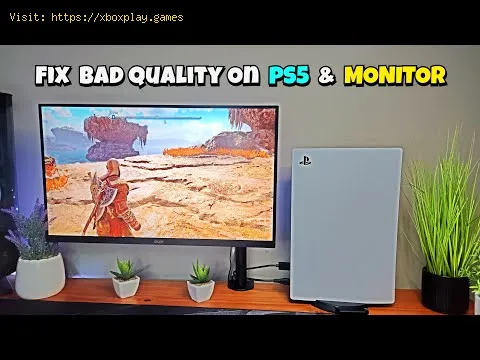
Ti sei preparato per una sessione di gioco sulla tua PlayStation 5, Xbox Series X|S o persino su Nintendo Switch , ma qualcosa non va. I mondi vibranti a cui sei abituato appaiono sbiaditi, spenti e senza vita, come se i colori fossero stati prosciugati dallo schermo. Questo aspetto "slavato" o "grigiastro" è una frustrazione comune che può privare di impatto visivo una grafica straordinaria e rendere difficile individuare i dettagli nelle ombre. Il problema non è necessariamente un difetto della console o della TV; più spesso, si tratta di una mancata corrispondenza o di una configurazione errata nella complessa catena di impostazioni che le collega.
I colori sbiaditi si verificano in genere quando la console e il televisore non comunicano correttamente in merito alla gamma cromatica , ai metadati HDR , ai livelli di nero o alle impostazioni predefinite dell'immagine . Questa comunicazione errata può verificarsi su qualsiasi display moderno, che si utilizzi un televisore 4K HDR di fascia alta , un monitor da gaming o persino un pannello 1080p . La soluzione non consiste semplicemente nell'alzare il cursore "Colore" o "Saturazione" al 100, che può creare un aspetto artificiale e da cartone animato. Si tratta invece di allineare le impostazioni per garantire che il televisore visualizzi il segnale completo e ricco inviato dalla console. Questa guida ti guiderà attraverso una diagnosi sistematica e passo dopo passo per ripristinare neri profondi, tonalità vivaci e un contrasto adeguato nei tuoi giochi.
Comprendere la causa principale è fondamentale per applicare la soluzione giusta. Ecco i colpevoli più comuni:
Livello del nero non corrispondente (livello del nero HDMI / intervallo RGB): questa è la causa principale. Console e TV hanno due impostazioni: Limitato/Standard (16-235) e Completo/Avanzato (0-255) . Se la console visualizza "Completo" ma la TV si aspetta "Limitato", i neri appaiono grigi e i colori sbiaditi. Il contrario causa neri schiacciati (perdita di dettagli nelle ombre).
Calibrazione o impostazioni HDR errate: l'High Dynamic Range (HDR) è più complesso. Se la calibrazione HDR della console è errata o il profilo immagine HDR del televisore non è configurato correttamente (ad esempio, retroilluminazione non al massimo), l'intera immagine HDR apparirà piatta, scura e desaturata.
Preimpostazione immagine TV errata: l'utilizzo di una preimpostazione come "Eco", "Vivid" o persino una modalità "Standard" mal calibrata può distorcere i colori e il contrasto. Anche la "Modalità Gioco" su alcuni televisori potrebbe avere impostazioni predefinite eccessivamente conservative.
Cavo HDMI difettoso o con larghezza di banda ridotta: un cavo che non riesce a gestire l'intera velocità di trasmissione dei dati del segnale (in particolare per 4K HDR) può causare degradazione del colore e interruzioni del segnale.
Spazio colore/sottocampionamento cromatico non corretti: un'impostazione non corretta (ad esempio YCbCr 4:2:0 quando è possibile 4:2:2 o 4:4:4) può portare a una riproduzione del colore meno accurata, sebbene l'effetto sia spesso più sottile.
Esegui il "Test di mancata corrispondenza del livello del nero" e reimposta le impostazioni della modalità gioco del tuo televisore.
Il test: sulla console, accedi a una schermata con uno sfondo completamente nero (come la schermata iniziale di PS5 con tema scuro o il menu guida di Xbox). Osserva attentamente le aree nere. Se appaiono grigio scuro o lattiginose , probabilmente il livello del nero non corrisponde.
Reset: accedi alle impostazioni immagine del televisore per la porta HDMI utilizzata dalla console. Trova l'opzione denominata Livello di nero HDMI, Gamma RGB o Gamma dinamica HDMI . Impostala su "Auto", se disponibile. In caso contrario, prova sia "Basso/Limitato" che "Alto/Completo" guardando la schermata di prova. Una apparirà correttamente nera; l'altra apparirà sbiadita. Abbina questa impostazione alle impostazioni della tua console (vedi la procedura dettagliata di seguito).
Segui questi passaggi in ordine. Inizia con le correzioni fondamentali SDR (Standard Dynamic Range) prima di affrontare l'HDR.
Sulla tua TV:
Assicurati di essere sull'ingresso HDMI corretto e che qualsiasi "Formato avanzato" per la porta sia abilitato (per 4K/HDR).
Seleziona la modalità immagine "Gioco" . Se non è disponibile, usa "Standard" o "Film" e disattiva tutti gli effetti di motion smoothing e riduzione del rumore.
Trova l' impostazione "Livello nero", "Livello nero HDMI" o "Intervallo RGB" . Impostala su "Auto".
Ti sei preparato per una sessione di gioco sulla tua PlayStation 5, Xbox Series X|S o persino su Nintendo Switch , ma qualcosa non va. I mondi vibranti a cui sei abituato appaionosbiaditi, spenti e senza vita, come se i colori fossero statiprosciugati dallo schermo. Questo aspetto "slavato" o "grigiastro" è una frustrazione comune che può privare di impatto visivo una graficastraordinaria e rendere difficile individuare i dettagli nelle ombre. Il problema non è necessariamente un difetto della console o della TV; più spesso, si tratta di una mancata corrispondenza o di una configurazione errata nella complessa catena di impostazioni che le collega.
I colori sbiaditi si verificano in genere quando la console e il televisore non comunicano correttamente in merito alla gamma cromatica , ai metadati HDR , ai livelli di nero o alle impostazioni predefinite dell'immagine . Questa comunicazione erratapuò verificarsi su qualsiasi display moderno, che si utilizzi un televisore 4K HDR di fascia alta , un monitor da gaming o persino un pannello 1080p . La soluzione non consiste semplicemente nell'alzare il cursore"Colore" o "Saturazione" al 100, che può creare un aspetto artificiale e da cartone animato. Si tratta invece di allineare le impostazioni pergarantire che il televisore visualizzi il segnale completo e riccoinviato dalla console. Questa guida ti guiderà attraverso una diagnosisistematica e passo dopo passo per ripristinare neri profondi, tonalitàvivaci e un contrasto adeguato nei tuoi giochi.
Comprendere la causa principale è fondamentale per applicare la soluzione giusta. Ecco i colpevoli più comuni:
Esegui il "Test di mancata corrispondenza del livello del nero" e reimposta le impostazioni della modalità gioco del tuo televisore.
Segui questi passaggi in ordine. Inizia con le correzioni fondamentali SDR (Standard Dynamic Range) prima di affrontare l'HDR.