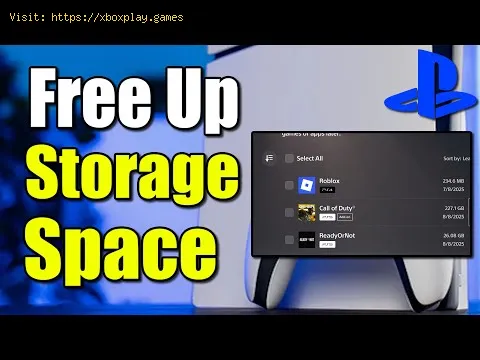
PlayStation 5 (PS5) è una console rivoluzionaria, che offre una grafica mozzafiato e tempi di caricamento quasi istantanei grazie alla sua unità a stato solido (SSD) NVMe personalizzata ad altissima velocità. Tuttavia, con giochi moderni come Final Fantasy XVI , Hogwarts Legacy e Call of Duty che richiedono oltre 100 GB ciascuno, l'SSD interno da 825 GB della console (con circa 667 GB di spazio utilizzabile) si riempie a una velocità allarmante.
Il contesto qui è l'efficienza e l'ottimizzazione dello spazio di archiviazione . Per qualsiasi giocatore accanito, eliminare e reinstallare continuamente titoli di grandi dimensioni a causa della notifica "Spazio di archiviazione pieno" è frustrante e richiede molto tempo. La piattaforma è la tua console PlayStation 5 .
Il "problema" è che una quantità significativa di spazio di archiviazione viene spesso consumata da dati che non fanno parte dell'installazione principale del gioco, come file residui, file di salvataggio multipli, file multimediali acquisiti e patch di gioco obsolete . Questi file vengono spesso nascosti o dimenticati, il che fa sì che la console segnali erroneamente spazio insufficiente quando si tenta di installare un nuovo titolo, anche se si è appena completato un gioco di grandi dimensioni. La chiave è implementare un piano di gestione strategica che identifichi e rimuova questo ingombro non essenziale, spostando al contempo in modo sicuro i file di gioco di grandi dimensioni per l'archiviazione a freddo.
Questa guida completa illustrerà nel dettaglio i metodi più efficaci per liberare prezioso spazio SSD interno sul tuo PS5, assicurandoti di poter mantenere i tuoi giochi preferiti installati e pronti per essere giocati.
L'errore "Memoria piena" è spesso fuorviante, poiché la memoria non è piena solo di giochi, ma anche di detriti digitali nascosti o inutili:
Acquisizioni multimediali ad alta risoluzione: le impostazioni predefinite di PS5 acquisiscono video di gioco a 4K a 60 FPS e acquisiscono screenshot di alta qualità, consumando enormi quantità di spazio.
Spiegazione tecnica semplice: un singolo minuto di filmato di gioco 4K registrato può superare i 500 MB. Questi file multimediali ad alta larghezza di banda vengono archiviati localmente sull'SSD interno, accumulandosi rapidamente fino a decine di gigabyte se non gestiti regolarmente.
File di salvataggio ridondanti e conflitti nel cloud: i giochi, in particolare i giochi di ruolo e i titoli open world, possono generare numerosi file di salvataggio (manuali, automatici e temporanei) e le discrepanze tra i salvataggi locali e quelli nel cloud possono talvolta duplicare i dati.
Spiegazione tecnica semplice: sebbene i file di salvataggio siano di piccole dimensioni singolarmente, un singolo giocatore con 10 giochi diversi, ognuno con 50 slot di salvataggio, può generare gigabyte di dati nel tempo, il che contribuisce al conteggio complessivo dello spazio di archiviazione.
Componenti residui del gioco: la disinstallazione di un gioco spesso lascia file residui, patch e blocchi di contenuti associati che non sono stati ripuliti correttamente dal sistema operativo.
Spiegazione tecnica semplice: i giochi vengono scaricati in "blocchi" o pacchetti distinti. Se il processo di disinstallazione viene interrotto o non completato, file temporanei, dati di patch danneggiati o spazio di cache riservato potrebbero rimanere sull'unità, consumando spazio ma non venendo elencati come giochi installati.
Aggiornamenti di giochi/app in coda: PS5 scarica aggiornamenti e patch in background, consumando spazio anche prima che la patch sia completamente installata o applicata al gioco.
Spiegazione tecnica semplice: le patch richiedono spazio temporaneo sia per il file scaricato sia per il processo di decompressione/installazione. Se una patch di grandi dimensioni viene scaricata ma messa in pausa, il file di grandi dimensioni rimane sul disco occupando spazio.
Il modo più veloce per liberare in modo sicuro dai 5 ai 20 GB senza eliminare un singolo gioco è cancellare la galleria di cattura:
Dalla schermata iniziale di PS5 , vai a Galleria multimediale (o premi il pulsante Crea sul controller).
Vai alla sezione Videoclip .
Filtra per dimensione .
Seleziona ed elimina tutti i videoclip 4K di grandi dimensioni e non necessari che non hai utilizzato o caricato.

L'approccio migliore consiste nel riordinare, spostare i titoli PS4 più grandi eutilizzare lo slot SSD esterno per i nuovi giochi.
[Segnaposto immagine: uno screenshot del menu di archiviazione PS5 che mostra le opzioni "Dati salvati" e "Galleria multimediale".]
PS5 consente di giocare ai giochi PS4 direttamente da un'unità USB esternastandard, risparmiando enormi quantità di spazio interno.
Questo metodo richiede l'acquisto di un secondo SSD NVMe interno compatibile(M.2) e la sua installazione, il che aumenta significativamente lospazio di gioco utilizzabile di PS5.
Una gestione proattiva è fondamentale per mantenere un PS5 ordinato:
D: Spostare un gioco PS5 su un'unità USB esterna lo rallenta? R: Sì, significativamente. L'unità USB esterna è adatta solo per l'archiviazione di giochi PS5. È necessario spostare il gioco sull'SSD interno o sull'SSD di espansione M.2 per poterlo giocare,poiché il gioco si basa sulla velocità NVMe per le prestazioni.
D: Ricostruire il database elimina i miei giochi o salvataggi? R: No. Ricostruire il database esegue semplicemente una nuova scansionedell'unità e crea un nuovo indice di tutti i contenuti. Si tratta di unpassaggio di manutenzione sicuro utilizzato per correggere piccolidanneggiamenti del file system e della cache, spesso riducendo ledimensioni della categoria "Altro".
D: Posso usare un'unità USB esterna per i giochi PS5? R: È possibile usare un'unità USB esterna solo per l'archiviazione . Non è possibile giocare ai giochi PS5 direttamente da un'unità USB. Per giocare ai giochiPS5 espansi, è necessario installare un SSD M.2 NVMe compatibilenello slot di espansione interno.
D: Perché la categoria di archiviazione "Altro" è così grande e perché non posso eliminarla? R: La categoria "Altro" contiene file che PS5 non categorizza in modoordinato, principalmente cache di sistema, file temporanei e file didatabase. Non è possibile eliminarla manualmente, ma l'esecuzione di una ricostruzione del database spesso ne riduce notevolmente le dimensioni.
I giorni in cui si eliminavano e reinstallavano continuamente giochi da100 GB sono finiti. Eliminando sistematicamente i supporti inutilizzati, gestendo i file di salvataggio e utilizzando strategicamente sial'archiviazione USB esterna per i titoli PS4 sia lo slot M.2 interno per i giochi PS5, è possibile mantenere un SSD interno pulito,organizzato e disponibile.
Basta sacrificare i tuoi giochi installati! Segui questi passaggi persbloccare lo spazio nascosto e avere la tua libreria completa prontaall'uso!