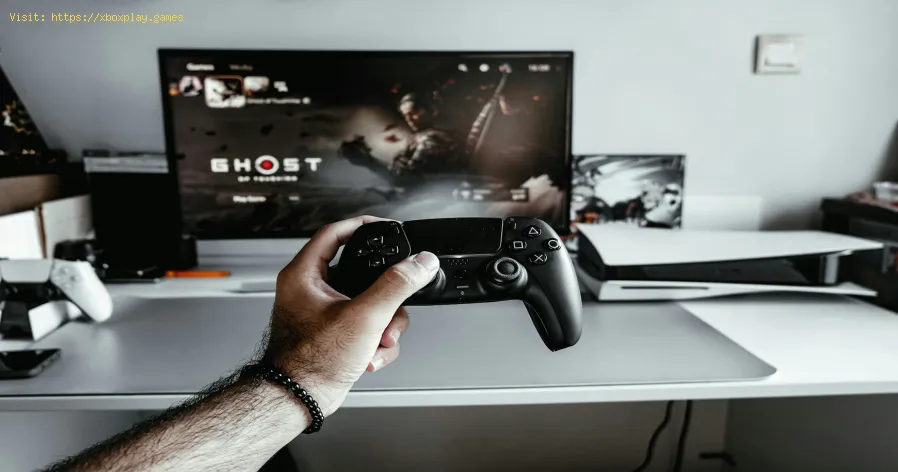
Come utilizzare la riproduzione remota su PS5 da PC o dispositivo mobile
Ambar Jimenez | 2025-12-14 19:03:23 | Italiano
PlayStation 5 è una console monumentale, che offre una grafica mozzafiato e prestazioni fulminee. Tuttavia, il tuo gioco non dovrebbe essere limitato alla TV del soggiorno. Scopri PS Remote Play , l'ingegnosa applicazione che abbatte le barriere tra la tua console e i tuoi dispositivi preferiti. Ti permette di trasmettere in streaming il tuo gameplay PS5 direttamente sul tuo PC Windows, Mac, iPhone, iPad o telefono/tablet Android , dandoti la libertà di giocare ovunque in casa o anche in movimento.
Guida definitiva al gioco remoto su PC e dispositivi mobili
Questa guida completa e ottimizzata per l'utente ti guiderà attraverso tutto ciò che devi sapere su come configurare, risolvere i problemi e perfezionare la tua esperienza con PS Remote Play. Il nostro obiettivo è ottenere una connessione fluida e a bassa latenza che ti faccia dimenticare di non essere seduto davanti alla tua console.
Comprendere il contesto: perché il gioco a distanza?
PS Remote Play è essenzialmente un servizio di mirroring e controllo dello schermo offerto ufficialmente da Sony. Trasmette in streaming l'uscita video e audio dalla tua PlayStation 5 e invia i tuoi input tramite i pulsanti alla console, il tutto in tempo reale. Questo è fondamentale per diversi motivi:
Risoluzione dei conflitti TV: il tuo partner vuole guardare un film? I tuoi figli vogliono il grande schermo? La riproduzione remota ti consente di continuare a giocare su un dispositivo secondario senza interruzioni.
Massima praticità: gioca una breve sessione dalla tua camera da letto, dalla cucina o anche fuori, sul tuo patio, utilizzando il tuo dispositivo mobile.
Esperienza PC migliorata: utilizza un monitor PC ad alta risoluzione e bassa latenza per ottenere immagini più nitide di quelle che potresti ottenere con il tuo televisore principale.
Il requisito principale per un'esperienza stellare è una connessione internet stabile e veloce , sia per il tuo PS5 che per il tuo dispositivo remoto. La latenza, ovvero il ritardo tra il tuo input e l'azione sullo schermo, è la nemesi del Remote Play, e ti mostreremo come contrastarla.
⚠️ Cause comuni dei problemi di riproduzione remota
Sebbene la configurazione sia generalmente semplice, gli utenti riscontrano spesso problemi che vanno dalle interruzioni di connessione alla scarsa qualità video. Capire la causa principale è il primo passo per risolverli.
| Area problematica | Spiegazione dettagliata (vista tecnica semplice) |
| Velocità/stabilità della rete | Lo streaming richiede almeno 5 Mbps sia in upload che in download, ma si consiglia vivamente una velocità di almeno 15 Mbps . La qualità del router e la distanza dai dispositivi sono fattori chiave. |
| Frequenza Wi-Fi | I dispositivi più vecchi o distanti spesso si collegano alla banda a 2,4 GHz . Questa banda è più lenta e più soggetta a interferenze (da forni a microonde, vecchi telefoni cordless, ecc.) rispetto alla banda a 5 GHz , più veloce e meno congestionata . |
| Impostazioni di potenza PS5 | Se il tuo PS5 non è configurato correttamente per riattivarsi dalla modalità di riposo , l'app Remote Play non sarà in grado di connettersi quando sei assente. |
| Software obsoleto | Sia il software di sistema PS5 che l' app PS Remote Play devono essere aggiornati alle versioni più recenti. Una versione obsoleta può causare bug di compatibilità e problemi di stabilità. |
| Congestione della rete | Altri dispositivi sulla tua rete (ad esempio, streaming video 4K, download di grandi quantità) possono saturare la tua larghezza di banda , lasciando una capacità insufficiente per uno streaming di gioco fluido. |
🚀 Soluzione rapida per utenti impazienti
Se al momento hai problemi di connessione, prova questa rapida sequenza in 3 passaggi:
Riavvia il router: scollega il router Wi-Fi per 30 secondi, quindi ricollegalo.
Riavvia i dispositivi: riavvia sia il tuo PS5 (esegui un ciclo di accensione completo, non solo la modalità di riposo) sia il tuo PC/dispositivo mobile .
Controlla le impostazioni di PS5: vai su Impostazioni > Sistema > Riproduzione remota e assicurati che Abilita riproduzione remota sia attivato .
🛠️ Soluzioni dettagliate passo dopo passo
Una sessione di Remote Play senza intoppi richiede una configurazionemeticolosa sia sul tuo PS5 che sul tuo dispositivo remoto. Seguiquesti passaggi per un'esperienza ottimale.
Parte 1: Configurazione della console PS5 (obbligatoria)
Aggiorna il software di sistema: vai su Impostazioni > Sistema > Software di sistema > Aggiornamento e impostazioni del software di sistema e assicurati che la tua console utilizzi la versione più recente.Abilita riproduzione remota: vai su Impostazioni > Sistema > Riproduzione remota e attiva Abilita riproduzione remota .Configurare la modalità di riposo per l'accesso remoto: questa funzione è essenziale per la connessione quando PS5 non è completamente acceso. - Vai su Impostazioni > Sistema > Risparmio energetico > Funzioni disponibili in modalità di riposo .
- Assicurati che l'opzione Resta connesso a Internet sia abilitata.
- Assicurarsi che l'opzione Abilita l'attivazione di PS5 dalla rete sia abilitata.
Connessione ottimale (altamente consigliata): se possibile, collega il tuo PS5 al router tramite un cavo Ethernet . Questo garantisce la connessione più stabile e veloce, eliminando una delle principali fonti di latenza. Parte 2: Configurazione del PC (Windows/Mac)
Download and Install the App: Search for "PS Remote Play" on the official PlayStation website and download the client for your operating system (Windows or macOS).Launch and Sign In: Open the app and sign in with the exact PlayStation Network (PSN) account you use on your PS5.Select Your Console: Select PS5. The app will automatically search for your console.Manual Registration (If Auto-Detect Fails): - On your PS5, go to Settings > System > Remote Play > Link Device. A unique 8-digit code will appear.
- On the PC app, when prompted, choose to Register Manually and enter the code. The connection should now establish.
Connect Your Controller: Connect your DualSense controller to your PC via a USB cable or Bluetooth for the best input experience. Part 3: Mobile (iPhone/Android) Setup
Download the App: Download the PS Remote Play app from the App Store (iOS) or Google Play Store (Android).Launch and Sign In: Open the app and sign in with the same PSN account.Select Console: Select the PS5 option.Allow Mobile Data (For External Use): If you plan to play outside your home network (e.g., at a friend’s house or using cellular data): - In the Remote Play app settings, tap Mobile Data.
- Ensure Use Mobile Data is enabled.
- ⚠️ Warning: Be mindful of your data plan; streaming games consumes a significant amount of cellular data.
💡 Alternative Solutions for Stability and Quality
If you're connected but the stream is choppy or pixelated, you need to optimize the network performance and the app settings:
- Adjust Video Quality in App: Before connecting, go to the Settings menu within the Remote Play app on your PC or mobile device.
- Set Resolution to a lower option (e.g., 540p or 720p) instead of the maximum 1080p.
- Set Frame Rate to Standard (30fps) instead of High (60fps).
- Rationale: A lower quality stream requires less bandwidth, improving stability even on a mediocre connection.
- Switch to 5 GHz Wi-Fi: If your router supports it, ensure your PC/mobile device is connected to the 5 GHz Wi-Fi band (often named differently, e.g., "MyNetwork-5G"). This band offers muchhigher speeds and lower interference, drastically reducing latency.
- VPN Check: If you use a VPN on your PC or mobile device, try temporarily disabling it. VPNs can interfere with the direct local network connection required for Remote Play.
🛡️ How to Prevent Connection Issues in the Future
Consistent performance is key to a good gaming experience.Implement these best practices to maintain a reliable Remote Play setup:
- Dedicated Bandwidth: If your router supports Quality of Service (QoS) settings, prioritize traffic to your PS5. This ensures the consolealways gets the necessary bandwidth, even when other devices are active.
- Keep Software Updated: Make a habit of checking for updates for both the PS5 System Software and the Remote Play App on your PC/mobile device. Stability improvements are often included in these patches.
- Avoid Wi-Fi Range Extenders (Mesh is Better): Traditional Wi-Fi range extenders can sometimes introduce extra latency. If you need to cover a large area, invest in a modern Mesh Wi-Fi system, as they generally handle device hand-offs much more smoothly.
❓ Frequently Asked Questions (FAQ)
Can I use Remote Play on my cellular data (4G/5G)?
Yes, but you must enable Use Mobile Data in the Remote Play app settings. Connection stability and quality will be highlydependent on the strength and speed of your cellular signal, and it will consume significant data.
Why is my PS5 automatically turning off during Remote Play?
Your PS5 might be entering a deep sleep state. Double-check the settings in Settings > System > Power Saving > Features Available in Rest Mode and ensure Stay Connected to the Internet is enabled.
Can I use a third-party controller with the Remote Play app?
On PC and Mac, you can generally use any controllerrecognized by your operating system, though a DualSense or DualShock 4is recommended for full functionality. On mobile, connecting a DualSense controller via Bluetooth is the best option for a native experience.
✅ Conclusion and Call to Action
PS Remote Play is a true game-changer, transforming the wayyou interact with your PlayStation 5. By optimizing your network,enabling the necessary power settings, and fine-tuning the in-appquality options, you can achieve a nearly flawless streaming experienceon your PC or mobile device. Don't let your location dictate where youplay!
Ready to maximize your PS5 freedom?
➡️ If you are still struggling with high latency orfrequent disconnections, tell me about your current network setup (e.g., "I use a standard ISP router and connect the PS5 via Wi-Fi") and Ican suggest more advanced router configuration tweaks!
 ▶
▶
Come risolvere il problema "Impossibile accedere" - soluzione rapida Non riesci ad accedere al tuo account? Scopri soluzioni rapide edettagliate per risolvere gli errori "Impossibile accedere" e riottenere l'accesso in pochi minuti.
PS5: Spazio insufficiente: come risolvere il problema Hai esaurito lo spazio di archiviazione sul tuo PS5? Scopricome correggere gli errori "spazio insufficiente" gestendo la tualibreria di giochi, utilizzando lo spazio di archiviazione esteso eliberando preziosa memoria della console.
Errore "Dati danneggiati" su PS5: come risolverlo passo dopo passo Correggi l'errore "Dati danneggiati" sul tuo PS5 con la nostra guida passo passo. Riporta la tua console a giocare in un attimo!
Come migliorare l'audio nei giochi: equalizzazione e impostazioni consigliate Migliora la tua esperienza di gioco con suggerimenti permigliorare la qualità audio nei videogiochi. Scopri tecniche per unsuono immersivo.
Come liberare spazio su PS5 senza eliminare i tuoi giochi Consigli efficaci per liberare spazio sul tuo PS5. Ottimizzalo spazio di archiviazione e migliora la tua esperienza di gioco con lanostra guida.
Come risolvere il problema Apple Music che non funziona su PS5 Oggi vi forniamo una guida esplicativa su come risolvere ilproblema Apple Music che non funziona su PS5, con dettagli precisi.
Tutti i giochi confermati in PS5 Pro Oggi vi forniamo una guida esplicativa con tutto ciò che dovete sapere su Tutti i giochi confermati in PS5 Pro.
Come risolvere il crash di Balatro su PS5Scopri soluzioni efficaci per risolvere come risolvere il crash di Balatro su PS5 con la nostra guida completa.
Come risolvere il download di Foamstars bloccatoScopri come risolvere il download di Foamstars bloccato. Sbloccati con la nostra guida passo passo per risolvere i problemi di download in modo rapido e semplice.
Come completare la missione della campagna Imperium in Destiny 2 Renegades Padroneggia i Rinnegati di Destiny 2 con la nostra guida su comecompletare la missione della campagna Imperium. Scopri strategie chiave, soluzioni per raggiungere gli obiettivi e consigli essenziali pervincere questa sfida impegnativa.
Come configurare Discord per giocare senza problemi con gli amici Scopri come configurare Discord per il gaming con la nostrasemplice guida. Migliora la tua esperienza di gioco e connettiti con gli amici.
Come impostare OBS per uno streaming senza ritardi Scopri come configurare OBS per lo streaming con la nostrasemplice guida. Ottimizza le impostazioni per ottenere le miglioriprestazioni.
Come utilizzare la modalità Foto in Clair Obscur Expedition 33 Padroneggia l'arte della fotografia cinematografica in Clair Obscur Expedition 33. La nostra guida svela tutti i controlli, i filtri e i suggerimenti dellaModalità Foto per catturare i momenti più spettacolari del gioco.
Come registrare il gameplay senza perdere FPS su PC o console Cattura il tuo gameplay senza interruzioni, senza sacrificareFPS. Goditi una registrazione fluida e migliora le tue prestazioni di gioco.
Come ottimizzare Windows 10/11 per il gaming e valori FPS più elevati Ottieni prestazioni di gioco ottimali ottimizzando leimpostazioni di Windows. Aumenta la velocità, riduci il ritardo emigliora le tue prestazioni di gioco.