Come correggere l'errore PS5 CE‑34878‑0
Ambar Jimenez | 2025-12-18 18:42:08 | Italiano
Non c'è niente che rovini l'atmosfera di una sessione di gioco epica più velocemente del blocco dello schermo, seguito da quella sensazione di sconforto quando compare un codice di errore. Se visualizzi l'errore CE‑34878‑0 sulla tua PlayStation 5 , ti trovi nel mezzo di un crash software frustrante, ma spesso risolvibile. Questo codice criptico è il modo in cui il tuo PS5 ti comunica che un'applicazione si è chiusa inaspettatamente. Un attimo prima stai esplorando il vibrante mondo di *Marvel's Spider-Man 2*, combattendo in Call of Duty: Modern Warfare III o costruendo il tuo impero in Baldur's Gate 3, quello dopo ti ritrovi a fissare la schermata di un crash report.
Questo errore può verificarsi su qualsiasi modello PS5, Standard o Digital Edition, e sebbene sia più comune nei giochi graficamente intensi, può teoricamente verificarsi con qualsiasi app. In genere si verifica a metà del gioco, durante una schermata di caricamento o, a volte, subito dopo l'avvio di un titolo. La buona notizia? Raramente è segno di un guasto hardware permanente. Più spesso, si tratta di un conflitto tra i dati del gioco e il software di sistema della console, di un piccolo danneggiamento del software o di un problema di rete. Immagina che il tuo PS5 inciampi sui suoi piedi; con pochi passaggi guidati, di solito puoi aiutarlo a tornare subito operativo.
Cause dell'errore PS5 CE‑34878‑0
Capire il "perché" può aiutarti a scegliere la soluzione giusta. Questo errore è un crash software generico e le sue cause possono essere diverse:
Bug del software di gioco: la causa più comune. Il gioco stesso potrebbe avere un bug o file di installazione corrotti che ne causano l'arresto anomalo quando si attiva un evento o un livello specifico.
Conflitti del software di sistema: il software di sistema del tuo PS5 potrebbe essere obsoleto o presentare un piccolo danneggiamento che entra in conflitto con il modo in cui un gioco sta tentando di funzionare.
Dati di gioco o dati salvati danneggiati: i file utilizzati dal gioco per funzionare (dati di gioco) o i file che tengono traccia dei tuoi progressi (dati salvati) possono danneggiarsi, causando instabilità.
Installazione di un gioco/aggiornamento incompleta o interrotta: se il download di un gioco o un aggiornamento è stato sospeso, interrotto o installato da una fonte problematica, potrebbe verificarsi instabilità.
Problemi con l'unità esterna (se utilizzata): se esegui il gioco da un'unità di espansione USB esterna o da un'unità SSD NVMe compatibile, problemi con la connessione, il formato o l'integrità dell'unità possono causare arresti anomali.
Surriscaldamento (meno comune, ma possibile): sebbene il modello PS5 sia dotato di un sistema di raffreddamento efficiente, un eccessivo accumulo di polvere in uno spazio scarsamente ventilato può causare strozzature termiche e instabilità.
Problemi di rete: nei giochi sempre online, una connessione di rete problematica in un momento critico può talvolta causare un arresto anomalo.
Soluzione rapida (per utenti impazienti)
Riavvia PS5, controlla gli aggiornamenti del gioco e ricostruisci il database. Questo trio risolve la maggior parte dei casi.
Spegnere completamente il dispositivo PS5 (non in modalità di riposo), scollegare il cavo di alimentazione per 60 secondi, quindi riavviarlo.
Evidenzia il gioco problematico nella schermata iniziale, premi il pulsante Opzioni e seleziona "Verifica aggiornamenti gioco". Installa tutti gli aggiornamenti disponibili.
Avvia PS5 in modalità provvisoria (spegnilo, quindi tieni premuto il pulsante di accensione finché non senti un secondo segnale acustico) e seleziona l'opzione 5: Cancella cache e ricostruisci database. Si tratta di uno strumento di manutenzione sicuro ed efficace.
Soluzioni dettagliate passo dopo passo
Segui questi passaggi in ordine. Inizia con il più semplice e procedi gradualmente.
Passaggio 1: Controllo di base di riavvio e aggiornamento
Azione: chiudi il gioco, vai alla schermata iniziale, evidenzia il gioco, premi il pulsante Opzioni e seleziona "Chiudi gioco". Quindi, riavvia completamente PS5.
Perché funziona: cancella il gioco e tutti i dati temporanei di sistema dalla RAM, consentendoti di ripartire da zero.
Passaggio 2: aggiorna tutto
Azione A: Aggiorna il gioco: come nella soluzione rapida, usa l'opzione "Verifica aggiornamenti del gioco". Gli sviluppatori rilasciano spesso patch che correggono i bug che causano crash.
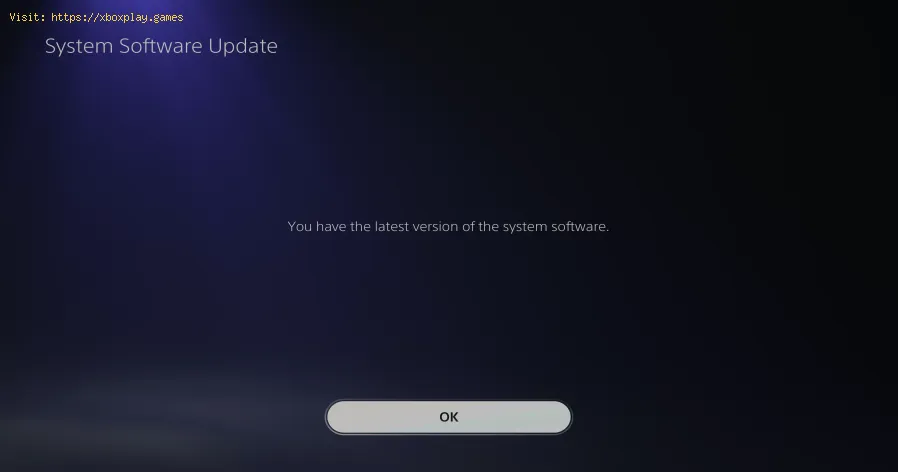
Azione B: Aggiorna il software di sistema: vai su Impostazioni > Sistema > Software di sistema > Aggiornamento e impostazioni del software di sistema. Assicurati che "Aggiorna software di sistema" sia impostato su automatico e controlla manualmente la presenza di un aggiornamento.
Perché funziona: gli aggiornamenti contengono correzioni di bug critici sia per i giochi che per il sistema stesso, che risolvono direttamente i problemi di stabilità.
Passaggio 3: cancellare la cache di sistema e ricostruire il database (modalità provvisoria)
- Azione:
- Interrompere completamente l'assunzione di PS5.
- Tieni premuto il pulsante di accensione. Rilascialo dopo aver sentito il secondo segnale acustico (circa 7 secondi).
- Collega il controller DualSense tramite il cavo USB e premi il pulsante PS.
- Selezionare l'opzione 5: Cancella cache e ricostruisci database .
- Seleziona prima "Cancella cache software di sistema" . Quindi ripeti la procedura e seleziona "Ricostruisci database".
- Perché funziona: è come una pulizia profonda del file system della tua console. Elimina i file spazzatura temporanei e reindicizza la tua libreria di giochi,riparando i collegamenti dati corrotti senza eliminare giochi osalvataggi.
Passaggio 4: verifica la presenza di dati di gioco danneggiati
- Azione:
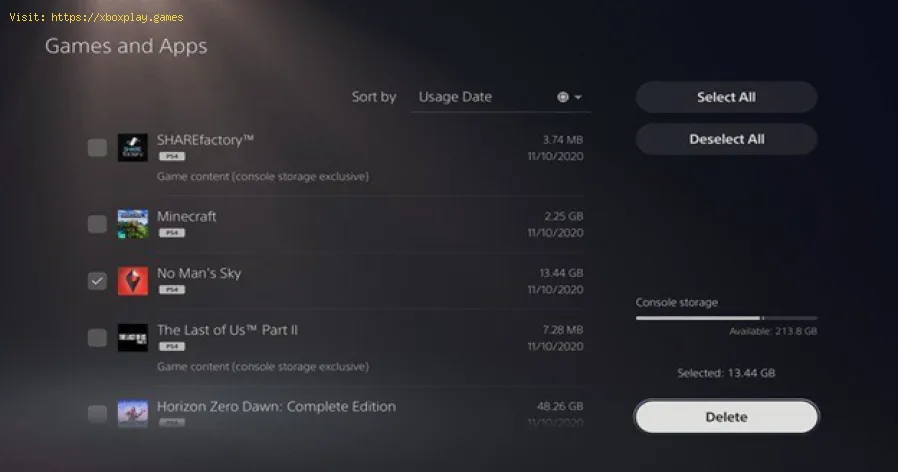
- Vai su Impostazioni > Archiviazione > Giochi e app .
- Seleziona il gioco che causa l'errore.
- Seleziona "Elimina" ma seleziona SOLO il file "Dati di gioco" o "Applicazione". NON eliminare i "Dati salvati".
- Una volta eliminato, scarica nuovamente o reinstalla il gioco dalla tua libreria o dal disco.
- Perché funziona: sostituisce i file di installazione del gioco potenzialmente danneggiati con un set nuovo e pulito.
Passaggio 5: verificare che i dati salvati non siano danneggiati (utilizzare i backup su cloud!)
- Attenzione: esegui questa operazione solo se disponi di un backup recente su cloud tramite PlayStation Plus o di un backup USB.
- Azione:
- Vai su Impostazioni > Dati salvati e Impostazioni gioco/app > Dati salvati (PS5) > Archiviazione console .
- Seleziona "Elimina" e scegli i dati salvati per il gioco problematico.
- Dopo l'eliminazione, vai su "Cloud Storage" e scarica il backup sulla console.
- Perché funziona: i file di salvataggio danneggiati possono causare crash al caricamento. Riavviare il gioco da un salvataggio pulito o da un backup puòrisolvere il problema.
Passaggio 6: prova un profilo utente diverso e inizializza (ultima risorsa)
- Azione A: Crea un nuovo profilo utente su PS5 e prova ad avviare il giocoda lì. Se funziona, il problema è probabilmente nei dati locali del tuoprofilo principale.
- Azione B: Inizializza il tuo PS5. Si tratta di un ripristino delleimpostazioni di fabbrica. Vai su Impostazioni > Sistema > Software di sistema > Opzioni di ripristino. Puoi scegliere "Reimposta laconsole" (mantiene i giochi installati ma rimuove utenti e impostazioni) o la più completa "Reimposta la console (reinstalla il software disistema)", che richiede il download del firmware da un PC/USB. PRIMA DITUTTO, FAI UN BACKUP.
- Perché funziona: un ripristino delle impostazioni di fabbrica elimina tutti iproblemi software, riportando la console a uno stato incontaminato.
Soluzioni e controlli alternativi
- Disconnetti e ricollega l'archiviazione esterna: se utilizzi un'unità SSD o USB diespansione, eseguine il backup, riformattala utilizzando PS5 escarica nuovamente i giochi. Un'unità difettosa può causare arrestianomali.
- Controllare il surriscaldamento: assicurarsi che PS5 si trovi in un'area benventilata, con ampio spazio intorno alle prese d'aria. Aspiraredelicatamente i raccoglipolvere sui pannelli laterali.
- Testare il disco di gioco (se applicabile): per i giochi su disco, ispezionareil disco per verificare la presenza di graffi profondi o macchie.Pulirlo delicatamente con un panno in microfibra, procedendo dal centroverso l'esterno.
- Prova la modalità offline: avvia PS5 senza connessione a Internet. Sel'errore non si verifica più, potrebbe trattarsi di un problema di retedel gioco.
Come evitare che il problema si ripeta
- Chiudere sempre correttamente i giochi: non mettere la console in modalità diriposo mentre un gioco è in esecuzione. Torna alla schermata iniziale echiudi prima il gioco.
- Abilita aggiornamenti automatici: sia per il software di sistema che per quello di gioco, assicurati che i download automatici siano attivi inImpostazioni > Sistema > Risparmio energetico > Funzionalitàdisponibili in modalità di riposo.
- Mantieni l'integrità dello storage: non riempire l'SSD al 100% della suacapacità. Lascia almeno il 10-20% di spazio libero per la cache e leoperazioni di sistema.
- Utilizza un dispositivo di protezione da sovratensioni: proteggi la tua consoledalle fluttuazioni di corrente che potrebbero danneggiare i dati durante un aggiornamento o un salvataggio.
Domande frequenti
D: L'errore CE‑34878‑0 è un segnale di malfunzionamento del mio PS5? R: Quasi mai. Si tratta nella maggior parte dei casi di unerrore software o di danneggiamento dei dati. I guasti hardware sonomolto rari e in genere si manifestano con problemi più costanti e vari.
D: Perderò i miei progressi di gioco se seguo questi passaggi? R: No, se fai attenzione. Controlla sempre cosa stai eliminando. I "Dati di gioco" possono essere eliminati in tutta sicurezza (devonoessere reinstallati). NON eliminare MAI i "Dati salvati" a meno che tunon abbia un backup confermato nel cloud o su USB.
D: L'errore si verifica solo con un gioco specifico. Cosa significa? R: Questo indica chiaramente un problema con i file diinstallazione di quel particolare gioco o un bug interno al giocostesso. Concentrati sui passaggi relativi all'aggiornamento e allareinstallazione di quel gioco.
D: Ho fatto tutto il possibile e l'errore persiste su più giochi. Cosa succede ora? R: Se un ripristino completo delle impostazioni di fabbrica(inizializzazione) non funziona e l'errore è frequente e diffuso,potrebbe indicare un problema hardware più profondo. A questo punto,dovresti contattare l'assistenza PlayStation per eventuali servizi diriparazione.
D: Ricostruire il database è sicuro? R: Sì, completamente sicuro. È uno strumento di manutenzionestandard. Non cancella giochi, salvataggi o impostazioni. Puliscesemplicemente il file system, in modo simile alla deframmentazione diun'unità di un PC (ma ottimizzato per SSD).
L'errore CE‑34878‑0 è un ostacolo, non un vicolo cieco. Con l'approcciostrutturato di questa guida, avrai un percorso chiaro, dai sempliciriavvii a soluzioni più approfondite che probabilmente ti riporterannoal gioco. Ricorda, inizia dalle cose semplici e procedi gradualmentelungo l'elenco.
Questa guida ti ha aiutato a sconfiggere il mostro del crash? Facci sapere nei commenti qui sotto quale passaggio ha funzionato: la tua esperienzapotrebbe essere d'aiuto a un altro giocatore! Se hai ancora difficoltà,lascia un commento con il gioco a cui stai giocando e cosa hai provato, e la nostra community potrebbe darti ulteriori spunti. Per ulterioriguide alla risoluzione dei problemi, suggerimenti per l'ottimizzazionedi PS5 e approfondimenti sul gioco, assicurati di consultare i nostri altri articoli. Ora torna in gioco e completa ciò che hai iniziato.
 ▶
▶
Come risolvere il problema PS5 che non legge il disco Hai problemi con un PS5 che non legge i dischi? Scoprisoluzioni rapide per problemi comuni come lenti sporche, problemisoftware e spegnimenti e riaccensioni. Riporta la tua console a giocarein pochi minuti.
Come risolvere il problema PS5 che non si connette al Wi-Fi Meta descrizione: Hai problemi con il Wi-Fi PS5? Segui lanostra guida dettagliata per diagnosticare e risolvere i problemi diconnessione, dal riavvio del router alla regolazione delle impostazioniDNS e all'aggiornamento del software di sistema. Torna onlinevelocemente.
Come risolvere il problema "Impossibile accedere" - soluzione rapida Non riesci ad accedere al tuo account? Scopri soluzioni rapide edettagliate per risolvere gli errori "Impossibile accedere" e riottenere l'accesso in pochi minuti.
PS5: Spazio insufficiente: come risolvere il problema Hai esaurito lo spazio di archiviazione sul tuo PS5? Scopricome correggere gli errori "spazio insufficiente" gestendo la tualibreria di giochi, utilizzando lo spazio di archiviazione esteso eliberando preziosa memoria della console.
Errore "Dati danneggiati" su PS5: come risolverlo passo dopo passo Correggi l'errore "Dati danneggiati" sul tuo PS5 con la nostra guida passo passo. Riporta la tua console a giocare in un attimo!
Come migliorare l'audio nei giochi: equalizzazione e impostazioni consigliate Migliora la tua esperienza di gioco con suggerimenti permigliorare la qualità audio nei videogiochi. Scopri tecniche per unsuono immersivo.
Come utilizzare la riproduzione remota su PS5 da PC o dispositivo mobile Vivi la libertà di gioco con Remote Play su PS5. Gioca ai tuoi titoli preferiti ovunque, in qualsiasi momento e divertiti
Come liberare spazio su PS5 senza eliminare i tuoi giochi Consigli efficaci per liberare spazio sul tuo PS5. Ottimizzalo spazio di archiviazione e migliora la tua esperienza di gioco con lanostra guida.
Come risolvere il problema Apple Music che non funziona su PS5 Oggi vi forniamo una guida esplicativa su come risolvere ilproblema Apple Music che non funziona su PS5, con dettagli precisi.
Come trovare tutte le chiavi della cripta nel cimitero in Megabonk Domina il cimitero in Megabonk! Scopri strategie passo dopo passoper trovare ogni chiave della cripta, sbloccare aree nascoste emassimizzare i tuoi segreti e bottini in questa guida dettagliata.
Tutte le sfide del List Keeper in Black Ops 7 Zombies Completa ogni compito di gioco con la nostra lista completa ditutte le sfide del Custode della Lista per Black Ops 7 Zombies. Padroneggiastrategie, monitora i progressi e ottieni ricompense.
Come ottenere il nuovo boss del raid Hartalis in Palworld Sconfiggi e cattura l'inafferrabile Pal Hartalis, il nuovo potente boss del raid in Palworld! Scopri dove appare, i migliori Pal e le strategie per un raid di successo.
Come rilevare i 3 nuovi fantasmi in Phasmophobia Scopri come identificare i nuovi fantasmi aggiunti nell'ultimoaggiornamento di Phasmophobia. Scopri le loro prove uniche, i lorocomportamenti e le principali strategie di rilevamento.
Come reimpostare l'albero delle abilità in Arc Raiders Scopri come resettare il tuo albero delle abilità in Arc Raiders conquesta guida passo passo. Sblocca nuove build, correggi gli errori eottimizza il tuo personaggio per la battaglia.
Come unirsi alla setta Velvet Shade in Where Winds Meet Scopri come unirti all'inafferrabile Setta dell'Ombra di Vellutoin Where Winds Meet. Sblocca missioni nascoste, padroneggia abilità furtive eplasma il tuo destino in questo gioco di ruolo open-world di Wuxia. Iltuo cammino verso le ombre inizia qui.