Hai ritagliato del tempo prezioso per una serata di gioco. Gli snack sono pronti, le cuffie sono indossate e stai per immergerti nell'ultimo aggiornamento di God of War Ragnarök o in una nuova stagione di Call of Duty: Warzone. Ma poi, appare il temuto messaggio: "Impossibile installare. Spazio libero insufficiente". La tua eccitazione crolla mentre fissi la barra di archiviazione della tua PlayStation 5, visibilmente piena. Non sei il solo. Questa è una frustrazione universale per i possessori di PS5, un ostacolo digitale in un'epoca di enormi file di gioco da oltre 100 GB.
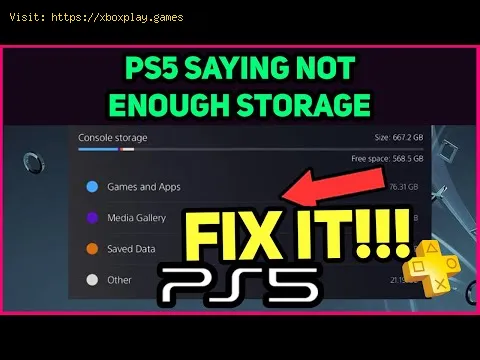
L'PS5, una meraviglia della moderna tecnologia di gioco, è dotato di un velocissimo SSD da 825 GB. Tuttavia, solo circa 667 GB di questo sono effettivamente utilizzabili per giochi e app. Con titoli di successo come *Marvel's Spider-Man 2* o Final Fantasy VII Rebirth che consumano facilmente 80-150 GB ciascuno, quello spazio svanisce più velocemente di quanto si possa dire "scarica". Questo non è un difetto di progettazione in sé, ma una conseguenza della fedeltà grafica vertiginosa, dei vasti mondi aperti e delle risorse ad alta risoluzione. Il problema si verifica perché lo spazio di archiviazione fisico limitato è sopraffatto dalle dimensioni crescenti della libreria digitale, dei dati memorizzati nella cache e degli aggiornamenti di gioco.
Capire cosa sta intaccando il tuo spazio è il primo passo per riprendertelo. Ecco un'analisi dei colpevoli digitali:
Dimensioni di gioco enormi: le moderne texture 4K, i file audio complessi e i vasti mondi di gioco richiedono un'enorme quantità di spazio di archiviazione. Una manciata di titoli AAA può riempire completamente il disco.
Patch e aggiornamenti di gioco: gli sviluppatori correggono costantemente bug e aggiungono contenuti. Questi aggiornamenti sono spesso download di diversi gigabyte che si aggiungono all'installazione esistente, non la sostituiscono.
Compatibilità con le versioni precedenti dei giochi PS4: sebbene fantastica, l'archiviazione della libreria PS4 sull'SSD interno consuma spazio necessario per i titoli PS5 di nuova generazione, che vengono caricati ed eseguiti in modo ottimale dall'unità interna.
Acquisizioni e contenuti multimediali: il pratico pulsante "Crea" di PS5 incoraggia l'acquisizione continua di screenshot e videoclip. Alcune ore di filmati di gioco in 4K HDR possono consumare decine di gigabyte.
Cache temporanea e spazio riservato: il sistema riserva una parte dello spazio per le funzioni del sistema operativo e le cache di gioco. A volte, questi dati memorizzati nella cache non vengono cancellati correttamente e rimangono inutilizzati.
Altre app: i servizi di streaming come Netflix o Disney+ occupano una piccola quantità di spazio, ma non nulla, per i dati delle loro applicazioni.
Spiegazione tecnica semplice: pensa all'SSD del tuo PS5 come a una libreria fisica. Ogni gioco è un insieme di enciclopedie. Gli aggiornamenti sono come nuovi volumi ampliati aggiunti all'insieme. Le acquisizioni multimediali sono i tuoi quaderni personali ammucchiati sullo stesso scaffale. Alla fine, semplicemente non c'è più spazio per nuovi libri, a meno che tu non ne rimuova alcuni vecchi o compri una nuova libreria.
Se hai bisogno di spazio in questo momento per scaricare quel gioco urgente, segui questa procedura di pulizia di 5 minuti:
Vai su Impostazioni > Archiviazione .
Selezionare Archiviazione console .
Rivedi ed elimina 1-2 dei tuoi giochi più giocati e meno giocati . Potrai sempre scaricarli di nuovo in seguito.
Vai subito alla coda di download e riprendi l'installazione.
Si tratta di una soluzione temporanea. Per una soluzione più sostenibile, continua a leggere.
Segui questi metodi per pulire e gestire sistematicamente la tua riserva di PS5.
Questa è la tua prima linea di difesa: un attacco chirurgico contro gli spreconi di spazio.
Controlla i tuoi giochi: vai su Impostazioni > Archiviazione > Archiviazione console > Giochi e app . Il sistema elencherà gli elementi in base alle dimensioni. Sii spietato.
Elimina i giochi, non i dati salvati: evidenzia un gioco, premi il pulsante Opzioni e seleziona Elimina . Fondamentalmente, questa operazione rimuove l'applicazione del gioco ma mantiene i progressi salvati al sicuro nel cloud (con PS Plus) o sulla console separatamente.
Titoli PS4 di destinazione: usa l'opzione filtro nel menu Giochi e app per ordinare in base ai giochi PS4 . Valuta di spostarli su un'unità USB esterna (vedi Metodo 2) invece di eliminarli.
Cancella acquisizioni: vai su Impostazioni > Archiviazione > Archiviazione console > Galleria multimediale . Elimina vecchi screenshot e clip che non ti servono. Valuta la possibilità di utilizzare la funzione di caricamento automatico su PlayStation App per eseguirne prima il backup.
Gestisci i dati di gioco: all'interno di Giochi e App , alcuni titoli hanno file separati denominati "Dati di gioco" o "Altro". Questi possono essere eliminati in tutta sicurezza e spesso contengono dati di patch temporanei che verranno scaricati nuovamente se necessario.
Ricostruisci database (pulizia avanzata): se il sistema risulta lento, avvia PS5 in modalità provvisoria (spegnilo, quindi tieni premuto il pulsante di accensione finché non senti due segnali acustici). Seleziona l'opzione 5: Ricostruisci database . Questa operazione pulisce la struttura dei file di archiviazione e può recuperare piccole quantità di spazio "perso" senza eliminare i dati.

Questa è la soluzione definitiva e permanente che trasforma la capacità del tuo PS5.
Perfetto per la tua libreria e i backup della PS4.
D: L'eliminazione di un gioco eliminerà i miei file di salvataggio? R: No. I dati di salvataggio vengono archiviati separatamente. Puoi eliminareun gioco da 100 GB e il file di salvataggio da 10 MB rimarrà intatto,soprattutto se hai abilitato il backup cloud di PS Plus.
D: Posso usare qualsiasi disco rigido esterno per giocare ai giochi PS5? R: No. I giochi PS5 devono essere giocati dall'SSD interno o da un SSD M.2installato. Le unità USB esterne possono essere utilizzate solo perl'archiviazione di giochi PS5 o per l'archiviazione e la riproduzione di giochi per PS4.
D: Qual è la dimensione migliore per un SSD M.2 per PS5? R: 1 TB o 2 TB. 1 TB raddoppia lo spazio di archiviazione effettivo a un buon prezzo. 2 TB offre una soluzione comoda e a lungo termine. 4 TB sono per icollezionisti più esigenti.
D: Non vedo l'opzione "Sposta su memoria USB estesa" per il mio gioco PS5. Perché? R: Il gioco potrebbe essere in esecuzione o in fase di aggiornamento. Chiudi completamente il gioco e l'opzione dovrebbe apparire.
D: È sicuro ricostruire il database? R: Sì. È uno strumento di manutenzione. Non eliminerà i tuoi giochi osalvataggi, anche se potrebbe reimpostare il layout della schermatainiziale.
Rimanere senza spazio sul tuo PS5 è una parte inevitabile dell'ecosistema digioco moderno, ma è un problema che non ha soluzioni chiare ed efficaci. Non devi vivere in un ciclo continuo di eliminazione e frustrazione.
Inizia oggi stesso: dedica 10 minuti alla Pulizia Intelligente (Metodo 1) . Probabilmente rimarrai sorpreso da quanti gigabyte puoi recuperare da vecchie acquisizioni e giochi che hai già completato. Per porre finedefinitivamente all'ansia da archiviazione, fai delle ricerche e investi in un SSD M.2 : è il miglior upgrade che puoi fare per la tua console, ripristinandola tranquillità e assicurandoti di essere sempre pronto a tuffarti nella prossima avventura di gioco senza pensarci due volte.