¿Qué es el desgarro y cómo eliminarlo?
Daniel Hidalgo | 2025-12-16 20:53:54 | Español
Estás en los momentos finales de un intenso tiroteo en Call of Duty: Warzone en tu PC , buscando el disparo perfecto a la cabeza. O quizás estés viendo un paisaje panorámico en una película 4K HDR en tu PlayStation 5. De repente, una línea horizontal parece atravesar la pantalla, distorsionando la imagen por una fracción de segundo. El momento se rompe, la inmersión se hace añicos. Este fallo visual tiene un nombre: desgarro de pantalla .
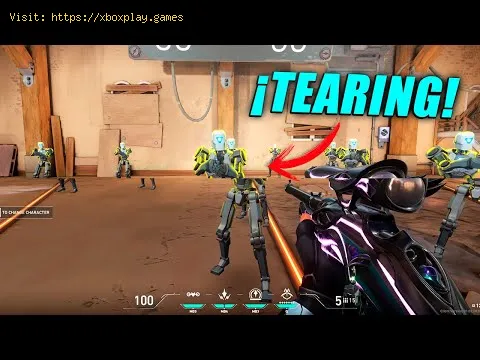
El desgarro de pantalla es un problema gráfico común que ha afectado a jugadores y entusiastas de los medios durante años. Ocurre cuando el ciclo de actualización de la pantalla (la velocidad a la que actualiza la imagen) no está sincronizado con la velocidad de fotogramas del dispositivo fuente, ya sea una PC para juegos, una consola como la Xbox Series X o un reproductor multimedia. Imagine un proyector de películas intentando cambiar de diapositiva mientras la pantalla sigue mostrando la anterior; el resultado es una imagen discordante y desgarrada donde se muestran dos o más fotogramas simultáneamente. En esta guía completa, desmitificaremos el desgarro de pantalla, exploraremos por qué ocurre y le brindaremos soluciones prácticas paso a paso para eliminarlo y disfrutar de una experiencia visual impecable.
El corazón técnico del problema: ¿por qué se producen desgarros?
En esencia, el desgarro de pantalla es un fallo de sincronización. Para comprenderlo, es necesario conocer dos conceptos clave:
Velocidad de fotogramas (FPS): Esta es la cantidad de imágenes consecutivas únicas (fotogramas) que tu GPU (Unidad de Procesamiento Gráfico) puede renderizar por segundo. En un juego de ritmo rápido como Fortnite en una PC potente, esta velocidad puede variar entre 60 y más de 240 FPS.
Frecuencia de actualización (Hz): Indica cuántas veces por segundo su monitor o televisor actualiza físicamente la imagen que muestra. Las frecuencias más comunes son 60 Hz, 120 Hz, 144 Hz y 240 Hz.
Aquí tienes la explicación sencilla: la GPU envía fotogramas al monitor tan rápido como puede renderizarlos. El monitor dibuja estos fotogramas de arriba a abajo a su frecuencia de actualización fija. Si la GPU envía un nuevo fotograma a mitad del ciclo de actualización del monitor, este literalmente "desgarrará" la imagen, mostrando la mitad superior del fotograma anterior y la mitad inferior del nuevo. Esta discrepancia es la causa principal del desgarro de pantalla.
Causas principales del desgarro de la pantalla:
Frecuencia de cuadros sin límite: cuando V-Sync está desactivado, la GPU procesa cuadros sin restricciones, a menudo excediendo la frecuencia de actualización del monitor, lo que genera cortes frecuentes.
Velocidad de fotogramas variable: En escenas con gráficos exigentes, los FPS pueden bajar. Esta inconsistencia dificulta la sincronización, lo que provoca cortes de pantalla cuando la velocidad fluctúa.
Limitaciones del hardware: una GPU o CPU más antigua puede tener dificultades para mantener una velocidad de cuadros estable, mientras que un monitor básico de 60 Hz es más propenso a sufrir cortes visibles que un panel de alta frecuencia de actualización.
Solución rápida para el usuario impaciente
Si deseas una experiencia fluida ahora mismo, esta es la ruta más rápida:
Activa V-Sync en la configuración gráfica de tu juego. Este es el método tradicional que obliga a tu GPU a esperar al monitor, limitando la velocidad de fotogramas para que coincida con la frecuencia de actualización. Elimina el tearing al instante, pero puede provocar retraso de entrada y tirones. Para una mejor solución moderna, si tienes una GPU NVIDIA, activa G-SYNC (o compatible con G-SYNC ) en el Panel de control de NVIDIA, en "Pantalla". Si usas una GPU AMD, activa FreeSync en el software AMD Radeon. Luego, asegúrate de que también esté activado en el menú OSD de tu monitor.
Soluciones detalladas paso a paso para eliminar el desgarro
Siga esta guía estructurada para encontrar la mejor solución para su configuración.
Solución 1: Aprovechar la tecnología de sincronización adaptativa (la mejor solución moderna)
Este es el estándar de oro. Adaptive Sync (G-SYNC, FreeSync) permite que la frecuencia de actualización de su monitor coincida dinámicamente con la frecuencia de cuadros de su GPU.
Pasos para usuarios de NVIDIA (G-SYNC):
Asegúrese de tener un monitor compatible (G-SYNC o "G-SYNC Compatible").
Conecte su PC al monitor mediante un cable DisplayPort (esencial para una funcionalidad completa).
Haga clic derecho en su escritorio y abra el Panel de control de NVIDIA .
Vaya a Pantalla > Configurar G-SYNC .
Marque “Habilitar G-SYNC, Compatible con G-SYNC” y seleccione su monitor.
Seleccione “Habilitar para modo de pantalla completa” (recomendado).
Haz clic en Aplicar . Ahora, ve a "Administrar configuración 3D" a la izquierda.
En la pestaña "Configuración global", configure la tecnología del monitor en "G-SYNC" y active la sincronización vertical . (Usar V-Sync con G-SYNC limita la velocidad de fotogramas al máximo para evitar cortes).
En el juego, DESHABILITA la opción V-Sync estándar , pero asegúrate de que el límite de velocidad de cuadros esté configurado aproximadamente 3 FPS por debajo de la frecuencia de actualización máxima de tu monitor (por ejemplo, 141 FPS para un monitor de 144 Hz).
Pasos para usuarios de AMD (FreeSync):
Asegúrese de tener un monitor FreeSync o FreeSync Premium.Utilice un cable DisplayPort o HDMI (consulte el manual de su monitor para conocer el mejor puerto).Haga clic derecho en el escritorio y abra AMD Radeon Software .Vaya a la pestaña Juegos y seleccione Pantalla .Cambie AMD FreeSync a Habilitado .Además, habilite la opción Esperar actualización vertical en "Siempre activada" a menos que la aplicación especifique "en la configuración de Gráficos para control global".En el menú OSD de su monitor, busque y habilite FreeSync.En el juego, desactive V-Sync y considere establecer un límite de velocidad de cuadros como el indicado anteriormente. Solución 2: Usar limitadores de velocidad de cuadros en el juego y en el controlador
Si no tienes Adaptive Sync, un límite de velocidad de cuadros preciso puede minimizar el corte de imagen.
Limitador del juego: Busca la opción "Frame Rate Limit" o "Max Frame Rate" en el menú degráficos/pantalla del juego. Ajústala a la frecuencia de actualizaciónexacta de tu monitor (p. ej., 60, 120, 144).Limitador de nivel de controlador (NVIDIA): En el Panel de control de NVIDIA > Configuración 3D > Administrar configuración 3D > Configuración del programa, busca tu juego.Ajusta la "Velocidad máxima de fotogramas" al límite deseado.Limitador de nivel de controlador (AMD): en Radeon Software > Juegos > Gráficos, busque "Control deobjetivo de velocidad de cuadros" (FRTC) y configure su límite.Herramienta de terceros: utilice RivaTuner Statistics Server (viene con MSI Afterburner) para obtener un limitador de velocidad de cuadros de baja latencia y muy efectivo. Solución 3: V-Sync tradicional y sus variantes mejoradas
V-Sync estándar: actívalo en la configuración del juego. Es sencillo, pero ten cuidado con el retraso de entrada.Sincronización mejorada (AMD) / Sincronización rápida (NVIDIA): Estas son opciones mejoradas a nivel de controlador para cuando los FPS superan la frecuencia de actualización. Reducen el retardo encomparación con la sincronización vertical estándar, pero funcionanmejor con velocidades de fotogramas altas y constantes. Actívalas en laconfiguración 3D global o específica del juego del panel de control detu GPU. Soluciones alternativas si los métodos primarios fallan
- Revisa tus cables: Un cable defectuoso o con poco ancho de banda puede causar problemas de señal. Usa siempre cables DisplayPort 1.4 o HDMI 2.1 de alta velocidad certificados para juegos con alta frecuencia de actualización.
- Actualiza tus controladores gráficos: Los controladores desactualizados pueden causar todo tipo de fallos. Consigue siempre la versión más reciente de NVIDIA o AMD .
- Pruebe con un puerto diferente: a veces, el puerto HDMI o DisplayPort específico en su GPU o monitor puede ser problemático.
- Configuración de gráficos más baja: si sus FPS son extremadamente inestables, reducir la configuraciónpuede crear una velocidad de cuadros más constante, lo que hace que loscortes sean menos frecuentes y otros métodos de sincronización sean másefectivos.
Cómo evitar que la pantalla se rompa de nuevo
Invierta en hardware de sincronización adaptable: al comprar su próximo monitor, priorice la certificación G-SYNC Compatible o FreeSync.Limite sus cuadros: adquiera el hábito de limitar su velocidad de cuadros, ya seaglobalmente en la configuración de su controlador o por juego, justo por debajo de la frecuencia de actualización de su monitor.Mantenga el software actualizado: actualice periódicamente los controladores de la GPU y los parches del juego.Utilice el modo de pantalla completa exclusivo: en Windows, el modo "Pantalla completa" a menudo le da al juego uncontrol más directo sobre la pantalla, lo que genera una mejorsincronización que el modo "Ventana sin bordes", que puede introducir un triple almacenamiento en búfer del compositor de Windows. Preguntas frecuentes (FAQ)
P: ¿El tearing de pantalla es peor en consolas o PC? R: Es menos común en consolas modernas como PS5 y Xbox Series X, ya que la mayoría de los juegos están optimizados para hardware fijo y utilizantécnicas efectivas de control de fotogramas. Sin embargo, aún puedeocurrir, especialmente en modo de rendimiento en pantallas con alta tasa de refresco. En PC, es más común debido a la gran variedad de hardware y configuraciones.
P: ¿Un monitor con una frecuencia de actualización más alta elimina el tearing? R: No lo elimina, pero lo hace mucho menos perceptible. El tearing esvisible durante menos tiempo (p. ej., 1/144 de segundo frente a 1/60 desegundo), por lo que es más difícil detectarlo.
P: V-Sync corrige el tearing, pero hace que mi juego se sienta lento. ¿Por qué? R: Es el retraso de entrada. El V-Sync tradicional almacena los fotogramas en búfer para garantizar la sincronización, lo que retrasa la entradadel ratón y el teclado. Por eso, la sincronización adaptativa(G-SYNC/FreeSync) combinada con un límite de velocidad de fotogramas esla mejor solución: elimina el tearing y minimiza el retraso.
P: Tengo FreeSync, pero sigo viendo tearing. ¿Cuál es el problema? R: Primero, asegúrate de que FreeSync esté activado tanto en el menú OSDde tu monitor como en Radeon Software. Segundo, asegúrate de que los FPS de tu juego estén dentro del rango específico de FreeSync de tu monitor (por ejemplo, 48-144 Hz). Si los FPS caen por debajo o superan esterango, el tearing puede volver a aparecer. Usa un límite de velocidad de fotogramas.
Conclusión: recupere su experiencia visual fluida
El tearing de pantalla es una molestia visual muy antigua, pero estotalmente solucionable con la tecnología actual. Desde la rápidaactivación de V-Sync hasta la magia perfecta de Adaptive Sync, tienes un conjunto de soluciones a tu disposición. La clave está en comprender la relación entre tu GPU y tu monitor.
¿Listo para decir adiós a las líneas irregulares y dar la bienvenida a una experiencia de juego y vídeo impecablemente fluida? Empieza por comprobar las capacidades de tu monitor y acceder al panelde control de tu GPU. Implementa las soluciones paso a paso ytransformarás tu experiencia visual de interrumpida a deslumbrante.Comparte tu historia de éxito o haz más preguntas en los comentarios: tu marco perfecto te espera.
 ▶
▶
Los mejores juegos para jugar en familia ¡Diversión familiar para todas las edades! Descubre los mejoresjuegos de mesa, cartas y videojuegos que inspiran risas, trabajo enequipo y recuerdos inolvidables para tu próxima noche de juegos.¡Encuentra tu nuevo favorito!
¿Qué es el estrangulamiento térmico y cómo evitarlo? Aprende qué es el estrangulamiento térmico, cómo ralentiza tuCPU/GPU y obtén consejos prácticos para evitarlo y así mejorar elrendimiento y la longevidad de tu dispositivo. ¡Mantén tu sistemarefrigerado!
¿Qué es DLSS y cómo activarlo? Disfruta de una experiencia de juego más fluida con NVIDIADLSS. Descubre qué hace DLSS con IA, cómo aumenta los FPS y una guía rápida para activarlo en juegos de PC compatibles.
¿Qué es el ping y cómo reducirlo? Descubre qué es el ping en los juegos y redes en línea. Aprendeconsejos prácticos para reducir el ping alto, el lag y mejorar lavelocidad de tu conexión para una experiencia más fluida.
Los mejores juegos para jugar con teclado y ratón Los mejores juegos de teclado y ratón: Domina los juegos dedisparos en primera persona, estrategia en tiempo real y rol diseñadospara un control preciso. Descubre los mejores juegos para PC quefuncionan mejor con KBM.
Los mejores juegos para jugar con mando en PC Los mejores juegos de PC compatibles con mando: acción, carreras, RPG y más. Encuentra los mejores títulos para Xbox, PlayStation omandos genéricos. Guía definitiva para jugar desde casa.
Los mejores juegos de rol para empezar ¿Quieres empezar a jugar RPG? Descubre los mejores juegos de rolpara principiantes con reglas fáciles de aprender, historiascautivadoras y aventuras memorables para nuevos jugadores.
Los mejores juegos de carreras para 2026 Descubre los mejores juegos de carreras de 2026, desdesimuladores hiperrealistas hasta juegos arcade de acción explosiva.Consigue nuestra selección de expertos para cada plataforma y estilo dejuego.
¿Qué es el overclocking GPU y deberías hacerlo? Descubre qué es el overclocking GPU, sus beneficios derendimiento y sus riesgos. Descubre si el overclocking de tu tarjetagráfica es adecuado para tu PC y tus necesidades de gaming.
¿Qué es FSR y cómo funciona? Descubre qué es FSR (FidelityFX Super Resolution), cómo mejora la resolución de los juegos para un mayor rendimiento y una mejorexperiencia visual, y cómo se compara con otras tecnologías de mejora de resolución. Obtén una explicación clara y sencilla aquí.
¿Qué es VRR y por qué mejora tu experiencia de juego? Obtenga información sobre la frecuencia de actualización variable (VRR) y cómo elimina los cortes y las interrupciones en la pantallapara una experiencia de juego más fluida y con mayor capacidad derespuesta.
¿Qué es HDR y cómo activarlo correctamente? Disfruta de imágenes impresionantes con nuestra guía de HDR.Descubre qué es la tecnología de Alto Rango Dinámico (HDR) y cómoactivarla correctamente en tu televisor, monitor o consola devideojuegos para disfrutar de un contraste más intenso y coloresvibrantes.
¿Qué es ray tracing y cómo funciona? Descubre qué es ray tracing: una técnica de renderizado que simula una iluminación realista en gráficos. Aprende cómo funciona, susaplicaciones en videojuegos y cine, y por qué crea imágenes tanrealistas.
¿Qué es crossplay y cómo activarlo? El juego cruzado permite a jugadores de diferentes plataformasjugar juntos. Descubre qué es crossplay, cómo funciona y las instruccionespaso a paso para activarlo en tus juegos favoritos.
¿Qué es el retraso de entrada y cómo reducirlo? Descubra qué es el retraso de entrada y aprenda estrategiasefectivas para reducirlo y disfrutar de una experiencia de juego másfluida.
Cómo empezar un nuevo juego sin cometer errores Aprenda a comenzar un nuevo juego con éxito con nuestros consejos de expertos para evitar errores comunes y mejorar su juego.