Acabas de instalar el último éxito de taquilla AAA en tu potente PC para juegos. La configuración gráfica está al máximo, la resolución está configurada en un impresionante 4K y estás listo para sumergirte en el mundo del juego. Pero al sumergirte en el mundo del juego, aparece un enemigo familiar: velocidades de fotogramas entrecortadas . Tu sueño de alta resolución se está convirtiendo en una presentación lenta. Durante años, los jugadores de PC se enfrentaron a un duro dilema: una fidelidad visual impresionante o un rendimiento fluido y con capacidad de respuesta. Podías reducir la configuración y la resolución, pero eso significaba sacrificar el mismo detalle que invertiste en tu hardware para ver.
Presentamos NVIDIA DLSS (Supermuestreo de Aprendizaje Profundo) , una tecnología revolucionaria basada en IA que busca romper con este compromiso. Si tienes una tarjeta gráfica NVIDIA RTX (a partir de la serie RTX 20), tienes una potente herramienta a tu disposición que puede aumentar drásticamente tus velocidades de fotogramas, manteniendo, o incluso mejorando, la calidad de imagen. Este artículo desmitificará qué es DLSS , cómo funciona esta "magia" de forma sencilla y te ofrecerá una guía clara y paso a paso sobre cómo activarla en tus juegos compatibles favoritos. Dile adiós a este doloroso compromiso y dale la bienvenida a una experiencia de juego fluida y de alta resolución.
En esencia, DLSS es una tecnología de mejora y escalado de imágenes basada en IA . Analicemos su significado sin tecnicismos complejos.
Imagina que le pides a un artista que dibuje un retrato detallado de alta resolución. Ahora, imagina que le entregas a otro artista una versión mucho más pequeña y borrosa de ese retrato y le pides que use su habilidad y conocimiento para recrear la versión de alta resolución, completando los detalles faltantes con inteligencia. El segundo artista es DLSS.
Aquí está el proceso técnico en pasos sencillos:
Tu juego renderiza un fotograma a una resolución interna más baja (p. ej., 1080p). Esto exige menos a tu GPU, lo que le permite procesarlo muy rápido, lo que se traduce en un mayor potencial de FPS.
Este cuadro de menor resolución, junto con los datos de movimiento del motor del juego, se introduce en un procesador de IA dedicado en su GPU RTX llamado Tensor Cores .
Estos núcleos Tensor ejecutan una red neuronal superpoderosa (entrenada con miles de imágenes de alta calidad por NVIDIA) que reconstruye de forma inteligente la imagen hasta su resolución objetivo (por ejemplo, 1440p o 4K).
No solo estira los píxeles. La IA añade detalles, afina los bordes e incluso ayuda a reconstruir elementos finos que se perdieron en el renderizado de baja resolución. La imagen final se muestra en el monitor.
NVIDIA ofrece varios modos DLSS, lo que le brinda control sobre el equilibrio entre rendimiento y calidad:
Calidad: Prioriza la claridad de la imagen. Renderiza a una resolución más cercana al objetivo (p. ej., 1440p interno para una salida 4K). Ofrece un aumento moderado de FPS.
Equilibrado: El punto ideal para muchos. Una buena combinación de rendimiento superior y calidad visual constante.
Rendimiento: Maximiza los FPS. Renderiza a una resolución base más baja (p. ej., 1080p interna para salida 4K) para obtener el mayor rendimiento. La calidad de la imagen puede verse ligeramente afectada.
Ultra rendimiento: principalmente para escenarios extremos como juegos 8K, donde la ganancia de rendimiento es fundamental.
DLAA (Anti-Aliasing DLSS): utiliza la red de IA DLSS sin ningún aumento de escala, únicamente para brindar anti-aliasing de la más alta calidad en su resolución nativa.
La activación de DLSS casi siempre se realiza desde el menú de configuración del juego. El proceso suele ser universal, aunque los nombres de los menús pueden variar ligeramente.
Inicie un juego que admita DLSS (por ejemplo, Cyberpunk 2077, Alan Wake 2, Marvel's Spider-Man Remastered).
Abre el menú Configuración u Opciones del juego .
Vaya a la configuración de Gráficos o Video .
Busque una configuración denominada "DLSS", "Upscaling" o "NVIDIA DLSS".
Enciéndelo y selecciona tu modo preferido: Calidad, Equilibrado o Rendimiento .
¡Disfruta de FPS más altos!
Aquí hay una guía más detallada que cubre diferentes diseños de menú del juego.
Paso 1: Verifique su hardware y controladores
Asegúrate de tener una tarjeta gráfica NVIDIA RTX (serie RTX 20, 30 o 40).
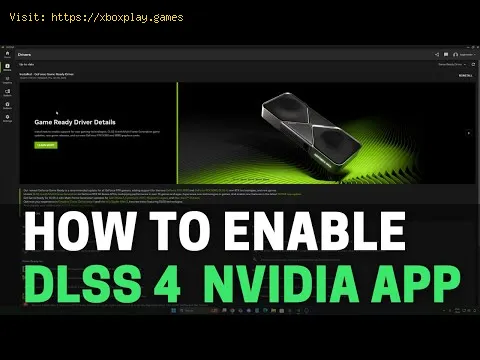
Actualice los controladores NVIDIA Game Ready más recientes a través de la aplicación GeForce Experience o el sitio web de NVIDIA. Las actualizaciones de controladores suelen incluir compatibilidad con nuevos juegos y mejoras de DLSS.
Paso 2: Iniciar un juego compatible
Los desarrolladores del juego deben implementar DLSS. Títulos populares como Control, Death Stranding, Fortnite, Hogwarts Legacy y Baldur's Gate 3 lo admiten. Consulta la configuración gráfica del juego o el sitio web de NVIDIA para obtener una lista.
Paso 3: Acceda al menú Gráficos
Paso 4: Localice la sección de Escalado/Escalado de imagen
Paso 5: Activar DLSS
Paso 6: Elige tu modo DLSS
Paso 7: Ajuste el enfoque de DLSS (si está disponible)
Paso 8: Establezca su resolución objetivo
Paso 9: Considere las configuraciones relacionadas
Paso 10: ¡Aplica, guarda y prueba!
¿Qué pasa si tu juego no es compatible con DLSS o tienes una GPU que no es RTX?
P: ¿DLSS reduce la calidad de la imagen? R: En sus versiones modernas (DLSS 2 y DLSS 3), suele mejorar lacalidad de la imagen con respecto al renderizado nativo al ofrecer unantialiasing superior. En algunos casos, sobre todo en el modo"Rendimiento", los detalles finos, como el cabello lejano o las vallasmetálicas, pueden verse ligeramente más suaves. El modo "Calidad" sueleser visualmente indistinguible o incluso mejor que el nativo.
P: ¿Puedo usar DLSS en una tarjeta GTX? R: No. DLSS requiere los procesadores Tensor Core AI dedicados, que solo se encuentran en las GPU de la serie RTX.
P: ¿Qué es DLSS 3 y la "Generación de fotogramas"? R: DLSS 3 es la versión más reciente, exclusiva para las GPU de la serie RTX 40. Incluye el escalado principal de DLSS 2, además de unarevolucionaria función de generación de fotogramas con IA . Crea fotogramas completamente nuevos entre los renderizados, lo quemejora drásticamente la fluidez y la capacidad de respuesta. La guíaanterior también se aplica para habilitar el escalado principal deDLSS 3.
P: ¿Debería usar DLSS incluso si mis FPS ya son altos? R: ¡Sí! Puedes usar DLAA (si es compatible) para obtener una calidad de imagen superior oactivar la calidad DLSS para reducir el consumo de energía y lageneración de calor de tu GPU, manteniendo al mismo tiempo los FPSaltos.
P: ¿Es DLSS un tipo de trampa en los juegos competitivos? R: No. Es una tecnología de renderizado gráfico. Si bien puede ofrecer una velocidad de fotogramas más alta y fluida, no proporciona informacióndel juego que de otro modo no tendrías.
NVIDIA DLSS es más que una simple configuración gráfica; supone un cambio de paradigma en la renderización de juegos. Al aprovechar el poder de laIA, ofrece una mejora de rendimiento gratuita, permitiéndote jugar aresoluciones más altas, con efectos más llamativos y una experienciageneral más fluida. ¿Y lo mejor? Activarlo solo requiere unos clics.
Deja de sacrificar el rendimiento. La próxima vez que inicies un juego, tómate 30 segundos para abrir el menú de gráficos. Busca la opción DLSS , actívala y siente la diferencia inmediata: la velocidad de fotogramas se dispara mientras el mundo del juego se mantiene increíblementenítido. Tu GPU RTX incorpora esta increíble capacidad: es hora deusarla.
¿Listo para transformar tu experiencia de juego? Inicia tu juego favoritocompatible con RTX ahora mismo y activa DLSS. Siente la fluidez,disfruta de la claridad y olvídate de las velocidades de fotogramasentrecortadas.