¿Qué es el estrangulamiento térmico y cómo evitarlo?
Ambar Jimenez | 2025-12-16 22:54:13 | Español
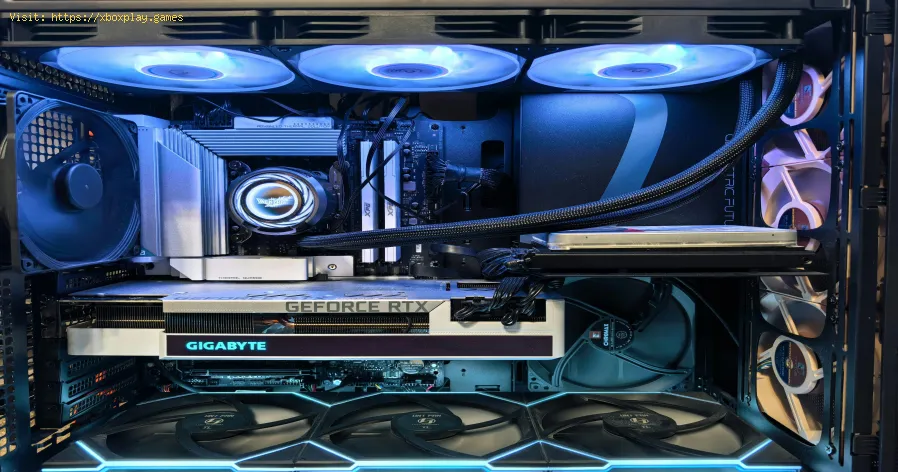
Imagínate esto: estás en los momentos finales y tensos de una partida clasificatoria en Fortnite o superando una incursión exigente en Alan Wake 2 en tu PC . Todo funciona a la perfección a una alta tasa de fotogramas, cuando de repente, sin previo aviso, el juego empieza a fallar. El rendimiento fluido se convierte en una presentación de diapositivas, tus comandos se retrasan y observas con impotencia cómo tu personaje sufre una derrota injusta. Este frustrante fenómeno no siempre es un error ni un problema del servidor; a menudo, es la última línea de defensa de tu ordenador: la limitación térmica .
La limitación térmica es un mecanismo crítico de autopreservación, diseñado para evitar que el cerebro de tu computadora (la CPU (Unidad Central de Procesamiento) y la GPU (Unidad de Procesamiento Gráfico)) se queme. Cuando estos componentes se calientan demasiado, reducen intencionalmente su rendimiento para reducir la generación de calor y evitar daños permanentes y catastróficos.
En el contexto de los videojuegos, esto significa que tu potente y costoso hardware de repente actúa como si tuviera años, perjudicando tu experiencia. Esta guía explicará exactamente por qué ocurre esto y, lo que es más importante, te ofrecerá pasos claros y prácticos para evitar la limitación térmica y mantener tus juegos funcionando al máximo rendimiento.
¿Qué causa el estrangulamiento térmico? La ciencia del sobrecalentamiento
En esencia, la limitación térmica se debe a un principio fundamental: la resistencia eléctrica genera calor . La CPU y la GPU están compuestas por miles de millones de transistores microscópicos. A medida que trabajan más (procesando la física compleja de los juegos, renderizando texturas de alta resolución y calculando la iluminación), consumen más energía eléctrica. Este mayor consumo de energía genera más calor residual.
Los procesadores modernos incorporan un sensor y un límite de seguridad predefinido, que suele estar entre 90 °C y 105 °C para la mayoría de las CPU y GPU de escritorio. Cuando la temperatura alcanza este límite de "TJunction" o "T-Jmax", el firmware del procesador entra en modo de emergencia. Reduce drásticamente su velocidad de reloj (la cantidad de cálculos que puede realizar por segundo), lo que a su vez reduce su consumo de energía y la generación de calor.
El círculo vicioso de los jugadores:
Lanzas un juego exigente.
El uso de CPU/GPU se dispara al 95-100%.
El calor se acumula más rápido de lo que el sistema de enfriamiento puede eliminarlo.
La temperatura alcanza el punto crítico del acelerador.
Las velocidades del reloj caen en picado, lo que provoca caídas en la velocidad de cuadros y tartamudeos.
Un rendimiento reducido reduce el calor, lo que permite que los relojes suban nuevamente.
El ciclo se repite, provocando un rendimiento inconsistente y frustrante.
Solución rápida para usuarios impacientes
Si tienes prisa y necesitas una posible solución inmediata:
Detenga su sesión de juego y cierre la aplicación exigente.
Apague su PC y déjela enfriar completamente durante 30 a 60 minutos.
Limpie físicamente el polvo de las rejillas de ventilación de entrada y salida de su PC utilizando una lata de aire comprimido (con la PC apagada y desenchufada).
Asegúrese de que su PC esté sobre una superficie dura y plana (no una alfombra o manta) con al menos 6 pulgadas de espacio libre alrededor de todas las rejillas de ventilación.
Reinicia el juego y monitoriza las temperaturas con una herramienta como MSI Afterburner. Si la temperatura sigue siendo superior a 90 °C, consulta las soluciones detalladas a continuación.
Soluciones detalladas, paso a paso, para detener la limitación
Siga estos pasos para diagnosticar y solucionar el estrangulamiento térmico para siempre.
Paso 1: Diagnosticar y monitorear
Antes de solucionarlo, confirma el problema. Descarga HWMonitor (para temperaturas generales) o MSI Afterburner (excelente para superposición en el juego). Juega durante 15 minutos. Si la temperatura de tu CPU/GPU supera constantemente los 90 °C y observas caídas de velocidad de reloj, se trata de limitación térmica.
Paso 2: La limpieza profunda física (la solución más común)
El polvo es un aislante. Una capa de polvo sobre disipadores y ventiladores reduce drásticamente la eficiencia de refrigeración.
Apague y desenchufe su PC.
Llévelo al exterior o a un lugar bien ventilado.
Abra el estuche .
Use aire comprimido para eliminar el polvo de los disipadores de CPU/GPU, los ventiladores de la caja y las rejillas de ventilación de la fuente de alimentación. Mantenga los ventiladores quietos para evitar que giren sin control.
Paso 3: Reevalúe el flujo de aire de su caja
Un buen flujo de aire no es negociable.
- Identifica tu configuración: Normalmente, los ventiladores frontales/laterales deben ser entradas (que introducen aire frío). Los ventiladores traseros/superiores deben ser salidas (que expulsan el aire caliente).
- Asegúrese de que no haya obstrucciones delante de los ventiladores de admisión.
- Considere agregar más ventiladores si tiene ranuras vacías. Una configuración de presión positiva (más entradas que salidas) ayuda a reducir el polvo.
Paso 4: Vuelva a aplicar la pasta térmica (CPU/GPU)
La pasta térmica, que transfiere el calor del chip al disipador, puede secarse y agrietarse en un plazo de 2 a 4 años.
- Para la CPU: Compre una pasta de buena calidad (como Arctic MX-4 o Thermal GrizzlyKryonaut). Retire el disipador de la CPU, limpie la pasta vieja de laCPU y del disipador con alcohol isopropílico, aplique una pequeñacantidad de pasta nueva en el centro de la CPU y vuelva a colocar eldisipador uniformemente.
- Para la GPU: Este método es más avanzado y podría anular la garantía. Inténtalo solo si te sientes cómodo. El proceso es similar: retira el disipador,limpia la pasta vieja y aplica pasta nueva.
Paso 5: Actualice el enfriador de su CPU
El disipador de fábrica que venía con la CPU suele ser suficiente. Undisipador de aire de repuesto (como un Noctua NH-D15 o un Dark Rock deBe Quiet!) o un disipador líquido todo en uno (AIO) pueden reducir drásticamente las temperaturas.
Paso 6: Subvoltaje (avanzado, alta recompensa)
Este es el proceso de reducir ligeramente el voltaje suministrado a laCPU/GPU. Dado que el calor es proporcional al voltaje, un bajo voltajepequeño y estable puede reducir las temperaturas entre 5 y 15 °C sin ninguna pérdida de rendimiento .
- Para CPU Intel: utilice Intel XTU (Extreme Tuning Utility).
- Para CPU AMD: utilice la utilidad Ryzen Master.
- Para GPU (Nvidia y AMD): usa MSI Afterburner. (Busca una guía detallada para tu modelo específico).
Paso 7: Ajustar la configuración térmica del juego
A veces, un pequeño sacrificio visual produce enormes ganancias térmicas.
- Baja calidad de sombras , oclusión ambiental y niebla volumétrica . Estos suelen ser muy exigentes para la GPU.
- Activa un límite de FPS (como V-Sync o un límite manual) ligeramente inferior a la frecuenciade actualización de tu monitor. Aumentar los 200 FPS cuando tu monitorsolo muestra 144 Hz genera calor innecesario.
Notas específicas de la plataforma:
- Portátiles para juegos: Son imanes de limitación térmica. Use un panel de refrigeración de calidad , asegúrese de que las rejillas de ventilación de la parte inferiornunca estén bloqueadas y sea más agresivo con el undervolting y lalimitación de FPS.
- Consolas de nueva generación (PS5, Xbox Series X|S): Aunque cuentan con una refrigeración robusta, asegúrese de que estén en un espacio abierto, no dentro de un centro de entretenimiento cerrado.Aspire regularmente los colectores de polvo de las rejillas deventilación.
Soluciones alternativas a considerar
- Refrigeración por nitrógeno líquido o por cambio de fase: Solo para overclockers extremos. No es práctico para uso diario.
- Desbloqueo (CPU): Retirada del disipador de calor integrado de la CPU para aplicar unamejor pasta directamente al chip. Riesgo muy alto, anula la garantía ypuede provocar caídas de temperatura considerables en ciertas CPU Intel.
- Re-Padding (GPU): Reemplazar las almohadillas térmicas de la VRAM y los VRM de la GPU.Resulta útil si estos componentes se sobrecalientan y causanralentización incluso cuando el núcleo está frío.
Cómo evitar que vuelva a producirse un estrangulamiento térmico
Mantenga un entorno limpio: mantenga su PC alejada del suelo y de las mascotas.Programe limpiezas trimestrales: cada 3 o 4 meses, realice una limpieza rápida con aire comprimido.Monitoreo térmico: verifique sus temperaturas con HWMonitor una vez al mes bajo carga para detectar problemas de manera temprana.Controla la temperatura ambiente: Jugar en una habitación calurosa (más de 28 °C/82 °F) dificultaconsiderablemente el trabajo de tu PC. Refrigerar la habitación ayuda. Preguntas frecuentes (FAQ)
P: ¿Es perjudicial la limitación térmica para mi PC? R: La limitación en sí misma es una función de protección que previenedaños. Sin embargo, mantener los componentes a una temperatura losuficientemente alta como para limitarla puede reducir su vida útildebido a un alto estrés térmico sostenido.
P: ¿Cuál es la temperatura "segura" para jugar? R: La temperatura ideal es inferior a 80 °C a plena carga. Entre 80 y 85 °C es cálida, pero generalmente aceptable para la mayoría de los componentes. Por encima de 90 °C es la zona de peligro donde comienza la limitación.
P: ¿Puede una actualización de software causar limitación térmica? R: Sí. Una actualización incorrecta de la BIOS o de un controlador a veces puede alterar las curvas de los ventiladores (haciéndolas menosagresivas) o eliminar los límites de potencia. A menudo, puedes ajustarmanualmente las curvas de los ventiladores en la BIOS o con softwarecomo Fan Control.
P: Mi portátil siempre se ralentiza. ¿Está roto? R: No necesariamente. Los portátiles gaming de alto rendimiento suelenfuncionar muy cerca de sus límites térmicos por diseño. Usar lassoluciones mencionadas (panel de refrigeración, subvoltaje, limpieza) es esencial para sacarles el máximo partido.
Conclusión: toma el control de tu rendimiento
La limitación térmica no es señal de una computadora dañada; es un desafío que debe resolverse. Al comprender la causa simple (el calor saturandola refrigeración), puede aplicar soluciones lógicas, desde una simplelimpieza hasta la técnica avanzada de subvoltaje. El resultado es una PC más fría, más silenciosa y, lo más importante, con un alto rendimientoconstante que no le fallará cuando el juego se intensifica.
¿Listo para eliminar los tirones y disfrutar de velocidades de fotogramas estables? Empieza hoy mismo con el Paso 1: Diagnóstico . Descarga MSI Afterburner, comprueba la temperatura real de tu juego y da el primer paso hacia una experiencia de juego más fluida y con mejor calidad de imagen. Tu yo del futuro, con esa victoria tan duramenteganada, te lo agradecerá.
 ▶
▶
Los mejores juegos para jugar en familia ¡Diversión familiar para todas las edades! Descubre los mejoresjuegos de mesa, cartas y videojuegos que inspiran risas, trabajo enequipo y recuerdos inolvidables para tu próxima noche de juegos.¡Encuentra tu nuevo favorito!
¿Qué es el estrangulamiento térmico y cómo evitarlo? Aprende qué es el estrangulamiento térmico, cómo ralentiza tuCPU/GPU y obtén consejos prácticos para evitarlo y así mejorar elrendimiento y la longevidad de tu dispositivo. ¡Mantén tu sistemarefrigerado!
¿Qué es DLSS y cómo activarlo? Disfruta de una experiencia de juego más fluida con NVIDIADLSS. Descubre qué hace DLSS con IA, cómo aumenta los FPS y una guía rápida para activarlo en juegos de PC compatibles.
¿Qué es el ping y cómo reducirlo? Descubre qué es el ping en los juegos y redes en línea. Aprendeconsejos prácticos para reducir el ping alto, el lag y mejorar lavelocidad de tu conexión para una experiencia más fluida.
Los mejores juegos para jugar con teclado y ratón Los mejores juegos de teclado y ratón: Domina los juegos dedisparos en primera persona, estrategia en tiempo real y rol diseñadospara un control preciso. Descubre los mejores juegos para PC quefuncionan mejor con KBM.
Los mejores juegos para jugar con mando en PC Los mejores juegos de PC compatibles con mando: acción, carreras, RPG y más. Encuentra los mejores títulos para Xbox, PlayStation omandos genéricos. Guía definitiva para jugar desde casa.
Los mejores juegos de rol para empezar ¿Quieres empezar a jugar RPG? Descubre los mejores juegos de rolpara principiantes con reglas fáciles de aprender, historiascautivadoras y aventuras memorables para nuevos jugadores.
Los mejores juegos de carreras para 2026 Descubre los mejores juegos de carreras de 2026, desdesimuladores hiperrealistas hasta juegos arcade de acción explosiva.Consigue nuestra selección de expertos para cada plataforma y estilo dejuego.
¿Qué es el overclocking GPU y deberías hacerlo? Descubre qué es el overclocking GPU, sus beneficios derendimiento y sus riesgos. Descubre si el overclocking de tu tarjetagráfica es adecuado para tu PC y tus necesidades de gaming.
¿Qué es FSR y cómo funciona? Descubre qué es FSR (FidelityFX Super Resolution), cómo mejora la resolución de los juegos para un mayor rendimiento y una mejorexperiencia visual, y cómo se compara con otras tecnologías de mejora de resolución. Obtén una explicación clara y sencilla aquí.
¿Qué es DLSS y cómo activarlo? Disfruta de una experiencia de juego más fluida con NVIDIADLSS. Descubre qué hace DLSS con IA, cómo aumenta los FPS y una guía rápida para activarlo en juegos de PC compatibles.
¿Qué es el ping y cómo reducirlo? Descubre qué es el ping en los juegos y redes en línea. Aprendeconsejos prácticos para reducir el ping alto, el lag y mejorar lavelocidad de tu conexión para una experiencia más fluida.
Cómo conseguir la estación de bronceado en Enshrouded Aprende a conseguir la Estación de Curtido por 1 pieza, unamejora crucial para procesar cuero y piel. Sigue nuestra guía paso apaso para desbloquear esta estación de trabajo esencial.
Cómo conseguir el atuendo Visages en Clair Obscur Expedition 33 Aprende cómo obtener el atuendo exclusivo de Visage en ClairObscur: Expedición 33. Sigue nuestra guía paso a paso para completar los desafíos necesarios y desbloquear este codiciado conjunto de armaduracosmética.
Cómo derrotar a Chromatic Franctale en Clair Obscur Expedition 33 ¿Abrumado por Chromatic Franctale en la Expedición 33? Aprende la estrategia, la composición del equipo y las mecánicas para derrotar aeste desafiante jefe en Clair Obscur. ¡Consigue la victoria!
Cómo encontrar todas las fichas de Rayuela en Clair Obscur Expedition 33 Descubre todos los secretos de las fichas de Rayuela en Clair Obscur Expedition 33.Encuentra las ubicaciones exactas, resuelve el rompecabezas y consiguetu logro con nuestra guía paso a paso.