Has desempaquetado tu potente PlayStation 5, la has conectado a tu reluciente televisor 4K y estás listo para sumergirte en mundos hiperrealistas. Has oído hablar de términos como "ray tracing" y "alto rango dinámico" (HDR), considerados la cumbre de la experiencia de juego. Activas HDR en la configuración de tu consola, inicias un juego visualmente impactante como Horizon Forbidden West o Ratchet & Clank: Rift Apart, pero en lugar de quedar impresionado, algo se siente... extraño. Los colores pueden verse deslavados, los cielos brillantes parecen grises apagados o las sombras profundas parecen manchas turbias.
No estás solo. Esta frustrante situación es común para muchos jugadores que se cambian a la PS5. El problema no suele estar en la consola ni en el juego, sino en una mala configuración en la compleja cadena que los une. HDR es una tecnología transformadora, pero requiere que todos los componentes de tu configuración (consola, televisor, cables y configuración del juego) estén correctamente alineados. Con una configuración adecuada, HDR desata una revolución visual: los atardeceres brillan con una calidez radiante, los paisajes urbanos de neón cobran una vitalidad inimaginable y los pasillos oscuros albergan un miedo genuino y palpable con sombras realistas. Esta guía desmitificará HDR, explicará por qué a veces falla y te guiará paso a paso para activarlo correctamente en tu PS5 y liberar todo su impresionante potencial.
Si su imagen HDR se ve peor que el estándar (SDR), uno o más de estos elementos están desincronizados:
Configuración incorrecta del televisor: Es posible que su televisor tenga activada la función HDR, pero que el modo de imagen esté configurado en "Vívido" o "Estándar", lo que suele sobreprocesar la señal HDR. También es posible que ajustes importantes como la atenuación local (para televisores LED/LCD) estén desactivados.
Cable HDMI defectuoso o de baja calidad: HDR, especialmente a 4K 60 Hz o 120 Hz, requiere un alto ancho de banda. Usar el cable HDMI antiguo de tu PS3 o un cable barato y sin clasificación puede causar problemas de señal, obligando a la consola a reducir la calidad de la salida.
Puerto HDMI incorrecto: No todos los puertos HDMI de tu televisor son iguales. Algunos televisores antiguos solo tienen uno o dos puertos compatibles con el estándar HDMI 2.0/2.1, necesario para HDR.
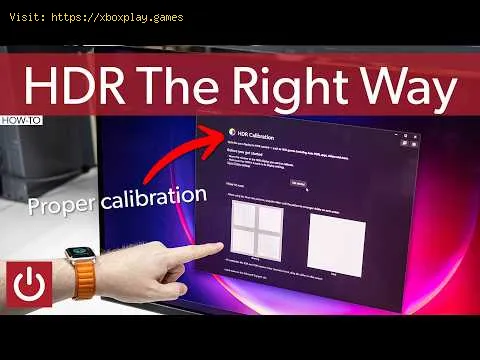
Calibración HDR de PS5 mal configurada: La PS5 cuenta con una herramienta de calibración a nivel de sistema. Si se omite o se configura incorrectamente (por ejemplo, si simplemente se hace clic sin ajustar la pantalla), la consola envía datos de brillo incorrectos al televisor.
El televisor no cumple con los estándares HDR: El simple hecho de tener el logotipo "HDR" en la caja no garantiza una buena experiencia. Muchos televisores económicos aceptan la señal HDR, pero carecen del brillo máximo y la atenuación local necesarios para mostrarla correctamente, lo que resulta en una imagen tenue y descolorida; esto es "HDR solo en el nombre".
Encuentra el puerto correcto: conecta tu PS5 al puerto HDMI correcto de tu televisor (generalmente etiquetado como "HDMI 2.0", "HDMI 2.1", "Mejorado" o "4K/HDR").
Usa el cable correcto: asegúrate de usar el cable HDMI que viene con tu PS5 (es de alta velocidad).
Habilitar el modo mejorado: en la configuración de su televisor para ese puerto HDMI específico, habilite "Formato mejorado" o "HDMI ULTRA HD Deep Color".
Calibrar la PS5: En tu PS5, ve a Ajustes > Pantalla y Vídeo > Salida de Vídeo > Ajustar HDR . Sigue atentamente las instrucciones en pantalla.
Elija un buen modo de TV: configure el modo de imagen de su TV en "Juego" o "Juego HDR" si está disponible.
Si la imagen sigue viéndose mal, es posible que la capacidad HDR de tu televisor esté muy limitada. Sigue leyendo para obtener la solución detallada.
Siga estos pasos para lograr una configuración perfecta de HDR.
Paso 1: Bases de TV y hardware
Identifique el mejor puerto para su televisor: Consulte el manual de su televisor. Busque puertos que indiquen "HDMI 2.0", "HDMI 2.1", "Alta velocidad", "Mejorado" o "4K a 120 Hz". Este es el puerto ideal.
Usa un cable certificado: El cable incluido en la PS5 es perfecto. Si necesitas uno más largo, compra un cable HDMI de ultraalta velocidad certificado (para mayor durabilidad) o un cable HDMI de alta velocidad premium.
Activar la señal HDMI completa: En tu televisor, busca la configuración del puerto HDMI que estés usando. Suele estar en Configuración > Entradas externas > Formato de señal HDMI . Cámbialo de "Estándar" a "Mejorado" o "Formato mejorado (4K)" (Sony), "HDMI ULTRA HD Deep Color" (LG) o "Señal de entrada Plus" (Samsung).
Paso 2: Configuración del sistema PS5
Ve a Configuración de tu PS5 > Pantalla y video > Salida de video .
Establezca la resolución en "Automático".
Establezca VRR en "Automático".
Establezca la salida de 120 Hz en "Automático".
Establezca ALLM en "Automático".
Ahora, realice la calibración de HDR: seleccione "Ajustar HDR".

Paso 3: Optimice el modo de imagen HDR de su televisor
Paso 4: Configuración de HDR en el juego
P: ¿Necesito un televisor 4K para HDR en PS5? R: Técnicamente no, pero son inseparables en los juegosmodernos. Los mejores juegos HDR de PS5 están diseñados pararesoluciones 4K.
P: ¿Cuál es la diferencia entre HDR10, HDR10+ y Dolby Vision? R: La PS5 es compatible con el estándar universal HDR10 . HDR10+ y Dolby Vision son formatos dinámicos que se ajustan porescena, pero la PS5 actualmente no los admite para juegos (soloHDR10).
P: ¿Por qué mi imagen HDR se ve demasiado oscura en escenas oscuras? R: Esto suele deberse a la configuración de "gamma" o "nivel de negro" de tu televisor en el modo HDR. Asegúrate de que el "Brillo"(nivel de negro) de tu televisor esté alrededor de 50 y comprueba si hay una configuración de "Gamma"; configúrala en 2.2 o "Medio".
P: ¿Debería activar HDR incluso para juegos y contenido que no lo sean? R: No. En la PS5, deja la opción "HDR" en "Activado cuando sea compatible". Deja que la consola cambie automáticamente. Forzar HDR en contenido SDR hace que se vea sobresaturado y mal.
Dominar HDR en tu PS5 no se trata solo de pulsar un interruptor; se trata de perfeccionar un potente instrumento visual. Sin embargo, la recompensaes inmensa. Con una calibración correcta, HDR deja de ser unescenario para convertirse en una experiencia, añadiendo profundidad,realismo e impacto emocional que la definición estándar simplemente nopuede igualar. Los exuberantes biomas de Returnal, las calles desoladasde *Spider-Man 2* y los reinos atmosféricos de Demon's Souls esperan ser vistos tal como sus desarrolladores realmente lo concibieron.
¿Listo para ver tus juegos desde una nueva perspectiva? Consigue tu mando de PS5 ahora mismo. No des por sentado que funciona:tómate 10 minutos para seguir los pasos de calibración detalladosarriba. Tus ojos te lo agradecerán la próxima vez que inicies un juego y te quedes realmente impresionado por el mundo en pantalla. Comparte tus historias de éxito o preguntas sobre HDR en los comentarios:¡construyamos juntos las configuraciones de juego más atractivas!