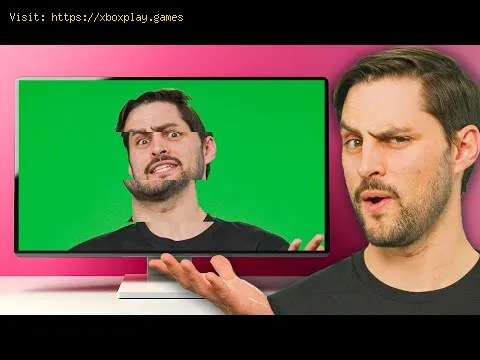
Por fin has encontrado un momento de calma en las Tierras Intermedias. El Erdtree brilla a lo lejos y estás a punto de enfrentarte a un jefe crucial. Esquivas, te mueves y, mientras te preparas para el golpe final, una línea horizontal irregular atraviesa la pantalla, rompiendo tu inmersión y posiblemente costándote la pelea. Este frustrante fallo visual es el tearing de pantalla , un enemigo común para los jugadores que, por suerte, tiene un poderoso contraataque: la frecuencia de actualización variable (VRR) .
Este artículo se centra en un escenario específico y frecuente: experimentar tearing de pantalla o un fallo en el funcionamiento de VRR en Elden Ring para PC, PlayStation 5 o Xbox Series X|S . Elden Ring, aunque es una obra maestra, es conocido por sus fluctuaciones ocasionales en la velocidad de fotogramas, especialmente en el mundo abierto. Estas fluctuaciones son la causa perfecta del tearing cuando VRR no está correctamente habilitado. El problema se produce porque la frecuencia de actualización fija de la pantalla (p. ej., 60 Hz) se desincroniza con la frecuencia de fotogramas variable del juego, lo que provoca que la GPU envíe un nuevo fotograma mientras el monitor está en plena actualización. El resultado es ese tearing tan molesto.
Desterremos el desgarro y restauremos las vistas impecables e inmersivas de las Tierras Intermedias. Tanto si eres un Manchado impaciente que busca una solución rápida como si eres un guerrero detallista, esta guía tiene la solución.
Comprender el "por qué" ayuda a encontrar el "cómo" para solucionarlo. Estos son los culpables típicos:
Configuración incorrecta del sistema/Win11 y la GPU: VRR es un protocolo de enlace entre la consola/PC y la pantalla. Si está desactivado en el sistema, en el panel de control de la GPU o en el juego, no funcionará.
Uso de una pantalla o cable incompatible: No todos los monitores y televisores son compatibles con VRR (G-Sync, FreeSync, HDMI Forum VRR). Incluso si lo son, usar un cable HDMI antiguo (anterior a HDMI 2.1) o un cable DisplayPort de baja calidad puede impedir que la función se active.
Conflictos con el límite de velocidad de fotogramas en el juego: Elden Ring tiene un límite de velocidad de fotogramas en el juego (60 FPS en la mayoría de las consolas, 60/120 en PC). Si este límite está configurado fuera del rango de VRR de tu pantalla (por ejemplo, si el rango de tu monitor es de 48-144 Hz y tu límite es de 30 FPS), VRR podría desactivarse.
Controladores o firmware desactualizados: Los controladores gráficos (en PC) y el firmware de la pantalla/TV son esenciales para la compatibilidad y estabilidad de VRR. Una versión desactualizada puede causar fallos en el protocolo de enlace.
Pantalla completa vs. modo ventana sin bordes (PC): Tradicionalmente, las tecnologías VRR como G-Sync funcionan mejor en modo pantalla completa exclusivo. Algunas implementaciones ahora admiten el modo ventana sin bordes, pero esto puede causar problemas.
Antes de sumergirnos en el tema, prueba esta lista de verificación de 2 minutos:
Jugadores de consola: vayan a la configuración de su sistema (PS5: Pantalla y video > Salida de video > VRR; Xbox: General > Opciones de TV y pantalla > Frecuencia de actualización) y asegúrese de que VRR esté configurado en Activado .
Jugadores de PC: Haga clic derecho en el escritorio > Panel de control de NVIDIA o Configuración de AMD Radeon > Pantalla > Activar G-SYNC o FreeSync . En Windows, vaya a Configuración > Sistema > Pantalla > Configuración de gráficos y active Frecuencia de actualización variable .
Todos: Verifiquen el menú en pantalla (OSD) de su pantalla y asegúrense de que la configuración VRR/G-Sync/FreeSync esté habilitada .
Inicia Elden Ring y ve a Configuración > Gráficos/Pantalla y configura la Velocidad de cuadros en "Variable" (consolas) o asegúrate de que el límite esté al máximo (PC).
Si el desgarro persiste, continúe con los pasos detallados a continuación.
Verificar la compatibilidad de la pantalla: Confirme que su televisor/monitor sea compatible con HDMI Forum VRR (PS5) o FreeSync por HDMI (Xbox). Consulte el manual o las especificaciones en línea.
Actualice el firmware de su pantalla: Visite el sitio web del fabricante y actualice su televisor/monitor a la última versión del firmware mediante USB. Esto es crucial.
Habilitar VRR a nivel de sistema:
PS5: Configuración > Pantalla y video > Salida de video > VRR > Automático .
Xbox: Configuración > General > Opciones de TV y pantalla > Frecuencia de actualización > seleccione 120 Hz si es compatible, luego marque "Permitir frecuencia de actualización variable" a continuación.
Configurar los ajustes del juego: en Elden Ring, ve a: Ajustes > Ajustes de gráficos/pantalla > Velocidad de cuadros > selecciona "Variable" (este es el ajuste clave para consolas).
Utilice el puerto y el cable HDMI correctos: algunos televisores solo admiten VRR en el puerto HDMI 3 o 4. Utilice el cable HDMI que viene con la consola (un cable de alta velocidad certificado).
Actualizar los controladores gráficos: Instale el controlador más reciente de NVIDIA o AMD . Use "Realizar una instalación limpia" o la opción de restablecimiento de fábrica de AMD.
Habilite VRR en Windows 10/11: Vaya a Configuración > Sistema > Pantalla > Configuración de gráficos (Win11) o Configuración de pantalla avanzada (Win10). Active la opción "Frecuencia de actualización variable" .

P: ¿VRR aumenta el retardo de entrada? R: No. A diferencia de la sincronización vertical tradicional, VRRreduce el retardo de entrada al mostrar los fotogramas en cuanto estánlistos, sin esperar al siguiente ciclo de actualización fijo.
P: Tengo un monitor de 60 Hz. ¿Necesito VRR para Elden Ring? R: Es muy beneficioso. Elden Ring suele fluctuar entre 45 y 60 FPS. VRR suaviza estas fluctuaciones en una pantalla de 60 Hz, eliminando elcorte y el parpadeo que causarían.
P: ¿Cuál es la diferencia entre G-Sync, FreeSync y HDMI VRR? R: G-Sync (NVIDIA) y FreeSync (AMD) son tecnologías propietarias de sincronización adaptativa. HDMI Forum VRR es una versión estandarizada y no propietaria integrada en laespecificación HDMI 2.1. Las consolas utilizan principalmente HDMIVRR, mientras que los usuarios de PC utilizan G-Sync o FreeSync según su GPU.
P: ¿VRR solucionará todos los problemas de intermitencia en Elden Ring? R: No. VRR corrige los problemas de intermitencia y tearing causadospor inconsistencias en el tiempo de fotograma (pequeñasfluctuaciones). No puede corregir problemas graves de intermitencia enel motor ni en la compilación de shaders, que son problemas relacionados con el código del juego.
En esencia, la Frecuencia de Refresco Variable (VRR) es una tecnología de visualización que permite que la pantalla ajustedinámicamente su frecuencia de actualización en tiempo real paracoincidir con la frecuencia de imagen exacta emitida por la consola oPC. Esta sincronización elimina la causa principal del tearing (cuando se muestran dos fotogramas a la vez) y minimiza el stuttering (entrega de fotogramas irregular). El resultado es una experienciavisual fluida e inmersiva donde la acción en pantalla fluye a laperfección, tal como lo concibieron los desarrolladores, incluso cuandola frecuencia de imagen no está perfectamente sincronizada. Para unjuego tan visualmente rico y exigente como Elden Ring, VRR no es solo un lujo; es una herramienta transformadora que preserva la visiónartística y mejora la fluidez de la jugabilidad.
Conquistar a la Bestia Elden ya es bastante difícil; no deberías tener que lucharcontra tu propio hardware. Al habilitar y optimizar VRR, no solosolucionas un fallo; desbloqueas la experiencia visual definitiva deElden Ring. Un mundo sin tearing es un mundo de inmersión total.
¿Listo para vivir The Lands Between como nunca antes? Sigue los pasos anteriores, adáptalos a tu plataforma y vence eltearing de pantalla. Comparte esta guía con tus compañeros de Tarnished, y si tienes tus propios consejos de VRR, compártelos abajo.¡Adelante! Conviértete en Elden Lord, a la perfección.