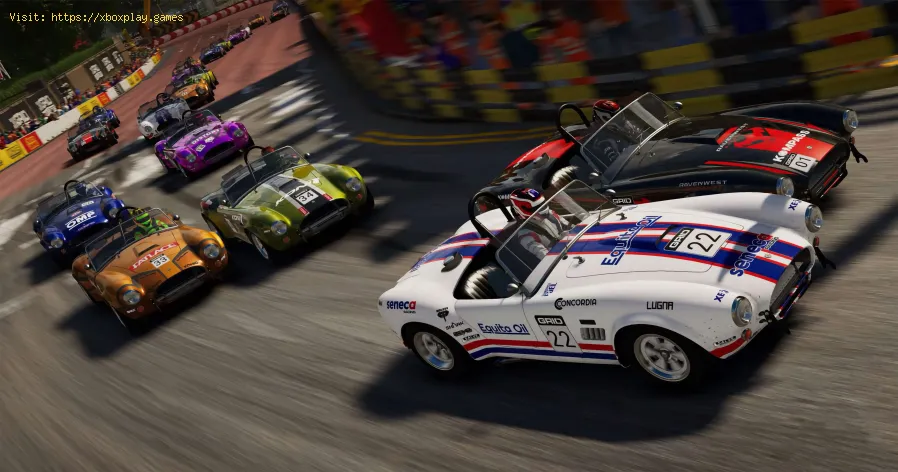
Acabas de iniciar uno de los juegos de carreras más esperados de 2026 , como el visualmente impactante *Project R-2026* o el hiperrealista GT World 2026. El motor ruge, las luces se apagan y sales disparado hacia la línea de salida, solo para que la pantalla se trabe, se quede atascada o se congele en el peor momento. Ese retraso de una fracción de segundo te lanza contra un muro, arruinando tu vuelta perfecta. Es frustrante, rompe la inmersión y, francamente, no es lo que pagaste.
Este problema es particularmente común con los nuevos juegos con gráficos intensivos, especialmente en PC y consolas de nueva generación como PlayStation 5 Pro o Xbox Series X. El problema se produce porque estos juegos de vanguardia llevan el hardware al límite, exigiendo más potencia de procesamiento, memoria más rápida y software optimizado que nunca. Un pequeño cuello de botella en el sistema, ya sea por conflictos de controladores, procesos en segundo plano o sobrecalentamiento, puede convertir una experiencia fluida a 120 fps en una presentación entrecortada. Pero no te preocupes, no necesitas ser un experto en tecnología para solucionarlo. Esta guía te guiará paso a paso, desde una solución rápida de 2 minutos hasta soluciones detalladas paso a paso.
Las interrupciones y el retraso no ocurren por casualidad. Son síntomas de un "cuello de botella", donde un componente no puede seguir el ritmo de los demás. Aquí tienes una lista detallada de las causas más comunes:
Controladores gráficos obsoletos o dañados: Tu GPU (Unidad de Procesamiento Gráfico) necesita instrucciones precisas de un software llamado "controladores" para comunicarse con el juego. Los controladores antiguos o defectuosos son la principal causa de problemas de rendimiento en las nuevas versiones.
Procesos y aplicaciones en segundo plano: cada pestaña abierta, aplicación de chat o actualizador que se ejecuta en segundo plano roba valiosos ciclos de CPU y RAM de tu juego.
Sobrecalentamiento (limitación térmica): cuando la CPU o la GPU se calientan demasiado, se protegen reduciendo drásticamente su velocidad, lo que provoca caídas inmediatas y graves en la velocidad de cuadros.
Configuración de gráficos del juego demasiado alta: simplemente maximizar todos los controles deslizantes (como el trazado de rayos, la oclusión ambiental y el detalle de las sombras) puede abrumar incluso al hardware más potente.
Configuración de energía (computadoras portátiles y algunas PC): un perfil de "Ahorro de energía" o "Equilibrado" puede limitar el rendimiento de la CPU y la GPU para conservar energía.
Problemas de instalación del juego: Los archivos del juego dañados o fragmentados pueden provocar que el juego se trabe al intentar cargar datos faltantes.
Sistema operativo Windows/consola obsoleto: la falta de actualizaciones críticas del sistema puede generar problemas de compatibilidad con nuevos motores de juego.
Explicación técnica sencilla: Imagina tu PC o consola como una línea de montaje. La CPU da órdenes, la GPU crea la imagen y la RAM es el espacio de trabajo. Si las órdenes son incorrectas (problema del controlador), el espacio de trabajo está saturado (aplicaciones en segundo plano) o un trabajador se sobrecalienta y se mueve lentamente (limitación térmica), toda la línea (tu juego) se ralentiza y falla.
Si quieres volver al buen camino en menos de 2 minutos, prueba estos tres pasos en orden:
Reinicia tu PC/Consola. Esto borra la memoria temporal y detiene los procesos conflictivos.
Actualice sus controladores gráficos. Vaya a NVIDIA GeForce Experience, AMD Adrenalin o Intel Arc Control y haga clic en "Buscar actualizaciones".
Baja la configuración del juego. En el menú de gráficos, configura la Calidad de las Sombras y los Reflejos en "Media" y desactiva el Trazado de Rayos . Esto suele ser la mejor opción para mejorar el rendimiento.
Sigue estos pasos metódicamente. Después de cada paso, prueba el juego para ver si el problema se ha resuelto.
Paso 1: Realice una instalación limpia del controlador de gráficos.
PC (NVIDIA): Descargue el controlador más reciente del sitio web de NVIDIA. Durante la instalación, seleccione "Instalación personalizada" y marque la casilla "Realizar una instalación limpia".
PC (AMD/Intel): utilice la opción "Restablecimiento de fábrica" en el instalador de AMD Adrenalin o Intel Arc Control.
Consola: si bien no puedes actualizar los controladores manualmente, asegúrate de que el software de tu sistema esté completamente actualizado a través de Configuración > Sistema > Actualización de software.
Paso 2: Optimice su sistema para juegos.
Cierra todas las aplicaciones innecesarias antes de iniciar el juego. Revisa la bandeja del sistema (esquina inferior derecha de Windows) y cierra Discord, las pestañas de Chrome, Spotify, etc.
Configure su plan de energía en "Alto rendimiento" (Windows: busque "Elegir un plan de energía" en el menú Inicio).

Paso 3: Ajusta la configuración gráfica del juego. No te limites a usar ajustes preestablecidos. Ajustes clave que debes ajustar primero:
Paso 4: Verifique si hay sobrecalentamiento.
Paso 5: Verificar/reparar los archivos del juego.
Paso 6: Actualiza todo. Asegúrate de que Windows esté completamente actualizado(Windows Update) y de que el sistema operativo de tu consola tenga laúltima versión.
Paso 7: Considere actualizar la BIOS (solo para usuarios avanzados). Actualizar la BIOS de la placa base puede mejorar la compatibilidad de la memoria y el rendimiento de la CPU. Inténtelo solo si se siente cómodo y sigue al pie de la letra las instrucciones del fabricante de la placa base.
Si ya lo has probado todo y el tartamudeo persiste, el problema podría ser más profundo:
P: ¿El tirones es culpa del juego o del hardware? R: Pueden ser ambos. Primero, descarta tu sistema con esta guía. Si elproblema es generalizado (consulta foros como Reddit o la Comunidad deSteam), es probable que necesites un parche.
P: Tengo una PC de gama alta. ¿Por qué se entrecorta? R: Incluso las PC más potentes pueden fallar por una sola configuraciónincorrecta, como tener el trazado de rayos en Ultra con DLSS desactivado o tener los perfiles de memoria XMP desactivados en la BIOS.
P: ¿Esta guía también ayudará con el lag de la consola? R: Por supuesto. Los principios básicos de actualizaciones, prevención desobrecalentamiento y gestión de archivos de juego se aplicandirectamente a consolas como la PS5 y la Xbox Series X|S.
P: ¿Cuántos FPS (fotogramas por segundo) necesito para un juego de carreras fluido? R: Para carreras rápidas, 60 FPS es el estándar de fluidez , pero 120 FPS en un monitor/televisor compatible proporciona una experiencia mucho más ágil y fluida.
Conseguir la vuelta perfecta sin tirones en los mejores juegos de carreras de 2026 debería ser emocionante, no una tarea técnica. Al comprender las causas comunes y aplicar estas soluciones metódicamente, puedes eliminar lasbarreras de rendimiento y disfrutar de estos increíbles títulos tal como los concibieron sus desarrolladores.
No dejes que los problemas técnicos te dejen en boxes. Empieza con la Solución Rápida ahora mismo y luego sigue los pasos detallados para optimizar tu configuración para siempre. Una vez que tu sistema funcione a la perfección, podrássumergirte por completo en los impresionantes gráficos, la físicatrepidante y las competitivas batallas online que definen esta nuevageneración de carreras.
¿Tienes algún consejo profesional para optimizar el rendimiento del juego? ¿Oaún te encuentras con algún problema específico? ¡Deja un comentarioabajo y ayudémonos mutuamente a encontrar la solución!