So beheben Sie Spielabstürze beim Start
Ambar Jimenez | 2025-12-18 19:18:40 | Deutsch
Es gibt eine ganz besondere Art von digitalem Herzschmerz, wenn man auf ein Spielsymbol doppelklickt, voller Vorfreude den Startbildschirm sieht und dann … nichts passiert. Oder noch schlimmer: Ein kurzer schwarzer Bildschirm, gefolgt von einem abrupten Absturz auf den Desktop, manchmal sogar ohne Fehlermeldung. Wenn ein Spiel beim Start abstürzt, fühlt es sich an, als ob eine Tür zwischen einem selbst und dem Spielerlebnis, für das man bezahlt hat und auf das man sich so gefreut hat, verschlossen wäre. Dieses frustrierende Problem kann jedes Spiel betreffen, von umfangreichen AAA-Abenteuern auf PC und PlayStation 5 bis hin zu Indie-Lieblingen auf Nintendo Switch und Xbox Series X|S .
Die Ursachen sind so vielfältig wie die Spiele selbst. Auf dem PC liegt es oft an einem komplexen Geflecht aus Softwarekonflikten: veraltete Grafiktreiber, fehlende Systemkomponenten, inkompatible Hintergrundprogramme oder beschädigte Spieldateien. Bei Konsolenspielern können Softwarefehler, problematische Speicherdaten oder Probleme mit dem Systemcache die Ursache sein. Der gemeinsame Nenner ist eine Störung der Kommunikation zwischen dem Spielcode und dem Betriebssystem Ihrer Hardware beim Startvorgang. Dieser Leitfaden dient Ihnen als Werkzeug zur Fehlerbehebung und hilft Ihnen, diese lästigen Startabstürze systematisch zu diagnostizieren und zu beheben, damit Sie schnell wieder spielen können.
Warum stürzen Spiele beim Start ab? (Häufige Ursachen)
Das Verständnis des „Warum“ hilft dabei, die richtige Lösung zu finden. Stellen Sie sich die Startsequenz wie eine Kette vor; wenn ein Glied bricht, scheitert das Spiel.
Für PC-Spieler:
Veraltete oder beschädigte GPU-Treiber: Die Hauptursache. Ihre Grafikkartentreiber sind die unverzichtbaren Schnittstellen zwischen dem Spiel und Ihrer Hardware.
Fehlende oder beschädigte Spieldateien: Ein fehlerhafter Download, ein unterbrochenes Update oder ein Festplattenfehler können wichtige Spieldateien beschädigen.
Softwarekonflikte: Overlay-Apps (Discord, Xbox Game Bar, NVIDIA ShadowPlay), Antivirenprogramme/Firewalls oder sogar RGB-Steuerungssoftware können den Startvorgang des Spiels blockieren oder stören.
Fehlende Systemlaufzeitbibliotheken: Spiele benötigen oft bestimmte Komponenten wie DirectX, Visual C++ Redistributables oder .NET Framework, die auf Ihrem System möglicherweise nicht vorhanden sind.
Falsche Grafik-API-Einstellungen: Der Versuch, Vulkan zu erzwingen, wenn DirectX 11 stabil ist, oder umgekehrt, kann über die Startoptionen zu einem sofortigen Absturz führen.
Unzureichende Benutzerberechtigungen oder Administratorrechte: Das Spiel benötigt möglicherweise erhöhte Berechtigungen, um in bestimmte Ordner (wie C:\Programme) schreiben zu können.
Für Konsolenspieler (PlayStation, Xbox, Switch):
Beschädigte Spieldaten/Installation: Die Kernspieldateien auf dem Laufwerk Ihrer Konsole sind beschädigt.
Beschädigte Speicherdaten: Wenngleich seltener, kann eine beschädigte Speicherdatei manchmal dazu führen, dass das Spiel beim Laden der Profildaten sofort abstürzt.
Systemsoftwarefehler: Ein Problem mit dem Betriebssystem der Konsole kann verhindern, dass Spiele ordnungsgemäß gestartet werden.
Überhitzung oder Hardwareprobleme: (Weniger häufig beim reinen Startvorgang) Eine stark fehlerhafte Konsole kann unter jeder Last ausfallen.
Die Schnelllösung (Für alle Plattformen)
Führen Sie einen vollständigen Neustart durch und suchen Sie nach Updates. Dieser einfache Schritt löscht temporäre Caches und stellt sicher, dass Sie über die neueste Software verfügen, wodurch überraschend viele Probleme behoben werden.
PC: Fahren Sie Ihren PC vollständig herunter. Trennen Sie ihn für 60 Sekunden vom Stromnetz (oder halten Sie den Netzschalter 30 Sekunden lang gedrückt, während er vom Stromnetz getrennt ist). Starten Sie ihn neu und suchen Sie anschließend über NVIDIA GeForce Experience, AMD Adrenalin oder Intel ARC Control nach Windows-Updates und GPU-Treiberaktualisierungen .
PlayStation/Xbox: Führen Sie einen vollständigen Neustart durch (Einstellungen > Energie > „Neustart“ oder „Ausschalten“ auswählen; nicht den Ruhemodus/Sofortstart verwenden). Markieren Sie anschließend das Spiel, drücken Sie die Options-/Menü-Taste und wählen Sie „Nach Updates suchen“.
Um die Konsole vollständig auszuschalten (Ein-/Ausschalter gedrückt halten > Energieoptionen > Ausschalten), schalten Sie sie anschließend wieder ein und stellen Sie sicher, dass das Spiel aktualisiert ist.
Detaillierte Schritt-für-Schritt-Lösungen
Beginnen Sie mit dem obersten Eintrag in der Liste für Ihre Plattform und arbeiten Sie sich nach unten vor.
Für PC-Spieler:
Schritt 1: Als Administrator ausführen & Overlays deaktivieren Klicken Sie mit der rechten Maustaste auf die Verknüpfung oder die .exe-Datei des Spiels und wählen Sie „Als Administrator ausführen“. Deaktivieren Sie anschließend alle In-Game-Overlays: 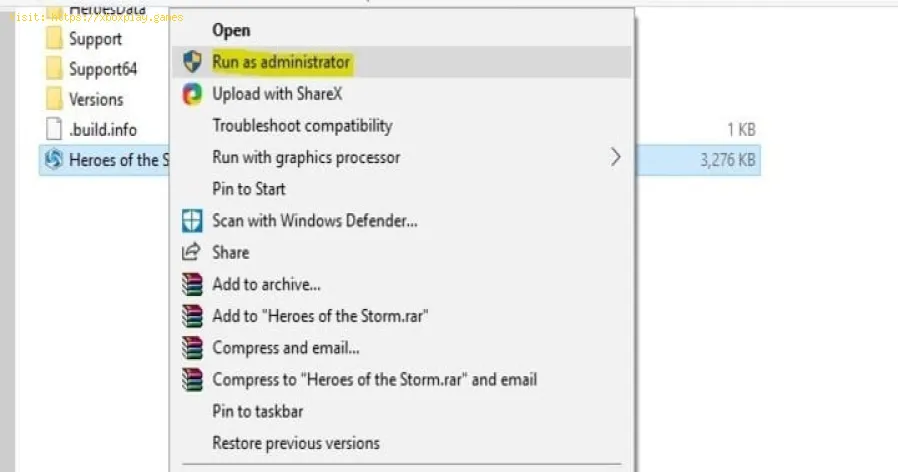
Klicken Sie mit der rechten Maustaste auf die Verknüpfung oder die .exe-Datei des Spiels und wählen Sie „Als Administrator ausführen“. Deaktivieren Sie anschließend alle In-Game-Overlays:
- Steam: Steam-Einstellungen > Im Spiel > Deaktivieren Sie „Steam-Overlay im Spiel aktivieren“.
- Discord: Benutzereinstellungen > Spiel-Overlay > "In-Game-Overlay aktivieren" deaktivieren.
- Xbox Game Bar: Windows-Einstellungen > Spiele > Xbox Game Bar > Deaktivieren.
- NVIDIA/AMD: Deaktivieren Sie vorübergehend das GeForce Experience- oder Adrenalin-Overlay.
Schritt 2: Aktualisieren Sie Ihre Grafiktreiber gründlich. Führen Sie keine bloße Aktualisierung durch, sondern eine Neuinstallation.
Laden Sie den neuesten Treiber von NVIDIA , AMD oder Intel herunter .Verwenden Sie Display Driver Uninstaller (DDU) im abgesicherten Modus, um alte Treiber vollständig zu entfernen, undinstallieren Sie anschließend den neu heruntergeladenen Treiber. Diesist unerlässlich, um tiefgreifende Treiberkonflikte zu beheben. Schritt 3: Überprüfen Sie die Integrität der Spieldateien. Ihr Spiele-Launcher kann beschädigte Dateien überprüfen und reparieren.
- Steam: Bibliothek > Rechtsklick auf das Spiel > Eigenschaften >Installierte Dateien > „Integrität der Spieldateien überprüfen…“
- Epic Games: Bibliothek > auf "..." beim Spiel klicken > Verwalten > "Überprüfen"
- EA App/Origin: Meine Sammlung > Spiel anklicken > Verwalten > „Reparieren“
- Battle.net : Spielsymbol > Optionen (Zahnrad) > „Scannen und Reparieren“
Schritt 4: Wichtige Systemabhängigkeiten installieren Stellen Sie sicher, dass diese installiert/aktualisiert sind:
- DirectX: Wird oft mit dem Spiel installiert, Sie können aber auch den Web-Installer von Microsoft verwenden.
- Visual C++ Redistributables: Laden Sie die neuesten Pakete von der Microsoft-Website herunter. Installieren Sie sowohl die x86- als auch die x64-Version.
- .NET Framework: Stellen Sie sicher, dass Sie über Windows Update die neueste Version installiert haben.
Schritt 5: Kompatibilitätseinstellungen anpassen und Spielausnahmen hinzufügen Rechtsklicken Sie auf die .exe-Datei des Spiels > Eigenschaften.
Registerkarte „Kompatibilität“: Versuchen Sie, den Kompatibilitätsmodus für eine ältere Windows-Version (z. B. Windows 8) zu verwenden. Aktivieren Sie außerdem die Option „Vollbildoptimierungen deaktivieren“.Antivirus/Firewall: Fügen Sie die Haupt-EXE-Datei des Spiels und dessen Installationsordner zur „Zulassungsliste“ oder zu den „Ausnahmen“ in denWindows-Sicherheitseinstellungen und in jeder Antivirensoftware vonDrittanbietern (wie McAfee, Norton) hinzu. Schritt 6: Auf Softwarekonflikte prüfen. Führen Sie einen sauberen Neustart von Windows durch, sodass nur die unbedingt notwendigen Dienstegestartet werden. Funktioniert das Spiel anschließend, ist einHintergrundprogramm die Ursache. Aktivieren Sie die Dienste in Gruppen,um das betreffende Programm zu finden.
Für Konsolenspieler:
Schritt 1: Konsolencache leeren (Sicherer Modus) Dadurch werden viele Softwarefehler behoben, ohne dass Spiele gelöscht werden müssen.
- PS5/PS4: Ausschalten > im abgesicherten Modus starten (Ein-/Ausschalter bis zum zweiten Piepton gedrückt halten) > „Cache leeren und Datenbank neu aufbauen“ auswählen.
- Xbox Series X|S / Xbox One: Gehen Sie zu Einstellungen > System > Konsoleninfo > „Konsole zurücksetzen“ > Wählen Sie „Zurücksetzen und meine Spiele & Apps behalten“. (Dies ist eine Aktualisierung, kein vollständiger Werksreset).
- Nintendo Switch: Schalten Sie die Switch vollständig aus. Halten Sie dieLautstärketasten + und - gedrückt und drücken Sie dann denEin-/Ausschalter. Halten Sie die Lautstärketasten weiterhin gedrückt,bis der Wartungsmodus geladen ist.
Schritt 2: Löschen und Neuinstallieren des Spiels. Dadurch werden alle möglicherweise beschädigten Spieldaten ersetzt.
Markiere das Spiel auf deinem Startbildschirm.Drücken Sie die Options-/Menü-Taste > Spiel verwalten/Löschen.Wichtig: Stellen Sie sicher, dass Ihre Speicherdaten gesichert sind (per Cloudoder Konsolenspeicher). Normalerweise werden Speicherdaten separataufbewahrt, aber überprüfen Sie dies sicherheitshalber.Lade das Spiel aus deiner Bibliothek erneut herunter und installiere es. Schritt 3: Initialisierung/Zurücksetzen auf Werkseinstellungen (letzter Ausweg)
- Warnung: Dadurch werden alle Daten gelöscht. Sichern Sie Ihre Daten vorher in der Cloud oder auf einem USB-Stick.
- PS5: Sicherer Modus > Option 6: "PS5 initialisieren."
- Xbox: Einstellungen > System > Konsoleninfo > „Konsole zurücksetzen“ > „Alles zurücksetzen und entfernen“.
- Schalter: Systemeinstellungen > System > „Formatierungsoptionen“ > „Konsole initialisieren“. Dadurch wird die Konsole in den Werkszustand zurückversetzt,wodurch jegliche Beschädigung auf Systemebene ausgeschlossen wird.
Alternative Lösungen & Erweiterte Prüfungen
- Ereignisanzeige prüfen (PC): Geben Sie „Ereignisanzeige“ in die Windows-Suche ein und navigieren Sie zu Windows-Protokolle > Anwendung . Suchen Sie nach Fehlern, die mit der .exe-Datei des Spiels zumZeitpunkt des Absturzes zusammenhängen. Der Fehlercode kann einwichtiger Hinweis sein.
- Temperaturen überwachen: Verwenden Sie HWMonitor oder ein ähnliches Programm. Wenn eineKomponente direkt nach dem Start überhitzt, könnte dies auf einendefekten Kühler hindeuten.
- Testen Sie Ihren Arbeitsspeicher (PC): Verwenden Sie das in Windows integrierte Speicherdiagnosetool . Defekter Arbeitsspeicher kann zu sofortigen Abstürzen führen.
- Starten im Fenstermodus: Manchmal liegt das Problem im Vollbildmodus. Bei PC-Spielen kann manden Fenstermodus oft erzwingen, indem man in Steam/Epic denStartoptionen des Spiels die Parameter `-windowed` oder `-w` hinzufügt.
Wie man zukünftige Startup-Crashs verhindern kann
- Halten Sie Ihr System auf dem neuesten Stand: Aktivieren Sie automatische Updates für Ihr Betriebssystem, Ihre GPU-Treiber und Ihre Spieleclients.
- Spiele auf einer SSD installieren: Schnellere Lesegeschwindigkeiten und weniger Datenbeschädigungsprobleme als bei herkömmlichen Festplatten.
- Sicherheit geht beim Modding: Wenn Sie Mods verwenden, installieren Sie diese einzeln und stellen Sie sicher, dass sie mit Ihrer Spielversion kompatibel sind.
- Speicherintegrität gewährleisten: Füllen Sie Ihre Festplatte nicht bis zu 100 %. Verwenden Sie gelegentlich Tools wie chkdsk unter Windows.
Häufig gestellte Fragen (FAQ)
F: Das Spiel lief gestern noch einwandfrei! Warum stürzt es heute plötzlich ab? A: Das deutet fast immer auf eine Softwareänderung hin . Ein Windows-Update, ein Update des Grafiktreibers, ein Spielpatch oder ein neu installiertes Hintergrundprogramm hat möglicherweise einen Konflikt verursacht. Machen Sie die letzten Änderungen nach Möglichkeit rückgängig.
F: Ich erhalte eine Fehlermeldung wie „DLL-Datei fehlt“ oder „VCRUNTIME140.dll wurde nicht gefunden“. Was soll ich tun? A: Dies deutet eindeutig auf fehlende Systemlaufzeitbibliotheken hin . Installieren Sie die Visual C++ Redistributables wie in Schritt 4 für PC beschrieben neu. Laden Sie das„All-in-One“-Paket von einer vertrauenswürdigen Quelle herunter, um alle erforderlichen Bibliotheken zu installieren.
F: Soll ich Windows neu installieren, um das Problem zu beheben? A: Nur als allerletzte Möglichkeit, nachdem alle anderen Lösungen,einschließlich einer sauberen Treiberinstallation (DDU) und einessauberen Neustarts, ausprobiert wurden. Eine Neuinstallation ist zwarradikal, aber effektiv.
F: Das Spiel stürzt auf meiner Konsole ab, läuft aber auf der meines Freundes. Ist meine Konsole kaputt? A: Nicht unbedingt. Wahrscheinlicher ist ein lokales Software- oder Datenproblem auf deiner Konsole. Versuche zunächst, den Cache zu leeren und das Spiel neu zu installieren.
F: Wie finde ich die Startoptionen des Spiels, um Befehle hinzuzufügen? A: In Steam : Rechtsklick auf das Spiel > Eigenschaften. Im Feld „Startoptionen“ unten können Sie Befehle wie „-windowed“ hinzufügen. Bei anderenLaunchern finden Sie die spielspezifischen Einstellungen in derenEinstellungen.
Zum Abschluss ein Aufruf zum Handeln
Startabstürze sind ein ernstzunehmendes Problem, lassen sich aber fast immer miteinem Softwareproblem und einer logischen Lösung beheben. Indem Siediese Anleitung systematisch durchgehen – vom einfachen Neustart bis hin zu komplexen Neuinstallationen –, schließen Sie mögliche Ursachensystematisch aus. Geduld ist hier Ihr wichtigstes Werkzeug.
Hat dir diese Anleitung geholfen, den Absturzbildschirm endlich zu überwinden und ins Spiel zu gelangen? Teile deine Erfolgsgeschichte in den Kommentaren und verrate anderen,welcher Schritt der Schlüssel zum Erfolg war. Falls du immer noch nichtweiterkommst, nenne uns das Spiel, deine Plattform und die genaueFehlermeldung (falls vorhanden). Unsere Community aus anderen Spielernhat vielleicht genau die Lösung, die du brauchst. Weitere gezielteAnleitungen zur Fehlerbehebung und Tipps zur PC-Optimierung findest duauf unserer Website. Jetzt viel Spaß beim Spielen!
 ▶
▶
So beheben Sie das Problem, dass das Spiel den Spielfortschritt nicht speichert „Mit unserer Schritt-für-Schritt-Anleitung können Sie Problemebeheben, wenn Ihr Spielfortschritt nicht gespeichert wird. Erfahren Sie, wie Sie Einstellungen überprüfen, den Cache leeren, beschädigte Dateien reparieren und Speicherprobleme lösen, um den Verlust von Spielständenzu verhindern.“
Wie man zu laute PC-Lüfter beim Spielen behebt Meta-Beschreibung: „Sind Ihre PC-Lüfter beim Spielen zu laut?Erfahren Sie 8 einfache Lösungen, um die Lautstärke zu reduzieren undIhren PC effektiv zu kühlen. Eine einfache Schritt-für-Schritt-Anleitung für einen leiseren Gaming-PC.“
So beheben Sie das Problem, dass Ihr PC nach einem Update nicht mehr startet Haben Sie nach einem Update Probleme mit einem schwarzenBildschirm oder Fehlermeldungen? Wir zeigen Ihnen Schritt für Schritt,wie Sie Ihren PC wieder zum Laufen bringen. Vom abgesicherten Modus bishin zu Wiederherstellungstools – wir führen Sie durch die Lösungen.
Wie man Ruckler in Spielen auf dem PC behebt Haben Sie Probleme mit Rucklern in Spielen? Unser Leitfaden zeigt Ihnen Schritt für Schritt, wie Sie Ruckler und Verzögerungen in Spielen beheben können – mit Lösungen für Einstellungen, Hardware und Treiber.
So beheben Sie das Einfrieren des PCs beim Spielen Experten-Leitfaden zur Fehlerbehebung bei PC-Abstürzen währenddes Spielens. Erfahren Sie schnelle Lösungen für Überhitzung,Treiberprobleme und Hardware-Engpässe, um wieder flüssiges Spielen zuermöglichen.
So beheben Sie Spielabstürze beim Start Lerne effektive Lösungen, um Spielabstürze beim Start zu behebenund ein reibungsloses Spielerlebnis zu genießen. Fehlerbehebung
Wie man das Problem „GPU nicht erkannt“ behebt Erfahren Sie effektive Lösungen, um Probleme mit der Meldung„GPU wird nicht erkannt“ zu beheben. Optimieren Sie dieFunktionalität Ihrer Grafikkarte.
Die besten empfehlenswerten Survival-Spiele Suchst du nach der nächsten Survival-Herausforderung? Entdeckeunsere Expertenauswahl der besten Survival-Spiele für PC und Konsole –von Wildnis-Crafting bis hin zu packendem Horror. Finde dein nächstesAbenteuer.
Leitfaden zum Verständnis von Latenz in Videospielen „Erfahren Sie, was Gaming-Latenz ist und wie sie sich auf IhrSpiel auswirkt. Entdecken Sie Arten, Ursachen und bewährte Tipps zurReduzierung von Verzögerungen für ein flüssigeres undreaktionsschnelleres Spielerlebnis.“
Anleitung zum Aktivieren von Cross-Save in Ihren Spielen Cross-Save aktivieren? Diese Anleitung zeigt dir, wie du deineKonten verknüpfst und deinen Spielfortschritt nahtlos zwischen Konsolen, PC und Mobilgeräten synchronisierst. Erlebe wahre Spielfreiheit.
Wo man den Yule Trooper Boss in Fortnite findet Entdecke den Standort des Yule Trooper-Bosses in Fortnite! Tippsund Strategien, um diesen festlichen Gegner zu besiegen und deinSpielerlebnis zu verbessern.
Wie man das Problem „GPU nicht erkannt“ behebt Erfahren Sie effektive Lösungen, um Probleme mit der Meldung„GPU wird nicht erkannt“ zu beheben. Optimieren Sie dieFunktionalität Ihrer Grafikkarte.
Die besten empfehlenswerten Survival-Spiele Suchst du nach der nächsten Survival-Herausforderung? Entdeckeunsere Expertenauswahl der besten Survival-Spiele für PC und Konsole –von Wildnis-Crafting bis hin zu packendem Horror. Finde dein nächstesAbenteuer.
Alle Dark Ops-Herausforderungen in Black Ops 7 Alle Dark Ops-Herausforderungen in BO7 mit unserem umfassenden Leitfaden. Entdecke Geheimnisse, Tipps und Strategien, um dein Spielerlebnis zu verbessern!
Wie man den PS5-Fehler CE‑34878‑0 behebt Erfahren Sie in unserer Schritt-für-Schritt-Anleitung, wie Sie den PS5-Fehler CE-34878-0 beheben. Wir helfen Ihnen bei der Fehlersuche und -behebung dieses häufig auftretenden Problems.
Wie man alle Kryptaschlüssel auf dem Friedhof in Megabonk findet Meistere den Friedhof in Megabonk! Entdecke in diesem ausführlichen Leitfaden Schritt-für-Schritt-Strategien, um jeden Kryptaschlüssel zufinden, versteckte Bereiche freizuschalten und deine Geheimnisse undBeute zu maximieren.