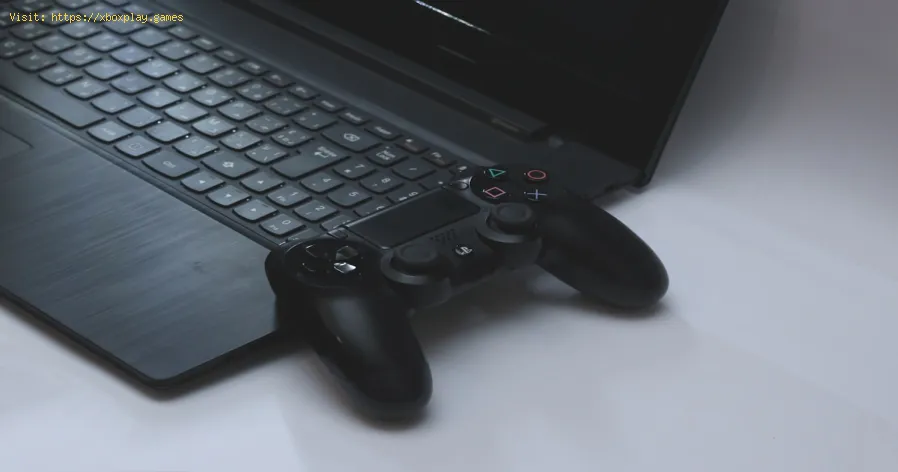
Wie man Ruckler in Spielen auf dem PC behebt
Daniel Hidalgo | 2025-12-18 19:53:47 | Deutsch
Du bist im Endkampf deines Lieblings-Battle-Royale-Spiels, dein Herz rast. Du entdeckst einen Gegner, visierst den perfekten Schuss an und … dein Spiel ruckelt. Dieser Sekundenbruchteil lässt deinen Sieg in eine Niederlage umschlagen. Wir kennen das alle. Ruckler in PC-Spielen – diese frustrierenden, kurzen Aussetzer, die die Immersion stören und den Wettbewerbsvorteil zunichtemachen – gehören zu den häufigsten und ärgerlichsten Problemen, mit denen Gamer konfrontiert werden können.
Ob du die riesigen Welten von Cyberpunk 2077 erkundest, in Fortnite baust oder in Escape from Tarkov taktische Kämpfe bestreitest – ein ruckelnder PC kann ein erstklassiges Spielerlebnis in eine Diashow verwandeln. Dieser Leitfaden richtet sich speziell an PC-Spieler, denn die offene, aber komplexe Natur der PC-Plattform ist sowohl ihre größte Stärke als auch die Hauptursache vieler Leistungsprobleme. Ruckler treten auf, wenn die Bildwiederholrate deines Spiels instabil wird, oft aufgrund eines Flaschenhalses, bei dem eine Komponente deines Systems nicht mit den anderen mithalten kann, oder aufgrund von Softwarekonflikten, die die Leistung beeinträchtigen.
Keine Sorge, Sie sind nicht allein, und fast immer lässt sich das Problem lösen. Packen wir es an und bringen wir die Sache in Ordnung.
Ursachen des Problems: Warum ruckelt mein Spiel?
Bevor wir das Problem beheben, ist es hilfreich zu wissen, womit wir es zu tun haben. Ruckler bedeuten nicht nur niedrige FPS, sondern auch schwankende FPS. Hier sind die üblichen Verdächtigen:
Hintergrundprozesse: Jeder geöffnete Browser-Tab, jedes Discord-Overlay, jede RGB-Software und jedes Update-Programm beansprucht CPU und RAM.
Veraltete oder fehlerhafte Treiber: Ihr Grafikkartentreiber fungiert als Schnittstelle zwischen Ihrem Spiel und Ihrer GPU. Ein alter oder beschädigter Treiber verursacht Probleme.
Thermische Drosselung: Wenn Ihre CPU oder GPU zu heiß wird, drosselt sie ihre Leistung, um Schäden zu verhindern, was zu sofortigen Leistungseinbrüchen (Rucklern) führt.
Unzureichender Arbeitsspeicher (RAM) oder Videospeicher (VRAM): Wenn Ihrem Spiel der schnelle Videospeicher (VRAM) oder der Arbeitsspeicher (RAM) ausgeht, greift es auf deutlich langsamere Speichermedien zurück, was zu massiven Rucklern führt.
Energieeinstellungen: Ihr Windows-Energiesparplan weist Ihre Komponenten möglicherweise an, Energie zu sparen, anstatt ihre volle Leistung zu erbringen.
Spieleinstellungen & Funktionen: Bestimmte In-Game-Einstellungen wie Raytracing, übermäßig aggressive Schatten oder schlecht implementiertes VSync können zu Rucklern führen.
Speicherprobleme: Eine fast volle oder langsame Festplatte (HDD) kann in modernen Spielen zu Rucklern beim Textur-Streaming führen.
Schnelle Lösung (für Ungeduldige)
Wenn Sie als Erstes etwas ausprobieren möchten, tun Sie Folgendes: Aktualisieren Sie Ihre Grafiktreiber. Gehen Sie zu NVIDIA GeForce Experience, AMD Adrenalin Software oder Intel Arc Control, suchen Sie nach Updates und führen Sie eine Neuinstallation durch. Öffnen Sie anschließend den Windows-Spielmodus (suchen Sie im Startmenü nach „Spielmodus“) und stellen Sie sicher, dass er aktiviert ist . Diese einfache Zwei-Schritte-Lösung behebt viele Rucklerprobleme sofort.
Detaillierte Schritt-für-Schritt-Lösungen
Befolgen Sie diese Schritte systematisch. Probieren Sie jeden einzelnen aus, testen Sie Ihr Spiel und prüfen Sie, ob sich das Ruckeln verbessert.
Schritt 1: Die grundlegende Bereinigung
Hintergrund-Apps schließen: Drücken Sie Strg + Umschalt + Esc, um den Task-Manager zu öffnen. Klicken Sie auf „Mehr Details“. Sortieren Sie nach „CPU“ und „Arbeitsspeicher“. Schließen Sie alle nicht benötigten Anwendungen (insbesondere Browser, Chat-Apps und Spiele-Launcher außer dem aktuell verwendeten).
Overlays deaktivieren: Schalten Sie die In-Game-Overlays für Discord, die Xbox Game Bar (Win+G zum Öffnen, dann Einstellungen > Gaming), das NVIDIA ShadowPlay/GeForce Experience Overlay und das Steam Overlay (in den Steam-Einstellungen > In-Game) aus.
Schritt 2: Detaillierte Fahreranalyse
Verwenden Sie Display Driver Uninstaller (DDU) für einen wirklich sauberen Neustart. Laden Sie DDU herunter, startenSie Windows im abgesicherten Modus, führen Sie DDU aus, um Ihrenaktuellen GPU-Treiber zu entfernen, und installieren Sie anschließendden neuesten Treiber direkt von der Website von NVIDIA, AMD oder Intel.Dadurch werden Treiberbeschädigungen vermieden. Schritt 3: Windows für optimale Leistung optimieren
Energiesparplan festlegen: Suchen Sie im Startmenü nach „Energiesparplan auswählen“. Wählen Sie „Höchstleistung“ oder „Ultimative Leistung “ (falls verfügbar).Vollbildoptimierungen deaktivieren (bei manchen Spielen): Klicken Sie mit der rechten Maustaste auf die .exe-Datei Ihres Spiels> Eigenschaften > Registerkarte „Kompatibilität“. Aktivieren Siedie Option „Vollbildoptimierungen deaktivieren“. Testen Sie, ob dieshilft (die Wirksamkeit kann vom Spiel abhängen).Optimale Leistung optimieren: Suchen Sie nach „Erweiterte Systemeinstellungen anzeigen“ >Registerkarte „Erweitert“ > Leistungseinstellungen. Wählen Sie„Optimale Leistung optimieren“. Dadurch werden visuelle Effektedeaktiviert, aber CPU-Leistung kann freigegeben werden. Schritt 4: Passe deine In-Game-Einstellungen an
Beginnen Sie mit niedrigen Einstellungen: Stellen Sie alle Grafikeinstellungen auf niedrig oder mittel.Die wichtigsten Tipps: Deaktivieren Sie zunächst VSync, Bewegungsunschärfe und Raytracing . Diese sind häufige Ursachen für Ruckler.Textur & Sichtweite: Falls das Ruckeln anhält, verringern Sie die "Texturqualität"(beeinträchtigt den VRAM) und die "Sichtweite" oder die"Schattenqualität" (oft CPU-intensiv).Bildwiederholfrequenz begrenzen: Wenn Ihr Monitor 60 Hz hat, begrenzen Sie die Bildrate (FPS) in denSpieleinstellungen oder über die NVIDIA-Systemsteuerung/AMD-Software auf 60 oder 58. Eine stabile Bildrate ist besser als eine starkschwankende. Schritt 5: Überwachen Sie Ihre Hardware
Verwenden Sie ein Tool wie MSI Afterburner mit RivaTuner Statistics Server, um die Temperatur, Auslastung und RAM-/VRAM-Nutzung Ihrer CPU/GPU während des Spiels zu überwachen.Spielen Sie 10 Minuten lang. Liegen die Temperaturen konstant über 85 °C? Dannkönnte es sich um thermisches Drosseln handeln (reinigen Sie Ihren PC!).Ist Ihre VRAM-Auslastung maximal? Reduzieren Sie die Textureinstellungen weiter.Liegt Ihre RAM-Auslastung nahe 100 %? Dann sollten Sie erwägen, mehrProgramme zu schließen oder Ihren Arbeitsspeicher aufzurüsten. Alternative Lösungen
Falls die grundlegenden Schritte das Problem nicht vollständig behoben haben, versuchen Sie diese spezifischeren Lösungsansätze:
- Ändern der Shader-Cache-Größe (NVIDIA): Stellen Sie in der NVIDIA-Systemsteuerung unter „3D-Einstellungenverwalten“ > „Shader-Cache-Größe“ den Wert auf „10 GB“ ein, um inshaderintensiven Spielen mehr Spielraum zu haben.
- Neuinstallation auf einer SSD: Wenn sich Ihr Spiel auf einer Festplatte (HDD) befindet, kann dasVerschieben auf eine SSD (Solid State Drive) das Streaming von Texturenund Ladeverzögerungen beseitigen.
- BIOS-/UEFI-Update: Ein veraltetes BIOS kann zu Speicherkompatibilitätsproblemen führen. Achtung: Führen Sie dieses Update nur durch, wenn Sie sich damit auskennen, daein fehlgeschlagenes Update Ihr Mainboard unbrauchbar machen kann.
- CPU-Kern-Parking deaktivieren (Erweitert): Verwenden Sie ein Tool wie "ParkControl", um sicherzustellen, dass Ihre CPU-Kerne immer bereit sind und so die Latenz reduziert wird.
Wie man verhindert, dass das Problem erneut auftritt
PC-Wartung: Reinigen Sie Filter, Lüfter und Kühlkörper alle paar Monate von Staub, um eine Überhitzung zu vermeiden.Aktualisieren Sie mit Bedacht: Halten Sie Ihre GPU-Treiber und Windows auf dem neuesten Stand, aberüberlegen Sie, ob Sie nach der Veröffentlichung eines größeren Treiberseinige Tage warten sollten, um zu sehen, ob andere Nutzer Problememelden.Speichermanagement: Halten Sie mindestens 15-20 % Ihres SSD-/HDD-Speichers frei, um eine optimale Leistung zu gewährleisten.Seien Sie beim Autostart wählerisch: Deaktivieren Sie nicht unbedingt notwendige Programme, die mit Windowsgestartet werden (Task-Manager > Registerkarte „Autostart“).Erstellen Sie individuelle Spielprofile: Nutzen Sie die NVIDIA Systemsteuerung oder die AMD Software, umindividuelle Spielprofile mit optimierten Einstellungen zu erstellen. Häufig gestellte Fragen
F: Liegt das Ruckeln an meiner Internetverbindung oder an meinem PC? A: Netzwerkverzögerungen (Ping-Spitzen, Paketverluste) verursachenBildverzerrungen oder Gummibandeffekte, nicht die kurzen, anhaltendenAussetzer, die bei Hardware-/Software-Rucklern auftreten. Wenn deinEinzelspieler-Spiel ruckelt, liegt es definitiv an deinem PC.
F: Behebt mehr RAM meine Ruckler? A: Das kann sein, aber nur, wenn die Überwachung anzeigt, dass Ihr RAMdauerhaft voll ausgelastet ist (z. B. 15,5 GB von 16 GB). Für diemeisten modernen Spiele sind 16 GB die Mindestanforderung, 32 GB geltenals optimal.
F: Soll ich den Windows-Spielmodus aktivieren oder deaktivieren? A: Im Allgemeinen sollten Sie ihn aktiviert lassen . In neueren Windows-Versionen priorisiert er die Spielressourceneffektiv. Wenn Sie jedoch ein Problem beheben möchten, können Sie ihntestweise deaktivieren.
F: Meine FPS sind hoch, aber es ruckelt trotzdem. Woran liegt das? A: Das könnte an Problemen mit der Bildwiederholfrequenz liegen. EineBegrenzung der Bildwiederholfrequenz (z. B. 60 FPS bei einem60-Hz-Monitor) oder die Aktivierung von Technologien wie NVIDIA G-SYNCoder AMD FreeSync auf einem kompatiblen Monitor können dafür sorgen,dass sich hohe FPS deutlich flüssiger anfühlen.
F: Kann eine fehlerhafte Windows-Installation Ruckler verursachen? A: Ja, beschädigte Systemdateien können das. Führen Sie dieSystemdateiprüfung durch, indem Sie die Eingabeaufforderung alsAdministrator öffnen und „sfc /scannow“ eingeben.
Zum Abschluss ein Aufruf zum Handeln
Das Beseitigen von Rucklern am PC ist für jeden PC-Spieler eine wichtigeHerausforderung. Es erfordert etwas Detektivarbeit, aber die Belohnung – ein absolut flüssiges, immersives Spielerlebnis, für das man seinen PCschließlich zusammengebaut hat – ist jede Sekunde wert. Wir hoffen,dieser Leitfaden hat Ihnen geholfen, wieder voll durchzustarten.
Hat dir dieser Leitfaden geholfen, die Ursache deiner Ruckler zu finden?Teile deinen Erfolg (oder deine verbleibende Herausforderung) in denKommentaren unten – deine Erfahrung könnte anderen Spielern helfen, ihrProblem zu lösen! Und falls du mit anderen Spielproblemen zu kämpfen hast, schau dirunsere Bibliothek mit detaillierten Optimierungsleitfäden an – von derSteigerung der FPS bis zur Reduzierung der Latenz. Viel Spaß beimSpielen!
 ▶
▶
So beheben Sie das Problem, dass das Spiel den Spielfortschritt nicht speichert „Mit unserer Schritt-für-Schritt-Anleitung können Sie Problemebeheben, wenn Ihr Spielfortschritt nicht gespeichert wird. Erfahren Sie, wie Sie Einstellungen überprüfen, den Cache leeren, beschädigte Dateien reparieren und Speicherprobleme lösen, um den Verlust von Spielständenzu verhindern.“
Wie man zu laute PC-Lüfter beim Spielen behebt Meta-Beschreibung: „Sind Ihre PC-Lüfter beim Spielen zu laut?Erfahren Sie 8 einfache Lösungen, um die Lautstärke zu reduzieren undIhren PC effektiv zu kühlen. Eine einfache Schritt-für-Schritt-Anleitung für einen leiseren Gaming-PC.“
So beheben Sie das Problem, dass Ihr PC nach einem Update nicht mehr startet Haben Sie nach einem Update Probleme mit einem schwarzenBildschirm oder Fehlermeldungen? Wir zeigen Ihnen Schritt für Schritt,wie Sie Ihren PC wieder zum Laufen bringen. Vom abgesicherten Modus bishin zu Wiederherstellungstools – wir führen Sie durch die Lösungen.
Wie man Ruckler in Spielen auf dem PC behebt Haben Sie Probleme mit Rucklern in Spielen? Unser Leitfaden zeigt Ihnen Schritt für Schritt, wie Sie Ruckler und Verzögerungen in Spielen beheben können – mit Lösungen für Einstellungen, Hardware und Treiber.
So beheben Sie das Einfrieren des PCs beim Spielen Experten-Leitfaden zur Fehlerbehebung bei PC-Abstürzen währenddes Spielens. Erfahren Sie schnelle Lösungen für Überhitzung,Treiberprobleme und Hardware-Engpässe, um wieder flüssiges Spielen zuermöglichen.
So beheben Sie Spielabstürze beim Start Lerne effektive Lösungen, um Spielabstürze beim Start zu behebenund ein reibungsloses Spielerlebnis zu genießen. Fehlerbehebung
Wie man das Problem „GPU nicht erkannt“ behebt Erfahren Sie effektive Lösungen, um Probleme mit der Meldung„GPU wird nicht erkannt“ zu beheben. Optimieren Sie dieFunktionalität Ihrer Grafikkarte.
Die besten empfehlenswerten Survival-Spiele Suchst du nach der nächsten Survival-Herausforderung? Entdeckeunsere Expertenauswahl der besten Survival-Spiele für PC und Konsole –von Wildnis-Crafting bis hin zu packendem Horror. Finde dein nächstesAbenteuer.
Leitfaden zum Verständnis von Latenz in Videospielen „Erfahren Sie, was Gaming-Latenz ist und wie sie sich auf IhrSpiel auswirkt. Entdecken Sie Arten, Ursachen und bewährte Tipps zurReduzierung von Verzögerungen für ein flüssigeres undreaktionsschnelleres Spielerlebnis.“
Anleitung zum Aktivieren von Cross-Save in Ihren Spielen Cross-Save aktivieren? Diese Anleitung zeigt dir, wie du deineKonten verknüpfst und deinen Spielfortschritt nahtlos zwischen Konsolen, PC und Mobilgeräten synchronisierst. Erlebe wahre Spielfreiheit.
So beheben Sie das Problem, dass PS5 keine WLAN-Verbindung herstellt Meta-Beschreibung: Haben Sie WLAN-Probleme mit PS5? Folgen Sie unserer Schritt-für-Schritt-Anleitung, um Verbindungsprobleme zudiagnostizieren und zu beheben – vom Neustart Ihres Routers über dieAnpassung der DNS-Einstellungen bis hin zur Aktualisierung derSystemsoftware. Schnell wieder online.
So beheben Sie das Einfrieren des PCs beim Spielen Experten-Leitfaden zur Fehlerbehebung bei PC-Abstürzen währenddes Spielens. Erfahren Sie schnelle Lösungen für Überhitzung,Treiberprobleme und Hardware-Engpässe, um wieder flüssiges Spielen zuermöglichen.
Wo man Griswolds Opus in Diablo 4 farmen kann Entdecke die besten Orte, um Griswolds Opus in Diablo 4 zu farmen.Maximiere deine Beute und verbessere dein Spielerlebnis.
So beheben Sie das Problem, dass das Spiel Steam nicht startet Beheben Sie Probleme wie „Steam startet nicht“ mit unsererSchritt-für-Schritt-Anleitung. Abstürze, schwarze Bildschirme undStartfehler lassen sich schnell beheben.
Wo finde ich Glühbirnen in Arc Raiders? Entdecke die besten Fundorte für Glühbirnen in Arc Raiders. Erleuchte dein Spiel mit wichtigen Gegenständen.
So beheben Sie den Fehler „Xbox lässt sich nicht installieren“ Lässt sich ein Xbox-Spiel nicht installieren? UnsereSchritt-für-Schritt-Anleitung bietet alle Lösungsansätze – von einfachen Neustarts bis hin zu Komplettlösungen. So können Sie schnell wiederspielen.