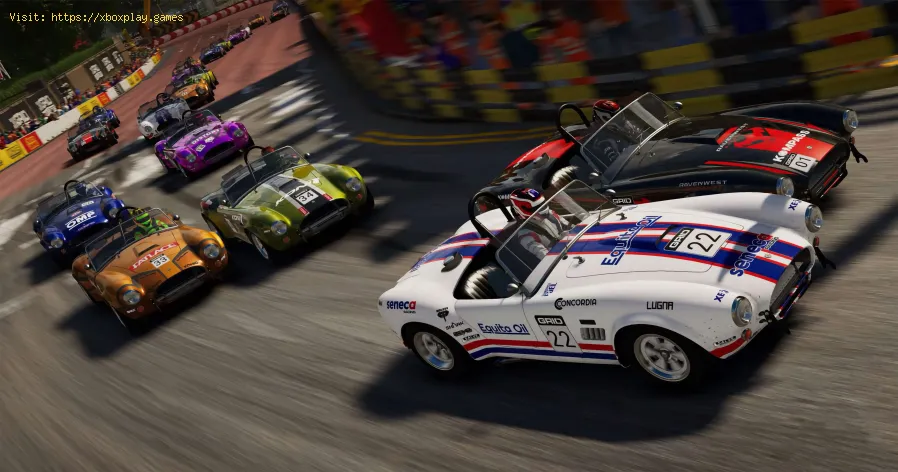
Você acabou de iniciar um dos jogos de corrida mais aguardados de 2026 , como o visualmente deslumbrante *Project R-2026* ou o hiper-realista GT World 2026. O motor ruge, as luzes se apagam e você arranca na linha de partida — só para a tela dar um tranco, engasgar ou congelar no pior momento possível. Essa fração de segundo de atraso faz você bater de frente com uma parede, arruinando sua volta perfeita. É frustrante, quebra a imersão e, francamente, não é o que você esperava.
Esse problema é particularmente comum em jogos novos com gráficos exigentes, especialmente no PC e em consoles da nova geração, como o PlayStation 5 Pro ou o Xbox Series X. O problema ocorre porque esses jogos de última geração levam o hardware ao limite, exigindo mais poder de processamento, memória mais rápida e software otimizado do que nunca. Um pequeno gargalo no seu sistema — seja por conflitos de drivers, processos em segundo plano ou superaquecimento — pode transformar uma experiência fluida a 120 fps em uma apresentação de slides instável. Mas não se preocupe, você não precisa ser um gênio da informática para resolver isso. Este guia irá te mostrar tudo, desde uma solução rápida de 2 minutos até soluções detalhadas, passo a passo.
Travamentos e lentidão não acontecem aleatoriamente. São sintomas de um "gargalo", onde um componente não consegue acompanhar os outros. Aqui está uma lista detalhada dos culpados mais comuns:
Drivers de vídeo desatualizados ou corrompidos: Sua GPU (Unidade de Processamento Gráfico) precisa de instruções precisas de um software chamado "driver" para se comunicar com o jogo. Drivers antigos ou com defeito são a principal causa de problemas de desempenho em novas versões.
Processos e aplicativos em segundo plano: Cada aba aberta, aplicativo de bate-papo ou atualizador em execução em segundo plano consome preciosos ciclos de CPU e RAM do seu jogo.
Superaquecimento (Limitação Térmica): Quando a CPU ou a GPU aquecem demais, elas se protegem reduzindo drasticamente o desempenho, o que causa quedas imediatas e severas na taxa de quadros.
Configurações gráficas do jogo muito altas: simplesmente maximizar todos os controles deslizantes (como ray tracing, oclusão ambiental e detalhes de sombra) pode sobrecarregar até mesmo computadores potentes.
Configurações de energia (laptops e alguns PCs): Um perfil "Economia de energia" ou "Equilibrado" pode limitar o desempenho da CPU e da GPU para conservar energia.
Problemas na instalação do jogo: Arquivos de jogo corrompidos ou fragmentados podem causar travamentos enquanto o jogo tenta carregar dados ausentes.
Sistema operacional Windows/Console desatualizado: A falta de atualizações críticas do sistema pode causar problemas de compatibilidade com novas engines de jogos.
Simple Technical Explanation: Think of your PC or console as a factory assembly line. The CPU gives orders, the GPU paints the picture, and RAM is the workspace. If the orders are wrong (driver issue), the workspace is cluttered (background apps), or a worker is overheating and moving slowly (thermal throttling), the entire line (your game) slows down and stutters.
If you want to get back on track in under 2 minutes, try these three steps in order:
Restart Your PC/Console. This clears temporary memory and stops conflicting processes.
Update Your Graphics Drivers. Go to NVIDIA GeForce Experience, AMD Adrenalin, or Intel Arc Control and hit "Check for Updates."
Lower In-Game Settings. In the game's graphics menu, set Shadow Quality and Reflections to "Medium" and disable Ray Tracing. This often gives the biggest performance boost.
Follow these steps methodically. After each step, test the game to see if the issue is resolved.
Step 1: Perform a Clean Graphics Driver Installation.
PC (NVIDIA): Download the latest driver from NVIDIA's website. During installation, select "Custom Install" and then check the box for "Perform a clean installation."
PC (AMD/Intel): Use the "Factory Reset" option in your AMD Adrenalin or Intel Arc Control installer.
Console: While you can't update drivers manually, ensure your system software is fully updated via Settings > System > Software Update.
Step 2: Optimize Your System for Gaming.
Close all unnecessary applications before launching the game. Check your system tray (bottom-right of Windows) and close Discord, Chrome tabs, Spotify, etc.
Set your Power Plan to "High Performance" (Windows: Search for "Choose a power plan" in the Start menu).

Step 3: Tame the Game’s Graphics Settings. Don't just use presets. Key settings to adjust first:
Step 4: Check for Overheating.
Step 5: Verify/Repair Game Files.
Step 6: Update Everything. Ensure Windows is fully updated (Windows Update) and that your console's OS is on the latest version.
Step 7: Consider a BIOS Update (Advanced Users Only). A motherboard BIOS update can improve memory compatibility and CPU performance. Only attempt this if you are comfortable, following your motherboard manufacturer's instructions precisely.
If you’ve tried everything and the stutter remains, the issue might be deeper:
Q: Is the stuttering the game's fault or my hardware's fault?A: It can be both. First, rule out your system with this guide. If theproblem is widespread (check forums like Reddit or Steam Community),it's likely a game patch is needed.
Q: I have a high-end PC. Why am I stuttering?A: Even powerful PCs can be tripped up by a single misconfigured setting,like having Ray Tracing on Ultra with DLSS off, or having XMP memoryprofiles disabled in the BIOS.
P: Este guia também ajuda com o lag nos consoles? R: Com certeza. Os princípios básicos de atualizações, prevenção desuperaquecimento e gerenciamento de arquivos de jogos se aplicamdiretamente a consoles como o PS5 e o Xbox Series X|S.
P: Quantos FPS (quadros por segundo) preciso para um jogo de corrida fluido? R: Para corridas em alta velocidade, 60 fps é o padrão para fluidez , mas 120 fps em um monitor/TV compatível proporciona uma experiência significativamente mais responsiva e fluida.
Buscar a volta perfeita e sem travamentos nos melhores jogos de corrida de 2026 deve ser emocionante, não uma tarefa árdua e técnica. Ao entender ascausas comuns e aplicar essas soluções de forma metódica, você podeeliminar as barreiras de desempenho e vivenciar esses títulos incríveisda maneira como seus desenvolvedores os idealizaram.
Não deixe que problemas técnicos o impeçam de correr. Comece agora mesmo com a Solução Rápida e, em seguida, siga os passos detalhados para otimizar sua configuração de vez. Assim que seu sistema estiver funcionando perfeitamente, vocêpoderá mergulhar de cabeça nos visuais de tirar o fôlego, na físicaemocionante e nas batalhas online competitivas que definem esta novageração de jogos de corrida.
Tem alguma dica para melhorar o desempenho do jogo? Ou ainda está comdificuldades em algum problema específico? Deixe um comentário abaixo evamos nos ajudar a encontrar a solução!