Você desembalou seu poderoso PlayStation 5, conectou-o à sua reluzente TV 4K e está pronto para mergulhar em mundos hiper-realistas. Você já ouviu termos como "ray tracing" e "High Dynamic Range" (HDR) sendo usados como o ápice da experiência de jogo. Você habilita o HDR nas configurações do seu console, inicia um jogo visualmente deslumbrante como Horizon Forbidden West ou Ratchet & Clank: Rift Apart, mas em vez de ficar impressionado, algo parece... estranho. As cores podem parecer desbotadas, os céus claros parecem um cinza opaco, ou as sombras profundas parecem mais manchas turvas.
Você não está sozinho. Esse cenário frustrante é comum para muitos jogadores que migram para o PS5. O problema geralmente não está no console ou no jogo, mas em uma configuração incorreta na complexa cadeia entre eles. O HDR é uma tecnologia transformadora, mas exige que todas as partes da sua configuração — console, TV, cabos e configurações do jogo — estejam corretamente alinhadas. Quando configurado corretamente, o HDR desbloqueia uma revolução visual: pores do sol brilham com um calor radiante, paisagens urbanas neon explodem com uma vibração incrível e corredores escuros transmitem um medo genuíno e palpável com sombras realistas. Este guia irá desmistificar o HDR, explicar por que às vezes ele não funciona como esperado e mostrar, passo a passo, exatamente como habilitá-lo corretamente no seu PS5 para desbloquear todo o seu potencial impressionante.
Se a sua imagem HDR parecer pior do que a imagem padrão (SDR), um ou mais destes elementos estão dessincronizados:
Configurações incorretas da TV: Sua TV pode ter o HDR ativado, mas o modo de imagem pode estar definido como "Vívido" ou "Padrão", o que geralmente processa em excesso o sinal HDR. Ou ainda, configurações importantes como o escurecimento local (para TVs LED/LCD) podem estar desativadas.
Cabo HDMI defeituoso ou de baixa qualidade: HDR, especialmente em 4K a 60Hz ou 120Hz, exige alta largura de banda. Usar o cabo HDMI antigo do seu PS3 ou um cabo barato e sem classificação adequada pode causar problemas de sinal, forçando o console a reduzir a qualidade da saída.
Porta HDMI incorreta: Nem todas as portas HDMI da sua TV são iguais. Algumas TVs mais antigas têm apenas uma ou duas portas que suportam o padrão HDMI 2.0/2.1 completo, necessário para HDR.
Calibração incorreta do PS5 HDR: O PS5 possui uma ferramenta de calibração em nível de sistema. Se essa ferramenta for ignorada ou configurada incorretamente (por exemplo, se você simplesmente clicar sem ajustar às capacidades reais da sua tela), o console enviará dados de brilho incorretos para a sua TV.
A TV não atende aos padrões HDR: Ter o logotipo "HDR" na caixa não garante uma boa experiência. Muitas TVs de baixo custo aceitam um sinal HDR, mas não possuem o brilho máximo e o escurecimento local necessários para exibi-lo corretamente, resultando em uma imagem escura e sem contraste — isso é "HDR apenas no nome".
Encontre a porta correta: Conecte seu PS5 à porta HDMI correta da sua TV (geralmente identificada como "HDMI 2.0", "HDMI 2.1", "Aprimorada" ou "4K/HDR").
Use o cabo correto: Certifique-se de estar usando o cabo HDMI que veio com o seu PS5 (é um cabo de alta velocidade).
Ative o Modo Aprimorado: Nas configurações da sua TV para essa porta HDMI específica, ative "Formato Aprimorado" ou "HDMI ULTRA HD Deep Color".
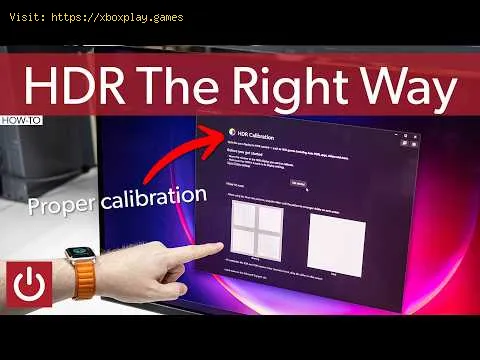
Execute a calibração do PS5: No seu PS5, acesse Configurações > Tela e Vídeo > Saída de Vídeo > Ajustar HDR . Siga as instruções na tela com atenção.
Escolha um bom modo de TV: Defina o modo de imagem da sua TV para "Jogo" ou "HDR Jogo", se disponível.
Se a imagem ainda estiver ruim, os recursos HDR da sua TV podem ser muito limitados. Continue lendo para obter a solução detalhada.
Siga estes passos para uma configuração perfeita de HDR.
Passo 1: Base para TV e Hardware
Identifique a melhor porta da sua TV: Consulte o manual da sua TV. Procure por portas que mencionem "HDMI 2.0", "HDMI 2.1", "Alta Velocidade", "Aprimorado" ou "4K a 120Hz". Essa é a porta que você precisa.
Use um cabo certificado: O cabo incluído no PS5 é perfeito. Se precisar de um cabo mais longo, compre um cabo HDMI de "Ultra Alta Velocidade" certificado (para garantir compatibilidade futura) ou um cabo HDMI de "Alta Velocidade Premium".
Ativar sinal HDMI completo: Na sua TV, encontre as configurações da porta HDMI específica que você está usando. Geralmente, essa opção está em Configurações > Entradas externas > Formato do sinal HDMI . Altere de "Padrão" para "Aprimorado" ou "Formato aprimorado (4K)" (Sony), "HDMI ULTRA HD Deep Color" (LG) ou "Sinal de entrada Plus" (Samsung).
Etapa 2: Configuração do sistema PS5
Acesse as Configurações do PS5 > Tela e Vídeo > Saída de Vídeo .
Defina a resolução como "Automática".
Defina VRR para "Automático".
Defina a saída de 120Hz para "Automático".
Defina ALLM como "Automático".
Agora, faça a calibração HDR: Selecione "Ajustar HDR".

Passo 3: Otimize o modo de imagem HDR da sua TV
Passo 4: Configurações HDR no jogo
P: Preciso de uma TV 4K para jogar HDR no PS5? R: Tecnicamente não, mas são indispensáveis nos jogosmodernos. Os melhores jogos de HDR para PS5 são projetados pararesoluções 4K.
P: Qual a diferença entre HDR10, HDR10+ e Dolby Vision? R: O PS5 suporta o padrão universal HDR10 . HDR10+ e Dolby Vision são formatos "dinâmicos" que se ajustam acada cena, mas o PS5 atualmente não os suporta para jogos (apenasHDR10).
P: Por que minha imagem HDR fica muito escura em cenas escuras? R: Isso geralmente ocorre devido à configuração de "gama" ou"nível de preto" da sua TV no modo HDR. Certifique-se de que o"Brilho" (nível de preto) da sua TV esteja em torno de 50 e verifique se há uma configuração de "Gama" — defina-a para 2.2 ou "Médio".
P: Devo ativar o HDR mesmo para jogos e conteúdo que não o suportam? R: Não. No PS5, deixe a configuração "HDR" como "Ativado quando compatível". Deixe o console alternar automaticamente. Forçar o HDR em conteúdoSDR faz com que a imagem fique supersaturada e com aparência inadequada.
Dominar o HDR no seu PS5 não se resume a simplesmente apertar um botão;trata-se de ajustar com precisão uma poderosa ferramenta visual. Arecompensa, no entanto, é imensa. Quando calibrado corretamente, oHDR deixa de ser uma configuração e se torna uma experiência,adicionando profundidade, realismo e impacto emocional que a definiçãopadrão simplesmente não consegue igualar. Os biomas exuberantes deReturnal, as ruas sombrias de *Spider-Man 2* e os reinos atmosféricos de Demon's Souls estão todos esperando para serem vistos como seusdesenvolvedores realmente os conceberam.
Pronto para ver seus jogos sob uma nova perspectiva? Pegue seu controle de PS5 agora mesmo. Não presuma que ele estáfuncionando — reserve 10 minutos para seguir os passos detalhados decalibração acima. Seus olhos agradecerão na próxima vez que você iniciar um jogo e ficar verdadeiramente impressionado com o mundo na tela. Compartilhe suas histórias de sucesso ou dúvidas sobre o HDR nos comentáriosabaixo — vamos construir juntos as configurações de jogos maisincríveis.