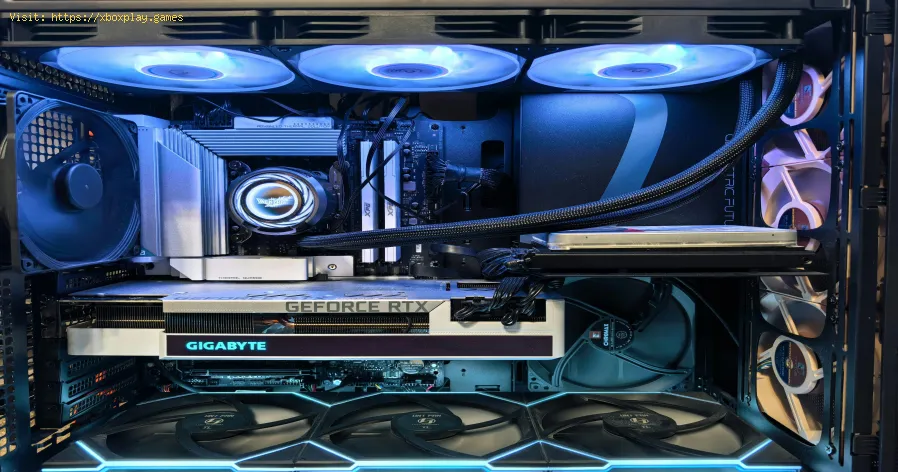
O que é estrangulamento térmico e como evitá-lo?
Ambar Jimenez | 2025-12-16 22:54:13 | Portugues
Imagine a cena: você está nos momentos finais e tensos de uma partida ranqueada no Fortnite ou enfrentando uma incursão desafiadora em Alan Wake 2 no seu PC gamer . Tudo está rodando perfeitamente, com uma alta taxa de quadros, quando, de repente, sem aviso prévio, o jogo começa a travar. O desempenho fluido cai drasticamente, seus comandos parecem atrasados e você assiste, impotente, enquanto seu personagem sofre o que parece uma derrota injusta. Esse fenômeno frustrante nem sempre é um bug ou um problema do servidor — muitas vezes, é a última linha de defesa do seu computador: a limitação térmica .
O controle térmico é um mecanismo crucial de autoproteção projetado para evitar que o cérebro do seu computador — a CPU (Unidade Central de Processamento) e a GPU (Unidade de Processamento Gráfico) — literalmente se superaqueça. Quando esses componentes ficam muito quentes, eles reduzem intencionalmente seu desempenho para diminuir a geração de calor e evitar danos permanentes e catastróficos.
No contexto dos jogos, isso significa que seu hardware potente e caro de repente se comporta como se tivesse anos de idade, prejudicando sua experiência. Este guia explicará exatamente por que isso acontece e, mais importante, fornecerá passos claros e práticos para evitar a limitação térmica e manter seus jogos rodando com o máximo desempenho.
O que causa a limitação térmica? A ciência simples do superaquecimento.
Em sua essência, a limitação térmica ocorre devido a um princípio fundamental: a resistência elétrica gera calor . Sua CPU e GPU são compostas por bilhões de transistores microscópicos. À medida que trabalham mais — processando a física complexa dos jogos, renderizando texturas de alta resolução, calculando a iluminação — consomem mais energia elétrica. Esse aumento no consumo de energia resulta em mais calor dissipado.
Os processadores modernos possuem um sensor integrado e um limite de segurança predefinido, geralmente entre 90 °C e 105 °C para a maioria das CPUs e GPUs de desktops. Quando a temperatura atinge esse limite "TJunction" ou "T-Jmax", o firmware do processador entra em modo de emergência. Ele reduz drasticamente sua velocidade de clock (o número de cálculos que pode realizar por segundo), o que, por sua vez, diminui seu consumo de energia e a geração de calor.
O ciclo vicioso para jogadores:
Você inicia um jogo exigente.
O uso da CPU/GPU sobe para 95-100%.
O calor se acumula mais rápido do que o sistema de refrigeração consegue dissipá-lo.
A temperatura atinge o ponto crítico de aceleração.
A velocidade do clock cai drasticamente, causando quedas na taxa de quadros e travamentos.
A redução do desempenho diminui o calor, permitindo que as frequências dos clocks voltem a subir.
The cycle repeats, causing inconsistent, frustrating performance.
Quick Fix for Impatient Users
If you're in a hurry and need a potential immediate fix:
Stop your gaming session and close the demanding application.
Power down your PC and let it cool completely for 30-60 minutes.
Physically clean the dust from your PC's intake and exhaust vents using a can of compressed air (with the PC off and unplugged).
Ensure your PC is on a hard, flat surface (not a carpet or blanket) with at least 6 inches of clear space around all vents.
Re-launch your game and monitor temperatures using a tool like MSI Afterburner. If temperatures are still hitting >90°C, proceed to the detailed solutions below.
Detailed, Step-by-Step Solutions to Stop Throttling
Follow these steps to diagnose and solve thermal throttling for good.
Step 1: Diagnose and Monitor
Before fixing, confirm the problem. Download HWMonitor (for general temps) or MSI Afterburner (excellent for in-game overlay). Play your game for 15 minutes. If your CPU/GPU temps consistently hit above 90°C and you see corresponding clock speed drops, you are thermal throttling.
Step 2: The Physical Deep Clean (The Most Common Fix)
Dust is an insulator. A layer of dust on heatsinks and fans drastically reduces cooling efficiency.
Power down and unplug your PC.
Take it outside or to a well-ventilated area.
Open the case.
Use canned air to blow out dust from CPU/GPU heatsinks, case fans, and power supply vents. Hold fans still to prevent them from spinning uncontrollably.

Step 3: Re-Evaluate Your Case Airflow
Good airflow is non-negotiable.
- Identify your setup: Typically, front/side fans should be intakes (bringing cool air in). Rear/top fans should be exhausts (pushing hot air out).
- Ensure there are no obstructions in front of intake fans.
- Consider adding more fans if you have empty slots. A positive pressure setup (more intakes than exhausts) helps reduce dust.
Step 4: Reapply Thermal Paste (CPU/GPU)
Thermal paste, which transfers heat from the chip to the cooler, can dry out and crack over 2-4 years.
- For the CPU: Purchase a quality paste(like Arctic MX-4 or Thermal Grizzly Kryonaut). Remove the CPU cooler,clean off the old paste from the CPU and cooler with isopropyl alcohol,apply a small pea-sized dot of new paste to the CPU center, and re-seatthe cooler evenly.
- For the GPU: This is more advanced andmay void your warranty. Only attempt if you're comfortable. The processis similar: remove the cooler, clean old paste, apply new paste.
Step 5: Upgrade Your CPU Cooler
The stock cooler that came with your CPU is often justadequate. An aftermarket air cooler (like a Noctua NH-D15 or a be quiet! Dark Rock) or an All-In-One (AIO) liquid cooler can dramatically lower temperatures.
Step 6: Undervolting (Advanced, High-Reward)
This is the process of slightly lowering the voltage supplied to your CPU/GPU. Since heat is proportional to voltage, a small, stable undervolt can reduce temperatures by 5-15°C with zero loss in performance.
- For Intel CPUs: Use the Intel XTU (Extreme Tuning Utility).
- For AMD CPUs: Use the Ryzen Master utility.
- For GPUs (Nvidia & AMD): Use MSI Afterburner. (Search for a detailed guide for your specific model).
Step 7: Adjust In-Game Settings for Thermals
Sometimes, a small visual sacrifice yields huge thermal gains.
- Lower shadow quality, ambient occlusion, and volumetric fog. These are often very demanding on the GPU.
- Enable an FPS cap (like V-Sync or amanual cap) slightly below your monitor's refresh rate. Pushing 200 FPSwhen your monitor only shows 144hz generates unnecessary heat.
Platform-Specific Notes:
- Gaming Laptops: They are thermal throttling magnets. Use a quality cooling pad, ensure the intake vents on the bottom are never blocked, and be more aggressive with undervolting and FPS capping.
- Next-Gen Consoles (PS5, Xbox Series X|S): While they have robust cooling, ensure they are in an open space, notinside an enclosed entertainment center. Regularly vacuum the dustcatchers on the vents.
Alternative Solutions to Consider
- Liquid Nitrogen or Phase-Change Cooling: For extreme overclockers only. Not practical for daily use.
- Delidding (CPU): Removing the CPU'sintegrated heat spreader to apply better paste directly to the die. Very high risk, voids warranty, but can offer massive temperature drops oncertain Intel CPUs.
- Re-Padding (GPU): Replacing the thermal pads on your GPU's VRAM and VRMs. Useful if those components areoverheating and causing throttling even when the core is cool.
How to Prevent Thermal Throttling from Happening Again
Maintain a Clean Environment: Keep your PC off the floor and away from pets.Schedule Quarterly Cleanings: Every 3-4 months, do a quick blast with compressed air.Monitor Thermals: Check your temps with HWMonitor once a month under load to catch issues early.Mind Your Ambient Temperature: Gaming in a hot room (28°C/82°F+) makes your PC's job much harder. Room cooling helps. Frequently Asked Questions (FAQ)
P: O controle térmico prejudica meu PC? R: O controle térmico em si é um recurso de proteção e evita danos. Noentanto, operar seus componentes em temperaturas tão altas a ponto decausar o controle térmico pode reduzir sua vida útil a longo prazodevido ao estresse térmico elevado e contínuo.
P: Qual é a temperatura "segura" para jogos? R: As temperaturas ideais ficam abaixo de 80 °C sob carga máxima. 80-85 °C é quente, mas geralmente aceitável para a maioria dos componentes. Acima de 90 °C , entra-se na zona de perigo, onde o throttling começa.
P: Uma atualização de software pode causar limitação térmica? R: Sim. Uma atualização de BIOS ou driver com problemas pode, às vezes,alterar as curvas de ventoinha (tornando-as menos agressivas) ou remover os limites de energia. Geralmente, é possível ajustar manualmente ascurvas de ventoinha na BIOS ou com softwares como o Fan Control.
P: Meu laptop está sempre reduzindo o desempenho. Ele está com defeito? R: Não necessariamente. Laptops gamer de alto desempenho geralmente operam muito próximos de seus limites térmicos por projeto. Usar as soluçõesacima (base de resfriamento, undervolting, limpeza) é essencial paraobter o máximo desempenho deles.
Conclusão: Assuma o controle do seu desempenho.
A limitação térmica não é sinal de um computador com defeito; é umproblema a ser resolvido. Ao entender a causa simples — o calorsobrecarregando o sistema de resfriamento — você pode aplicar soluçõeslógicas, desde a simples limpeza até a técnica avançada de undervolting. O resultado é um PC mais frio, silencioso e, o mais importante, comdesempenho consistentemente alto, que não te deixará na mão quando ojogo ficar intenso.
Pronto para acabar com as travadas e desbloquear taxas de quadros estáveis? Comece hoje mesmo com o Passo 1: Diagnóstico . Baixe o MSI Afterburner, veja as temperaturas reais do seu computador durante o jogo e dê o primeiro passo rumo a uma experiência de jogomais fluida e com temperaturas mais baixas. Seu eu do futuro, aoconquistar aquela vitória suada, agradecerá.
 ▶
▶
Os melhores jogos para jogar em família Diversão para toda a família! Descubra os melhores jogos detabuleiro, cartas e videogames que garantem risadas, trabalho em equipe e memórias inesquecíveis na sua próxima noite de jogos. Encontre o seunovo favorito!
O que é estrangulamento térmico e como evitá-lo? Aprenda o que é limitação térmica, como ela afeta o desempenho da sua CPU/GPU e obtenha dicas práticas para evitá-la, garantindo melhordesempenho e maior vida útil do seu dispositivo. Mantenha seu sistemarefrigerado!
O que é DLSS e como habilitá-lo? Desfrute de uma jogabilidade mais fluida com o NVIDIA DLSS.Saiba o que o DLSS, com tecnologia de IA, faz, como ele aumenta o FPS e confira um guia rápido para ativá-lo em jogos de PC compatíveis.
O que é ping e como reduzi-lo? Descubra o que é ping em jogos online e redes. Aprenda dicaspráticas para diminuir o ping alto, reduzir o lag e melhorar avelocidade da sua conexão para uma experiência mais fluida.
Os melhores jogos para jogar com teclado e mouse Melhores jogos para teclado e mouse: Domine títulos de FPS, RTS e RPG projetados para controle preciso. Descubra os melhores jogos paraPC que funcionam melhor com teclado e mouse.
Os melhores jogos para jogar com um controle no PC Os melhores jogos para PC compatíveis com controle: ação,corrida, RPGs e muito mais. Encontre os melhores títulos para Xbox,PlayStation ou controles genéricos. O guia definitivo para jogar nosofá.
Os melhores jogos de RPG para começar Quer começar a jogar RPGs? Descubra os melhores jogos de RPG para iniciantes, com regras fáceis de aprender, histórias envolventes eaventuras memoráveis para novos jogadores.
Os melhores jogos de corrida para 2026 Descubra os melhores jogos de corrida de 2026, desde simuladoreshiper-realistas até ação arcade explosiva. Confira nossas recomendaçõesde especialistas para todas as plataformas e estilos de jogo.
O que é overclocking em GPU e você deveria fazê-lo? Aprenda o que é overclocking em placas de vídeo GPU, seusbenefícios de desempenho e os riscos envolvidos. Descubra se fazeroverclock na sua placa de vídeo é a opção certa para o seu PC e suasnecessidades de jogos.
O que é FSR e como funciona? Descubra o que é FSR (FidelityFX Super Resolution), como eleaprimora jogos para um desempenho superior e visuais melhores, e como se compara a outras tecnologias de aprimoramento de imagem. Obtenha umaexplicação clara e simples aqui.
O que é DLSS e como habilitá-lo? Desfrute de uma jogabilidade mais fluida com o NVIDIA DLSS.Saiba o que o DLSS, com tecnologia de IA, faz, como ele aumenta o FPS e confira um guia rápido para ativá-lo em jogos de PC compatíveis.
O que é ping e como reduzi-lo? Descubra o que é ping em jogos online e redes. Aprenda dicaspráticas para diminuir o ping alto, reduzir o lag e melhorar avelocidade da sua conexão para uma experiência mais fluida.
Como obter a estação de bronzeamento em Enshrouded Aprenda como obter a Estação de Curtimento em Enshrouded, umamelhoria crucial para o processamento de Couro e Pele. Siga nosso guiapasso a passo para desbloquear esta estação de trabalho essencial.
Como obter o traje Visages em Clair Obscur Expedition 33 Aprenda como obter o traje exclusivo de Visage em Clair Obscur:Expedição 33. Siga nosso guia passo a passo para completar os desafiosnecessários e desbloquear este cobiçado conjunto de armadura cosmética.
Como derrotar o Franctale Cromático em Clair Obscur Expedition 33 Está se sentindo sobrecarregado por Chromatic Franctale naExpedição 33? Aprenda a estratégia exata, a composição da equipe e asmecânicas para derrotar esse chefe desafiador em Clair Obscur. Conquiste a vitória!
Como encontrar todas as peças de amarelinha em Clair Obscur Expedition 33 Descubra todos os segredos do Jogo da Amarelinha em Clair Obscur Expedition 33.Encontre as localizações exatas, resolva o quebra-cabeça e conquiste sua conquista com nosso guia passo a passo.