O que é laceração e como eliminá-la
Daniel Hidalgo | 2025-12-16 20:53:54 | Portugues
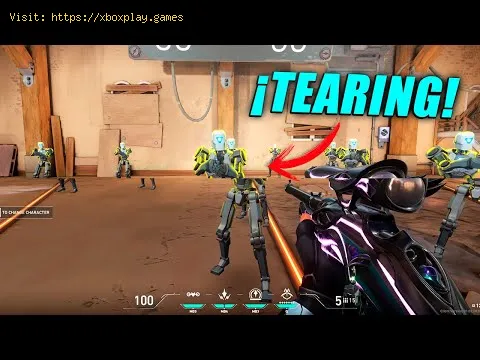
Você está nos momentos finais de um intenso tiroteio em Call of Duty: Warzone no seu PC , mirando o tiro perfeito na cabeça. Ou talvez esteja assistindo a uma paisagem deslumbrante em um filme 4K HDR no seu PlayStation 5. De repente, uma linha horizontal parece cortar a tela, distorcendo a imagem por uma fração de segundo. O momento é interrompido, a imersão quebrada. Essa falha visual tem um nome: screen tearing (rasgo de tela ).
O screen tearing é um artefato gráfico comum que atormenta jogadores e entusiastas de mídia há anos. Ele ocorre quando o ciclo de atualização do seu monitor — a velocidade com que a imagem é atualizada — fica dessincronizado com a taxa de quadros do seu dispositivo de origem, seja um PC gamer, um console como o Xbox Series X ou um reprodutor de mídia. Imagine um projetor de cinema tentando trocar os slides enquanto a tela ainda exibe o anterior; o resultado é uma imagem distorcida e fragmentada, onde dois ou mais quadros são exibidos simultaneamente. Neste guia completo, vamos desmistificar o screen tearing, explorar por que ele acontece e fornecer soluções práticas e passo a passo para eliminá-lo e obter uma experiência visual fluida e sem interrupções.
A essência técnica do problema: por que ocorre o rasgo?
Em sua essência, o screen tearing é uma falha de sincronização. Para entendê-lo, você precisa conhecer dois conceitos-chave:
Taxa de quadros (FPS): Indica quantas imagens únicas e consecutivas (quadros) sua GPU (Unidade de Processamento Gráfico) consegue renderizar por segundo. Em um jogo de ritmo acelerado como Fortnite , em um PC potente, esse valor pode variar de 60 a mais de 240 FPS.
Taxa de atualização (Hz): Indica quantas vezes por segundo o seu monitor ou TV atualiza fisicamente a imagem exibida. As taxas mais comuns são 60Hz, 120Hz, 144Hz e 240Hz.
A explicação é simples: sua GPU envia quadros para o monitor o mais rápido possível, conforme consegue renderizá-los. O monitor exibe esses quadros de cima para baixo, em sua taxa de atualização fixa. Se a GPU enviar um novo quadro no meio do ciclo de atualização do monitor, a imagem literalmente "rasgará" (ou "rasgar"), mostrando a metade superior do quadro antigo e a metade inferior do novo. Essa incompatibilidade é a causa principal de todos os problemas de "rasgo" na tela.
Causas principais de rasgos na tela:
Taxa de quadros ilimitada: Quando o V-Sync está desligado, a GPU renderiza quadros sem restrições, muitas vezes excedendo a taxa de atualização do monitor, o que leva a frequentes cortes na imagem.
Taxa de quadros variável: Em cenas com gráficos exigentes, sua taxa de quadros pode cair. Essa inconsistência dificulta a sincronização, causando tearing (quebra de imagem) quando a taxa oscila.
Limitações de hardware: Uma GPU ou CPU mais antiga pode ter dificuldades para manter uma taxa de quadros estável, enquanto um monitor básico de 60Hz é mais propenso a apresentar tearing visível do que um painel de alta taxa de atualização.
Solução rápida para o usuário impaciente
Se você deseja uma experiência tranquila agora mesmo, aqui está o caminho mais rápido:
Ative o V-Sync nas configurações gráficas do seu jogo. Este é o método tradicional que força a sua GPU a esperar pelo monitor, limitando a taxa de quadros para corresponder à taxa de atualização. Ele elimina o tearing instantaneamente, mas pode introduzir atraso de entrada e travamentos. Para uma solução moderna melhor, se você tiver uma GPU NVIDIA, ative o G-SYNC (ou G-SYNC Compatible ) no Painel de Controle da NVIDIA, em "Tela". Para usuários de GPUs AMD, ative o FreeSync no software AMD Radeon. Em seguida, certifique-se de que ele também esteja ativado no menu OSD (On-Screen Display) do seu monitor.
Soluções detalhadas passo a passo para eliminar rasgos.
Siga este guia estruturado para encontrar a melhor solução para sua configuração.
Solução 1: Aproveite a tecnologia Adaptive Sync (A melhor solução moderna)
Este é o padrão ouro. O Adaptive Sync (G-SYNC, FreeSync) permite que a taxa de atualização do seu monitor corresponda dinamicamente à taxa de quadros da sua GPU.
Passos para usuários da NVIDIA (G-SYNC):
Certifique-se de que seu monitor seja compatível (G-SYNC ou "Compatível com G-SYNC").
Conecte seu PC ao monitor usando um cabo DisplayPort (essencial para o pleno funcionamento).
Clique com o botão direito do mouse na sua área de trabalho e abra o Painel de Controle da NVIDIA .
Acesse Tela > Configurar G-SYNC .
Marque a opção "Ativar G-SYNC, Compatível com G-SYNC" e selecione seu monitor.
Selecione "Ativar para o modo de tela cheia" (recomendado).
Clique em Aplicar . Agora, acesse "Gerenciar configurações 3D" à esquerda.
Na aba "Configurações Globais", defina a Tecnologia do Monitor para "G-SYNC" e a Sincronização Vertical para "Ligada". (Usar V-Sync com G-SYNC limita a taxa de quadros ao máximo do seu alcance para evitar tearing).
No jogo, DESATIVE a opção V-Sync padrão , mas certifique-se de que o limite de taxa de quadros esteja definido para cerca de 3 FPS abaixo da taxa de atualização máxima do seu monitor (por exemplo, 141 FPS para um monitor de 144 Hz).
Passos para usuários de AMD (FreeSync):
Certifique-se de que seu monitor seja FreeSync ou FreeSync Premium.Utilize um cabo DisplayPort ou HDMI (consulte o manual do seu monitor para saber qual a porta mais adequada).Clique com o botão direito do mouse na área de trabalho e abra o AMD Radeon Software .Acesse a aba Jogos e selecione Exibir .Ative o AMD FreeSync .Além disso, habilite a opção "Aguardar atualização vertical " como "Sempre ativada", a menos que o aplicativo especifique o contrário, nas configurações gráficas para controle global.No menu OSD do seu monitor, localize e ative o FreeSync.Durante o jogo, desative a sincronização vertical (V-Sync) e considere limitar a taxa de quadros conforme mencionado acima. Solução 2: Utilizando limitadores de taxa de quadros no jogo e no driver
Se você não tiver o Adaptive Sync, um limite preciso de taxa de quadros pode minimizar o tearing.
Limitador no jogo: Encontre a configuração "Limite de taxa de quadros" ou "Taxa de quadros máxima" no menu de gráficos/exibição do seu jogo. Defina-a para a taxade atualização exata do seu monitor (por exemplo, 60, 120, 144).Limitador de nível de driver (NVIDIA): No Painel de Controle da NVIDIA > Configurações 3D > Gerenciarconfigurações 3D > Configurações do programa, encontre seu jogo.Defina a "Taxa máxima de quadros" para o limite desejado.Limitador de nível de driver (AMD): Em Radeon Software > Jogos > Gráficos, encontre "Controle de taxa de quadros alvo" (FRTC) e defina seu limite.Ferramenta de terceiros: Utilize o RivaTuner Statistics Server (fornecido com o MSI Afterburner) para um limitador de taxa de quadros altamente eficaz e de baixa latência. Solução 3: Sincronização vertical tradicional e suas variantes aprimoradas
Sincronização vertical padrão: ative-a nas configurações do jogo. Simples, mas fique atento ao atraso de entrada.Enhanced Sync (AMD) / Fast Sync (NVIDIA): Essas são opções aprimoradas no nível do driver para quando sua taxa de quadros (FPS) estiver acima da taxa de atualização do seu computador.Elas reduzem a latência em comparação com o V-Sync padrão, mas funcionam melhor com taxas de quadros consistentemente altas. Ative-as nasconfigurações globais ou específicas do jogo no painel de controle dasua placa de vídeo. Soluções alternativas caso os métodos principais falhem
- Verifique seus cabos: um cabo defeituoso ou com baixa largura de banda pode causar problemas de sinal. Sempre use cabos DisplayPort 1.4 ou HDMI 2.1 certificados de alta velocidade para jogos com altas taxas de atualização.
- Atualize seus drivers de vídeo: drivers desatualizados podem causar diversos problemas. Sempre baixe a versão mais recente da NVIDIA ou da AMD .
- Tente uma porta diferente: Às vezes, a porta HDMI ou DisplayPort específica da sua placa de vídeo ou monitor pode estar causando problemas.
- Reduza as configurações gráficas: Se a sua taxa de quadros estiver muito instável, reduzir asconfigurações gráficas pode criar uma taxa de quadros mais consistente,tornando o tearing menos frequente e outros métodos de sincronizaçãomais eficazes.
Como evitar que o screen tearing volte a ocorrer
Invista em hardware com sincronização adaptativa: ao comprar seu próximo monitor, priorize a certificação G-SYNC Compatible ou FreeSync.Limite seus quadros: Crie o hábito de limitar sua taxa de quadros, seja globalmente nasconfigurações do driver ou por jogo, para um valor um pouco abaixo dataxa de atualização do seu monitor.Mantenha o software atualizado: Atualize regularmente os drivers da sua placa de vídeo e os patches dos jogos.Use o modo de tela cheia exclusivo: No Windows, o modo "Tela cheia" geralmente dá ao jogo um controle maisdireto sobre a exibição, resultando em melhor sincronização do que omodo "Janela sem bordas", que pode introduzir buffer triplo docompositor do Windows. Perguntas frequentes (FAQs)
P: O screen tearing é pior em consoles ou no PC? R: É menos comum em consoles modernos como o PS5 e o Xbox Series X porque a maioria dos jogos é otimizada para hardware específico e utilizatécnicas eficazes de controle de quadros. No entanto, ainda podeocorrer, especialmente no modo de desempenho em monitores de alta taxade atualização. Nos PCs, o problema é mais frequente devido à grandevariedade de hardware e configurações.
P: Um monitor com taxa de atualização mais alta elimina o tearing? R: Não elimina completamente, mas torna o tearing significativamente menos perceptível. O tearing é visível por um período mais curto (porexemplo, 1/144 de segundo em vez de 1/60 de segundo), sendo, portanto,mais difícil de ser detectado pelo olho humano.
P: O V-Sync corrige o tearing, mas deixa meu jogo lento. Por quê? R: Isso se deve ao atraso de entrada. O V-Sync tradicional armazenaquadros em buffer para garantir a sincronização, o que atrasa oscomandos do mouse e do teclado. É por isso que a SincronizaçãoAdaptativa (G-SYNC/FreeSync) combinada com um limite de taxa de quadros é a solução superior — ela elimina o tearing e minimiza o atraso.
P: Tenho o FreeSync ativado, mas ainda vejo tearing. O que está errado? R: Primeiro, certifique-se de que o FreeSync esteja ativado tanto no menuOSD do seu monitor quanto no software Radeon. Segundo, verifique se ataxa de quadros (FPS) do seu jogo está dentro da faixa específica doFreeSync do seu monitor (por exemplo, 48-144 Hz). Se a sua taxa dequadros cair abaixo ou subir muito acima dessa faixa, o tearing poderetornar. Use um limite de taxa de quadros.
Conclusão: Recupere sua experiência visual fluida
O screen tearing é um problema visual antigo, mas totalmente solucionável com a tecnologia atual. Da rápida ativação do V-Sync à perfeição doAdaptive Sync, você tem à sua disposição um conjunto de soluções. Achave é entender a relação entre sua placa de vídeo e seu monitor.
Pronto para dar adeus às linhas serrilhadas e olá a jogos e vídeos impecavelmente fluidos? Comece verificando as capacidades do seu monitor e explorando o painelde controle da sua placa de vídeo. Implemente as soluções passo a passo e você transformará sua experiência visual de instável para deslumbrante. Compartilhe sua história de sucesso ou faça mais perguntas noscomentários abaixo — sua imagem perfeita está à sua espera.
 ▶
▶
Os melhores jogos para jogar em família Diversão para toda a família! Descubra os melhores jogos detabuleiro, cartas e videogames que garantem risadas, trabalho em equipe e memórias inesquecíveis na sua próxima noite de jogos. Encontre o seunovo favorito!
O que é estrangulamento térmico e como evitá-lo? Aprenda o que é limitação térmica, como ela afeta o desempenho da sua CPU/GPU e obtenha dicas práticas para evitá-la, garantindo melhordesempenho e maior vida útil do seu dispositivo. Mantenha seu sistemarefrigerado!
O que é DLSS e como habilitá-lo? Desfrute de uma jogabilidade mais fluida com o NVIDIA DLSS.Saiba o que o DLSS, com tecnologia de IA, faz, como ele aumenta o FPS e confira um guia rápido para ativá-lo em jogos de PC compatíveis.
O que é ping e como reduzi-lo? Descubra o que é ping em jogos online e redes. Aprenda dicaspráticas para diminuir o ping alto, reduzir o lag e melhorar avelocidade da sua conexão para uma experiência mais fluida.
Os melhores jogos para jogar com teclado e mouse Melhores jogos para teclado e mouse: Domine títulos de FPS, RTS e RPG projetados para controle preciso. Descubra os melhores jogos paraPC que funcionam melhor com teclado e mouse.
Os melhores jogos para jogar com um controle no PC Os melhores jogos para PC compatíveis com controle: ação,corrida, RPGs e muito mais. Encontre os melhores títulos para Xbox,PlayStation ou controles genéricos. O guia definitivo para jogar nosofá.
Os melhores jogos de RPG para começar Quer começar a jogar RPGs? Descubra os melhores jogos de RPG para iniciantes, com regras fáceis de aprender, histórias envolventes eaventuras memoráveis para novos jogadores.
Os melhores jogos de corrida para 2026 Descubra os melhores jogos de corrida de 2026, desde simuladoreshiper-realistas até ação arcade explosiva. Confira nossas recomendaçõesde especialistas para todas as plataformas e estilos de jogo.
O que é overclocking em GPU e você deveria fazê-lo? Aprenda o que é overclocking em placas de vídeo GPU, seusbenefícios de desempenho e os riscos envolvidos. Descubra se fazeroverclock na sua placa de vídeo é a opção certa para o seu PC e suasnecessidades de jogos.
O que é FSR e como funciona? Descubra o que é FSR (FidelityFX Super Resolution), como eleaprimora jogos para um desempenho superior e visuais melhores, e como se compara a outras tecnologias de aprimoramento de imagem. Obtenha umaexplicação clara e simples aqui.
O que é VRR e por que ele melhora sua experiência de jogo? Saiba mais sobre a Taxa de Atualização Variável (VRR) e comoela elimina o tearing e a trepidação da tela, proporcionando umaexperiência de jogo mais fluida e responsiva.
O que é HDR e como habilitá-lo corretamente? Desbloqueie visuais impressionantes com nosso guia sobre HDR.Aprenda o que é a tecnologia HDR (High Dynamic Range) e como ativá-lacorretamente em sua TV, monitor ou console de jogos para obter maiorcontraste e cores vibrantes.
O que é ray tracing e como funciona? Descubra o que é ray tracing: uma técnica de renderização que simulailuminação realista em gráficos. Aprenda como funciona, suas aplicaçõesem jogos e filmes e por que cria visuais tão realistas.
O que é crossplay e como habilitá-lo? O crossplay permite que jogadores em diferentes plataformasjoguem juntos. Aprenda o que é crossplay, como funciona e veja instruçõespasso a passo para habilitá-lo em seus jogos favoritos.
O que é atraso de entrada e como reduzi-lo? Descubra o que é atraso de entrada e aprenda estratégias eficazes para reduzi-lo e ter uma experiência de jogo mais fluida.
Como começar um novo jogo sem cometer erros Aprenda como começar um novo jogo com sucesso com nossas dicas de especialistas para evitar erros comuns e aprimorar sua experiência dejogo.