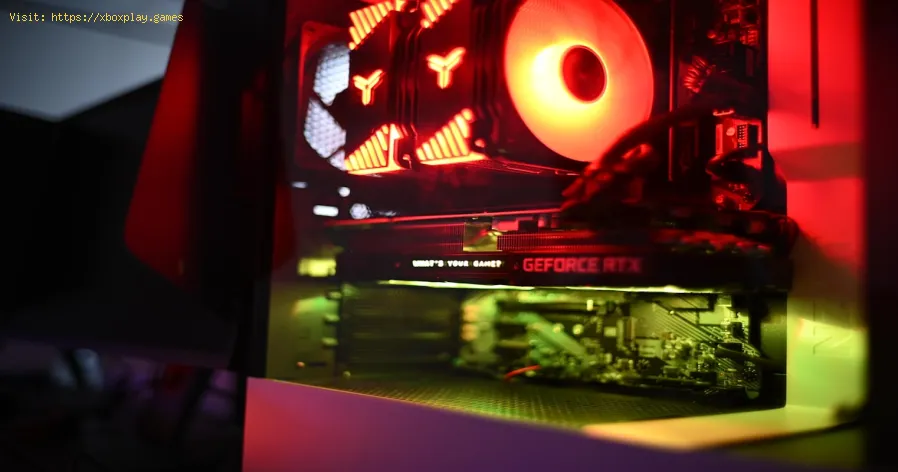
Como resolver o problema de ventoinhas do PC muito barulhentas durante jogos
Daniel Hidalgo | 2025-12-18 20:40:51 | Portugues
Sua sessão de jogos está soando mais como um motor a jato se preparando para decolar do que uma aventura imersiva? Você não está sozinho. Para inúmeros jogadores de PC, a trilha sonora triunfante de um jogo como Cyberpunk 2077 ou a atmosfera tensa de Escape from Tarkov são brutalmente prejudicadas pelo zumbido incessante e irritante de ventoinhas sobrecarregadas. É um problema comum na plataforma, transformando o que deveria ser uma fuga emocionante em um incômodo auditivo. Não se trata apenas de poluição sonora; um PC barulhento geralmente é um sinal de alerta do seu hardware, indicando que ele está sob estresse e esquentando mais do que deveria. Mas antes de recorrer aos fones de ouvido com cancelamento de ruído ou considerar uma nova configuração cara, saiba disto: na maioria dos casos, você pode domar a fera. Este guia é o seu conjunto de ferramentas para diagnosticar, corrigir e prevenir o ruído excessivo das ventoinhas, restaurando a paz ao seu santuário de jogos.
Por que meu PC gamer é tão barulhento? As principais causas.
Entender o "porquê" é o primeiro passo para uma solução permanente. O sistema de resfriamento do seu PC é uma sinfonia de componentes trabalhando para dissipar o calor. Quando essa sinfonia se transforma em uma cacofonia, geralmente um ou mais destes culpados são os responsáveis:
Acúmulo de poeira: o maior inimigo do resfriamento de PCs. A poeira age como uma camada térmica sobre os dissipadores de calor e obstrui as pás dos ventiladores, forçando-os a girar mais rápido para obter o mesmo resfriamento.
Curvas de ventoinha agressivas/padrão: O software da sua placa-mãe ou da placa de vídeo determina a velocidade de rotação da ventoinha em uma determinada temperatura. As configurações padrão costumam ser excessivamente agressivas, priorizando temperaturas baixas em detrimento do ruído.
Configurações altas no jogo exigem muito do hardware: Ao configurar tudo para "Ultra" em resolução 4K, sua CPU e GPU trabalham exponencialmente mais, gerando quantidades enormes de calor que as ventoinhas precisam dissipar.
Fluxo de ar deficiente no gabinete: Mesmo as melhores ventoinhas são inúteis se estiverem presas em um ambiente quente. Um gabinete com entrada/saída de ar insuficiente, aberturas bloqueadas ou uma bagunça de cabos impede o fluxo suave de ar frio.
Ventiladores desgastados ou com funcionamento irregular: Ao longo dos anos de uso, os rolamentos dos ventiladores podem se desgastar, causando um ruído característico de rangido, chocalho ou zumbido que indica uma falha mecânica.
Solução de resfriamento inadequada: O cooler padrão que acompanha o processador geralmente é suficiente apenas para evitar o superaquecimento, mas gera muito ruído sob carga. Da mesma forma, um gabinete pequeno com poucos espaços para ventoinhas pode não suportar a potência de componentes mais potentes.
Solução rápida para o jogador impaciente
Com pouco tempo? Faça isto imediatamente : Abra o gabinete em uma área bem ventilada e use uma lata de ar comprimido para remover a poeira de todas as pás das ventoinhas, dissipadores de calor (especialmente os da CPU e da GPU) e filtros de ar. Desligue e desconecte o PC da tomada primeiro! Esta solução simples de 5 minutos resolve uma grande porcentagem dos problemas de ruído.
Soluções detalhadas passo a passo para silenciar seu PC
Siga estes passos metodicamente. É provável que encontre a sua solução aqui.
Etapa 1: A limpeza física
Desligue completamente o seu computador e desconecte-o da tomada.
Leve-o para uma área bem ventilada (uma garagem ou varanda é ideal).
Abra o estojo conforme as instruções do manual.
Utilizando ar comprimido, segure os ventiladores no lugar (para evitar que girem descontroladamente) e sopre a poeira de:
Todas as ventoinhas do gabinete (entrada e saída de ar).
As aletas do cooler da CPU.
O dissipador de calor e as ventoinhas da GPU.
A unidade de alimentação (PSU) possui aberturas de ventilação (não abra a PSU).
Quaisquer filtros de poeira – lave-os com água, se possível, e deixe-os secar completamente.
Remonte tudo e ouça atentamente para perceber se há alguma diferença.
Etapa 2: Controlando as curvas de rotação das ventoinhas via BIOS/UEFI
É aqui que você ensina seu sistema a ser mais silencioso.
Reinicie o seu PC e pressione a tecla para entrar na BIOS/UEFI (geralmente Delete, F2 ou F10).
Navegue até a seção Monitor de Hardware , Controle Q-Fan ou Ajuste de Ventoinhas .
Você verá gráficos (curvas) que relacionam a velocidade do ventilador (%) com a temperatura (°C).
 Crie uma curva mais suave: diminua a porcentagem da velocidade da ventoinha para faixas detemperatura mais baixas (por exemplo, 40% da velocidade a 50°C,aumentando gradualmente para 70% a 70°C e 100% somente a partir de80°C).Salve e saia. Seu sistema agora priorizará o funcionamento silencioso durante cargas mais leves.
 Etapa 3: Otimizando as configurações da ventoinha da GPU
Para usuários da NVIDIA, utilize o MSI Afterburner . Para usuários da AMD, utilize o AMD Adrenalin Software .
Baixe e instale o software apropriado.Encontre as configurações da curva de ventoinha (no Afterburner, clique no ícone de engrenagem > aba Ventoinha).Assim como na BIOS, você pode ajustar a curva. Um bom ponto de partida édefinir uma velocidade mínima da ventoinha (como 30%) até 60°C e, emseguida, aumentar essa velocidade gradualmente para controlartemperaturas mais altas.Aplique e teste em um jogo. Muitos descobrem que conseguem manter temperaturas excelentes com muito menos ruído do que o perfil padrão "silencioso até 60°C, depois som demotor a jato". Passo 4: Gerenciando as configurações do jogo para Heat
Nem sempre você precisa das configurações Ultra.
Identifique as principais configurações que geram calor : a qualidade das sombras, a oclusão ambiental, a névoa volumétrica e a distância de renderização costumam ser os principais culpados.Ative os limitadores de FPS ou a sincronização vertical (V-Sync). Se sua GPU estiver renderizando a 200 FPS em um menu, ela estátrabalhando (e aquecendo) desnecessariamente. Limitar o FPS à taxa deatualização do seu monitor (por exemplo, 144 FPS) reduz drasticamente acarga.Use mecanismos de escalabilidade de jogos integrados, como NVIDIA DLSS ouAMD FSR. Eles renderizam o jogo em uma resolução mais baixa e usam IApara aumentar a escala, melhorando o desempenho e reduzindo oaquecimento. Etapa 5: Melhorando o fluxo de ar e a configuração do gabinete
Verifique a orientação correta das ventoinhas: as ventoinhas de entrada geralmente ficam na parte frontal/inferior eas de exaustão na parte traseira/superior. Procure as setas na estrutura da ventoinha.Organize os cabos: Use abraçadeiras para agrupar os cabos e mantê-los longe do fluxo de ar principal.Considere o posicionamento dos ventiladores: a configuração clássica de pressão positiva (mais entrada do que saídade ar) ajuda a reduzir a poeira. Adicionar um único ventilador deentrada bem posicionado pode fazer maravilhas.Verifique o ambiente do seu PC: ele está apertado em um compartimento fechado na mesa? Deixe pelo menos 15 centímetros de espaço livre em todas as entradas e saídas de ar. Soluções alternativas: quando o básico não basta
- Melhore o sistema de resfriamento do seu processador: um cooler de torre de qualidade (como os da Noctua ou be quiet!) ou umsistema de resfriamento líquido All-In-One (AIO) é muito mais eficiente e silencioso do que a maioria dos coolers padrão.
- Substitua as ventoinhas do gabinete: Invista em ventoinhas conhecidas por seu funcionamento silencioso (porexemplo, Noctua NF-A12, be quiet! Silent Wings). Ventoinhas maiores (140 mm) movimentam a mesma quantidade de ar que as menores (120 mm) emrotações mais baixas, o que significa menos ruído.
- Reduza a voltagem da sua CPU/GPU: Uma técnica avançada, mas altamente eficaz. Usando softwares como oThrottleStop (CPU) ou o Afterburner (GPU), você pode diminuirligeiramente a voltagem, reduzindo a dissipação de calor e, muitasvezes, mantendo o mesmo desempenho. ( Proceda com cautela e siga um guia detalhado ).
Como evitar ventiladores barulhentos no futuro
Manutenção regular: Agende uma limpeza com ar comprimido a cada 3 a 6 meses.Importância do ambiente: Mantenha seu computador longe de carpetes e em um cômodo relativamente limpo e fresco.Monitore as temperaturas: Use ferramentas leves como o HWMonitor para verificar ocasionalmente as temperaturas da sua CPU/GPU sob carga. Se elas estiveremconsistentemente altas (CPU > 85 °C, GPU > 83 °C), é um sinal dealerta.Construa pensando no silêncio: Para futuras atualizações, considere gabinetes com espuma de isolamento acústico, ventoinhas silenciosas e coolers eficientes desde o início. Perguntas frequentes
P1: É ruim se as ventoinhas do meu PC estiverem barulhentas enquanto jogo? R: Não necessariamente "ruim", mas é um sintoma. Significa que seuscomponentes estão quentes e seu sistema de resfriamento está trabalhando muito. O calor constante e muito alto pode reduzir a vida útil doscomponentes ao longo de muitos anos.
P2: Posso simplesmente usar um software para configurar minhas ventoinhas para a velocidade mais baixa o tempo todo? R: Absolutamente não. Essa é uma maneira infalível de causar superaquecimento, limitaçãotérmica ou desligamentos. Sempre controle as ventoinhas por meio decurvas de rotação vinculadas à temperatura.
P3: Meu ventilador está fazendo um barulho de rangido ou chocalho. O que devo fazer? R: Isso geralmente indica um rolamento com defeito. A melhor solução éidentificar o ventilador específico (pare cada um delicadamente com odedo enquanto o computador estiver ligado para encontrar o culpado) esubstituí-lo.
P4: Os sistemas de refrigeração líquida são mais silenciosos do que os sistemas de refrigeração a ar? R: Podem ser, mas nem sempre. Um bom sistema de refrigeração a ar costumaser mais silencioso do que um sistema AIO barato e barulhento. Ossistemas AIO de alta qualidade são excelentes para dissipar o calor daCPU rapidamente, permitindo que as ventoinhas girem mais devagar, masintroduzem o ruído da bomba.
P5: Mais ventoinhas deixarão meu PC mais silencioso? R: Contrariando a intuição, muitas vezes sim . Mais ventoinhas (em uma configuração adequada) podem movimentar amesma quantidade de ar em velocidades individuais mais baixas, criandomenos ruído no geral do que menos ventoinhas girando em rotação máxima.
Recupere o áudio dos seus jogos
Controlar o ruído das ventoinhas do seu PC é mais do que uma simples melhoria deconforto — é uma jornada rumo a uma experiência de jogo mais saudável,eficiente e profundamente imersiva. O rugido de um dragão deve vir dassuas caixas de som, não do seu gabinete. Seguindo estes passos, desdeuma simples limpeza até o ajuste fino das curvas de rotação dasventoinhas, você assume o controle da acústica da sua máquina.
Este guia ajudou você a silenciar seu computador? Adoraríamos ouvir suahistória de sucesso ou responder a quaisquer perguntas que ainda tenha!Compartilhe suas experiências de antes e depois nos comentários abaixo.Para mais guias sobre como otimizar o desempenho do seu PC e aproveitarao máximo sua configuração de jogos, explore nossa biblioteca completade tutoriais de tecnologia aqui. Bons jogos (e jogos silenciosos)!
 ▶
▶
Como calibrar sua TV para jogos Calibre sua TV para jogos com nosso guia passo a passo. Otimize o tempo de resposta, HDR, cores e atraso de entrada para obter a melhorvantagem competitiva e experiência visual.
Como corrigir a tela azul no PC durante jogos Acabe com as falhas nos jogos! Aprenda soluções passo a passopara a tela azul da morte (BSOD) no PC durante o jogo. Solucioneproblemas de drivers, superaquecimento, hardware e configurações para um sistema estável.
Como corrigir reinicializações do PC durante jogos Dicas de especialistas para diagnosticar e corrigirreinicializações repentinas do PC durante jogos. Aprenda etapas desolução de problemas para superaquecimento, problemas na fonte dealimentação, problemas de driver e estabilidade do hardware.
Como resolver o superaquecimento da CPU durante jogos Aprenda como solucionar o superaquecimento da CPU durante jogoscom soluções de resfriamento eficazes, manutenção adequada e dicas deotimização do sistema para evitar danos e aumentar o desempenho.
Como corrigir o problema em que o jogo não salva o progresso "Resolva problemas de salvamento do progresso do jogo com nossoguia passo a passo. Aprenda como verificar as configurações, limpar ocache, corrigir arquivos corrompidos e solucionar problemas dearmazenamento para evitar a perda de jogos salvos."
Como resolver o problema de ventoinhas do PC muito barulhentas durante jogos Meta descrição: "As ventoinhas do seu PC estão muito barulhentasdurante os jogos? Aprenda 8 soluções simples para reduzir o ruído eresfriar seu PC com eficiência. Um guia fácil, passo a passo, para um PC gamer mais silencioso."
Como corrigir o problema de o PC não inicializar após uma atualização. Está com dificuldades com uma tela preta ou erros após umaatualização? Aprenda soluções passo a passo para fazer seu PCinicializar novamente. Do modo de segurança às ferramentas derecuperação, vamos guiá-lo pelas soluções.
Como corrigir travamentos no PC durante jogos Está com problemas de travamentos no PC durante os jogos? Nossoguia mostra como corrigir travamentos e lentidão com soluções passo apasso para configurações, hardware e drivers.
Como resolver o problema de travamento do PC durante jogos Guia de solução de problemas especializado para evitartravamentos do PC durante jogos. Aprenda soluções rápidas parasuperaquecimento, problemas de drivers e gargalos de hardware pararestaurar uma jogabilidade fluida.
Como corrigir travamentos de jogos na inicialização Aprenda soluções eficazes para corrigir travamentos de jogos nainicialização e desfrute de uma experiência de jogo perfeita. Solucioneproblemas.
Como corrigir o problema de o PC não inicializar após uma atualização. Está com dificuldades com uma tela preta ou erros após umaatualização? Aprenda soluções passo a passo para fazer seu PCinicializar novamente. Do modo de segurança às ferramentas derecuperação, vamos guiá-lo pelas soluções.
Como corrigir o problema de leitura de disco do PS5 Está com problemas com seu leitor de discos PS5 que não lêdiscos? Aprenda soluções rápidas para problemas comuns, como lentessujas, falhas de software e reinicializações. Recupere a qualidade dosseus jogos em minutos.
Como corrigir travamentos no PC durante jogos Está com problemas de travamentos no PC durante os jogos? Nossoguia mostra como corrigir travamentos e lentidão com soluções passo apasso para configurações, hardware e drivers.
Como corrigir o problema de conexão Wi-Fi do dispositivo PS5 Meta descrição: Está com problemas de Wi-Fi no seu PS5? Siganosso guia passo a passo para diagnosticar e corrigir problemas deconexão — desde reiniciar o roteador até ajustar as configurações de DNS e atualizar o software do sistema. Volte a ficar online rapidamente.
Como resolver o problema de travamento do PC durante jogos Guia de solução de problemas especializado para evitartravamentos do PC durante jogos. Aprenda soluções rápidas parasuperaquecimento, problemas de drivers e gargalos de hardware pararestaurar uma jogabilidade fluida.
Onde cultivar a obra-prima de Griswold em Diablo 4 Descubra os melhores locais para coletar a Obra de Griswold emDiablo 4. Maximize seus itens e aprimore sua experiência de jogo.