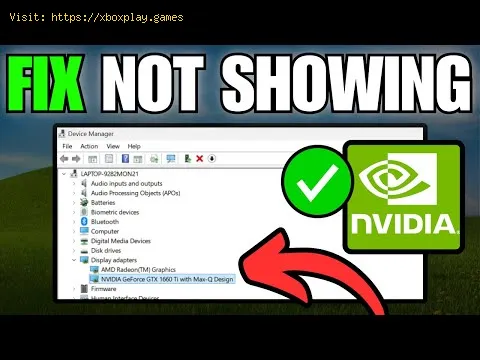
Você acabou de instalar uma placa de vídeo novinha em folha, a peça central do seu PC gamer ou estação de trabalho criativa, pronta para desbloquear visuais impressionantes e taxas de quadros altíssimas. Você liga o sistema e... nada. Uma tela em branco ou, pior, seu PC inicia usando a placa de vídeo integrada lenta, ignorando completamente a poderosa GPU que você acabou de instalar. Ou então, sua confiável GPU simplesmente desapareceu do Gerenciador de Dispositivos, causando um caos no seu fluxo de trabalho. Se o seu sistema não está detectando a sua Unidade de Processamento Gráfico (GPU), você está enfrentando um problema crítico no seu PC que impede você de jogar, renderizar ou até mesmo usar a saída de vídeo básica em computadores desktop.
Esse problema pode afetar qualquer sistema, seja você usando uma placa de vídeo moderna NVIDIA GeForce RTX série 40, uma placa AMD Radeon RX 7000 ou uma placa de vídeo integrada GPU mais antiga, porém capaz. Ele ocorre tanto em PCs montados sob medida quanto em PCs pré-montados. O erro "GPU não detectado" se manifesta de diversas maneiras: uma tela preta na inicialização, mensagens de erro como "Nenhum adaptador de vídeo encontrado" ou Código 43 no Gerenciador de Dispositivos do Windows, ou seus jogos usando a placa de vídeo integrada GPU, que é mais fraca. A causa raiz raramente é uma falha catastrófica (embora seja possível). Mais frequentemente, trata-se de uma falha de comunicação — um problema de conexão física, um conflito de software, uma configuração da BIOS ou um problema na fonte de alimentação que impede que a placa-mãe e o sistema operacional se comuniquem corretamente com a placa de vídeo. Este guia irá orientá-lo na investigação necessária para restaurar essa conexão vital.
Esse problema é uma cadeia com muitos elos potencialmente fracos. Identificar o provável culpado economiza tempo e evita frustrações.
Problemas de conexão física: A causa mais comum. Isso inclui um módulo GPU não totalmente encaixado no slot PCIe, cabos de alimentação soltos ou desconectados (PCIe 6/8 pinos) ou um slot PCIe defeituoso na própria placa-mãe.
Conflitos de drivers e software: Drivers gráficos corrompidos, desatualizados ou instalados incorretamente podem fazer com que o sistema operacional não reconheça o hardware. Arquivos remanescentes de uma instalação anterior do GPU também podem causar conflitos.
Configurações da BIOS/UEFI: A BIOS da placa-mãe pode ter configurações que desativam o slot PCIe, priorizam a saída gráfica errada (como iGPU em vez de PCIe) ou que precisam ser redefinidas ou atualizadas para suportar um novo GPU.
Fornecimento de energia insuficiente: Uma fonte de alimentação (PSU) fraca, com defeito ou com potência insuficiente não consegue fornecer a energia estável que a placa GPU precisa na inicialização. Usar um único cabo de alimentação PCIe em cascata para uma placa que precisa de dois cabos separados é um erro clássico.
Hardware com defeito: Embora menos comum, o próprio GPU pode estar com defeito de fábrica (DOA) ou o slot PCIe na placa-mãe pode estar danificado. Este é o diagnóstico de último recurso.
BIOS da placa-mãe desatualizada: Uma BIOS de placa-mãe antiga pode não possuir o microcódigo necessário para inicializar uma placa de vídeo de nova geração, especialmente após uma grande atualização de plataforma (por exemplo, instalar uma RTX 4070 em uma placa-mãe de 2018).
Execute um "ciclo de energia completo" e reinstale seu GPU.
Desligue o seu PC e coloque o interruptor de alimentação da fonte de alimentação na posição DESLIGADO .
Mantenha pressionado o botão liga/desliga do computador por 15 a 20 segundos para descarregar a carga residual.
Desligue o computador da tomada.
Abra o gabinete, pressione a trava do slot PCIe, remova o GPU e encaixe-o firmemente até ouvir um clique da trava.
Certifique-se de que todos os cabos de alimentação PCIe estejam firmemente encaixados nas extremidades do GPU e da fonte de alimentação (se modular).
Reconecte a energia, ligue a fonte de alimentação e inicialize o sistema.
Siga estes passos metodicamente. Comece com as verificações físicas mais simples antes de passar para o software.
1.1. Reinstale a placa GPU: Assim como na solução rápida, uma conexão parcial é comum. Desligue completamente o computador, remova a placa e insira-a novamente no slot PCIe x16 primário (geralmente o superior) com pressão firme e uniforme.
1.2. Inspecione os cabos de alimentação: Seu GPU pode exigir conectores de 6 pinos, 8 pinos (6+2) ou 12VHPWR. Certifique-se de que todas as portas necessárias no GPU estejam ocupadas. É crucial que, se o seu GPU tiver duas portas de 8 pinos, use dois cabos PCIe separados da sua fonte de alimentação, e não um único cabo com dois conectores em série. Isso evita a falta de energia.
1.3. Experimente um slot PCIe diferente: Se a sua placa-mãe tiver outro slot x16 (mesmo que ele seja eletricamente x8 ou x4), experimente-o. Isso testa se o slot principal está com defeito.
1.4. Teste com uma fonte de alimentação diferente (se possível): Pegue emprestada uma fonte de alimentação de melhor qualidade e com maior potência. Uma fonte de alimentação com defeito ou com potência insuficiente é uma causa frequente de problemas de detecção.
2.1. Conecte seu monitor ao GPU: Isso parece óbvio, mas é um erro clássico. O cabo do seu monitor (HDMI, DisplayPort) deve ser conectado diretamente às portas de saída do GPU, e não às portas de vídeo da placa-mãe.
2.2. Experimente um cabo e porta de vídeo diferentes: Um cabo defeituoso ou uma porta específica no GPU pode causar uma tela preta. Experimente um cabo HDMI/DisplayPort diferente e teste cada porta de saída do GPU.
3.1. Acesso à BIOS/UEFI: Durante a inicialização, pressione repetidamente as teclas (Del, F2, F12) para entrar na BIOS da placa-mãe. Se a tela ficar preta, tente conectar o monitor à saída da placa-mãe para verificar se a BIOS é exibida usando a saída integrada GPU.
3.2. Defina o monitor principal para PCIe/PCI: Procure configurações como "Monitor principal", "Inicializar monitor primeiro" ou "Adaptador gráfico" em Configurações avançadas/Periféricos avançados. Defina para "PCIe" ou "PEG" (PCI Express Graphics), não "iGPU" ou "Automático".
3.3. Desativar CSM (para sistemas modernos): Nas configurações de inicialização, tente desativar o CSM (Módulo de Suporte de Compatibilidade) e certifique-se de que o modo UEFI esteja ativado. Isso pode melhorar a compatibilidade com os modelos mais recentes do GPU.
3.4. Atualize a BIOS: Visite o site do fabricante da sua placa-mãe, baixe a versão mais recente da BIOS para o seu modelo específico em um pen drive e use o utilitário de atualização da BIOS. Aviso: Este procedimento apresenta um pequeno risco; siga o guia meticulosamente e não desligue o computador durante a atualização.
4.1. Inicializar em Modo de Segurança: Reinicie e interrompa o processo de inicialização três vezes para acionar a Recuperação do Windows. Em seguida, acesse Solução de Problemas > Opções Avançadas > Configurações de Inicialização > Reiniciar > Habilitar Modo de Segurança . Isso carrega o Windows com o mínimo de drivers.
4.2. Use o Display Driver Uninstaller (DDU): Isso é crucial. No Modo de Segurança, baixe e execute o DDU . Selecione a marca do seu driver (NVIDIA/AMD/Intel) e escolha "Limpar e reiniciar". Isso removerá todos os arquivos de driver antigos.
4.3. Instale os drivers mais recentes: Após a reinicialização pelo DDU, baixe o driver mais recente diretamente do site da NVIDIA ou da AMD . Não use o Windows Update nem ferramentas de terceiros. Instale-o.
5.1. Teste o GPU em outro PC: Este é o teste definitivo. Se o GPU funcionar em outro sistema comprovadamente funcional, o problema está no seu PC original (placa-mãe, fonte de alimentação, BIOS). Se ele também falhar em outro PC, é provável que o GPU esteja com defeito.
5.2. Limpar CMOS: Isso redefine as configurações da BIOS para os padrões de fábrica. Desligue o computador, desconecte-o da tomada e use os jumpers da CMOS na placa-mãe ou remova a bateria tipo moeda por 5 minutos. Isso pode eliminar quaisquer configurações incorretas que estejam bloqueando a detecção.
P: Meu PC inicia, mas os jogos usam a placa de vídeo integrada GPU. Minha placa de vídeo dedicada GPU está com defeito? R: Não necessariamente. Isso geralmente significa que a placa de vídeo dedicada GPU não está sendo selecionada como a principal. Acesse as Configurações Gráficas do Windows (Windows 11/10) ou o Painel de Controle da NVIDIA/AMD e defina sua placa de vídeo de alto desempenho GPU como padrão para jogos e aplicativos.
P: O Gerenciador de Dispositivos mostra meu GPU com um triângulo amarelo (Código 43). O que fazer agora? R: "O Windows interrompeu este dispositivo porque ele relatou problemas (Código 43)" é um erro clássico de comunicação entre driver e hardware. Comece com o Passo 4: Usando o DDU no Modo de Segurança e reinstalando os drivers. Isso resolve o problema em 80% dos casos.
P: A tela fica preta assim que instalo o GPU. Isso significa que ele está com defeito? R: Ainda não. Uma tela preta na inicialização geralmente indica um problema de energia, conexão ou configuração da BIOS . Verifique novamente os cabos de alimentação PCIe, a conexão domonitor (ao GPU!) e tente redefinir a CMOS e as configurações de tela primária da BIOS usando o seu iGPU.
P: Preciso desinstalar os drivers antigos antes de instalar uma nova placa de vídeo GPU da mesma marca (por exemplo, NVIDIA para NVIDIA)? R: É altamente recomendável, mas nem sempre estritamente necessário. Para obter os melhores resultados e evitar conflitos, usar o DDU aotrocar de hardware é uma prática recomendada, mesmo dentro da mesmamarca.
P: Um módulo de RAM defeituoso pode impedir a detecção do GPU? R: Indiretamente, sim. Um módulo de RAM com defeito pode causar uma falha durante o POST(Power-On Self-Test), o que pode interromper o sistema antes mesmo deinicializar o GPU. Tente inicializar o sistema com um módulo de RAMpor vez para descartar essa possibilidade.
Diagnosticar um erro GPU não detectado é um processo de eliminação. Seguindo este guia estruturado — desde o simples ato de reinstalar a placa até aopção drástica de reinstalar os drivers — você terá descartadosistematicamente as falhas mais comuns. Na maioria dos casos,persistência e uma solução de problemas cuidadosa trarão sua placa devídeo de volta à vida.
Este guia ajudou você a ressuscitar seu GPU? Conte-nos nos comentários qual etapa foi a mais eficaz para você: alimpeza com o DDU, a atualização da BIOS ou simplesmente reconectar oscabos de alimentação? Se você ainda estiver com dificuldades, informe omodelo do seu GPU e da sua placa-mãe, além de todas as suastentativas; nossa comunidade de montadores de PCs pode encontrar asolução. Para guias de hardware mais detalhados, desde a escolha dafonte de alimentação ideal até a otimização do seu setup gamer, explorenossos outros artigos. Agora, volte para o seu PC e aproveite os framesque você conquistou.