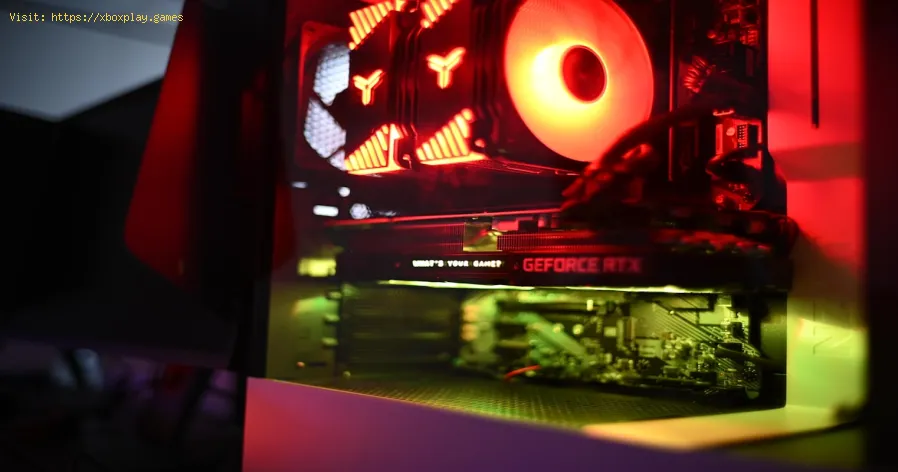
Comment résoudre le problème des ventilateurs de PC trop bruyants pendant les jeux?
Daniel Hidalgo | 2025-12-18 20:40:51 | Francais
Votre session de jeu ressemble-t-elle plus au vrombissement d'un réacteur au décollage qu'à une aventure immersive? Vous n'êtes pas seul. Pour d'innombrables joueurs PC, la musique triomphante d'un jeu comme Cyberpunk 2077 ou l'atmosphère tendue d'Escape from Tarkov sont brutalement gâchées par le vrombissement incessant et distrayant de ventilateurs d'ordinateur surchargés. C'est un fléau courant sur la plateforme, transformant ce qui devrait être une évasion palpitante en une nuisance sonore. Il ne s'agit pas simplement de pollution sonore; un PC bruyant est souvent un signal d'alarme de votre matériel, signe qu'il est surchargé et chauffe anormalement. Mais avant de vous précipiter sur un casque à réduction de bruit ou d'envisager une nouvelle configuration coûteuse, sachez ceci: dans la plupart des cas, vous pouvez dompter le problème. Ce guide est votre boîte à outils pour diagnostiquer, réparer et prévenir le bruit excessif des ventilateurs, et ainsi retrouver la tranquillité dans votre espace de jeu.
Pourquoi mon PC de jeu est-il si bruyant? Les causes principales
Comprendre le « pourquoi » est la première étape vers une solution définitive. Le système de refroidissement de votre PC est une symphonie de composants qui travaillent ensemble pour évacuer la chaleur. Lorsque cette symphonie se transforme en cacophonie, un ou plusieurs de ces éléments sont généralement en cause:
Accumulation de poussière: le pire ennemi du refroidissement d’un PC. La poussière agit comme une couverture thermique sur les dissipateurs et obstrue les pales des ventilateurs, les obligeant à tourner plus vite pour obtenir le même refroidissement.
Courbes de ventilation agressives/par défaut: le logiciel de votre carte mère ou de votre carte graphique détermine la vitesse de rotation des ventilateurs en fonction de la température. Les paramètres par défaut sont souvent trop agressifs, privilégiant le refroidissement au détriment du silence.
Paramètres de jeu élevés sollicitant fortement le matériel: pousser tous les paramètres au maximum en résolution 4K fait travailler votre processeur et votre carte graphique de manière exponentielle, générant d’énormes quantités de chaleur que les ventilateurs doivent dissiper.
Mauvaise circulation d'air dans le boîtier: même les meilleurs ventilateurs sont inefficaces dans un boîtier surchauffé. Un boîtier avec une entrée/sortie d'air insuffisante, des aérations obstruées ou un enchevêtrement de câbles entrave la bonne circulation de l'air frais.
Ventilateurs vieillissants ou usés: au fil des années d’utilisation, les roulements des ventilateurs peuvent s’user, provoquant un bruit caractéristique de grincement, de cliquetis ou de bourdonnement qui signale une panne mécanique.
Solution de refroidissement insuffisante: Le système de refroidissement fourni avec votre processeur suffit souvent tout juste à éviter la surchauffe, au prix d’un bruit important en pleine charge. De même, un petit boîtier avec peu d’emplacements pour ventilateurs peut être surchauffé par des composants puissants.
Solution rapide pour le joueur impatient
Vous êtes pressé? Agissez immédiatement: ouvrez votre boîtier dans un endroit bien aéré et utilisez une bombe d’air comprimé pour dépoussiérer les pales des ventilateurs, les dissipateurs thermiques (surtout ceux du processeur et de la carte graphique) et les filtres à air. Éteignez et débranchez votre PC au préalable! Cette simple manipulation de 5minutes résout une grande partie des problèmes de bruit.
Solutions détaillées étape par étape pour réduire le bruit de votre PC
Suivez ces étapes méthodiquement. Vous trouverez probablement votre solution ici.
Étape 1 : Le nettoyage physique
Éteignez complètement votre PC et débranchez-le de la prise murale.
Déplacez-le dans un endroit bien aéré (un garage ou un balcon est idéal).
Ouvrez le boîtier conformément à son manuel.
À l'aide d'air comprimé, maintenez les ventilateurs en place (pour éviter qu'ils ne tournent de manière incontrôlée) et soufflez la poussière de:
Tous les ventilateurs du boîtier (entrée et sortie d'air).
Les ailettes du refroidisseur de processeur.
Le dissipateur thermique et les ventilateurs du GPU.
L'unité d'alimentation (PSU) présente des évents (ne pas ouvrir la PSU).
Filtres à poussière – si possible, lavez-les à l’eau et laissez-les sécher complètement.
Remontez le tout et écoutez s'il y a une différence.
Étape 2: Réglage des courbes de ventilation via le BIOS/UEFI
C'est ici que vous apprenez à votre système à être plus silencieux.
Redémarrez votre PC et appuyez sur la touche pour accéder au BIOS/UEFI (souvent Suppr, F2 ou F10).
Accédez à la section Moniteur matériel , Contrôle Q-Fan ou Réglage du ventilateur .
Vous verrez des graphiques (courbes) associant la vitesse du ventilateur (%) à la température (°C).
 Créez une courbe plus progressive: réduisez le pourcentage de vitesse du ventilateur pour les plages detempérature plus basses (par exemple, 40% de vitesse à 50°C,augmentant progressivement jusqu’à 70% à 70°C et 100% seulement àpartir de 80°C).Enregistrez et quittez. Votre système privilégiera désormais un fonctionnement silencieux en cas de faible charge.
 Étape 3: Optimisation des paramètres du ventilateur du GPU
Pour les utilisateurs de cartes NVIDIA, utilisez MSI Afterburner . Pour les utilisateurs de cartes AMD, utilisez AMD Adrenalin Software .
Téléchargez et installez le logiciel approprié.Trouvez les paramètres de la courbe du ventilateur (dans Afterburner, cliquezsur l'icône d'engrenage des paramètres > onglet Ventilateur).Comme dans le BIOS, vous pouvez ajuster la courbe de ventilation. Pourcommencer, il est conseillé de régler une vitesse minimale duventilateur (par exemple 30 %) jusqu'à 60 °C, puis d'augmenterprogressivement cette vitesse pour gérer les températures plus élevées.Appliquez ce réglage et testez-le en jeu. Nombreux sont ceux qui constatent qu'ils peuvent maintenird'excellentes températures avec un niveau sonore bien inférieur à celuidu profil par défaut « silencieux jusqu'à 60 °C, puis fonctionnementultra-rapide ». Étape 4: Gestion des paramètres de chaleur en jeu
Vous n'avez pas toujours besoin des paramètres Ultra.
Identifiez les principaux paramètres générateurs de chaleur: la qualité des ombres, l’occlusion ambiante, le brouillard volumétrique et la distance de rendu sont souvent les principaux responsables.Activez la limitation des FPS ou la synchronisation verticale. Si votre carte graphique affiche 200 FPS dans un menu, elle travaille(et chauffe) inutilement. Limiter les FPS à la fréquence derafraîchissement de votre moniteur (par exemple, 144 FPS) réduitconsidérablement la charge.Utilisez les technologies de mise à l'échelle intégrées aux jeux, comme NVIDIADLSS ou AMD FSR. Elles affichent le jeu à une résolution inférieure etutilisent l'IA pour l'améliorer, ce qui optimise les performances etréduit la chaleur dégagée. Étape 5: Amélioration du flux d’air et configuration du boîtier
Veillez à orienter correctement les ventilateurs: les ventilateurs d’admission se trouvent généralement à l’avant/en bas, et les ventilateurs d’extraction à l’arrière/en haut. Repérez lesflèches sur le cadre du ventilateur.Gestion des câbles: Utilisez des attaches pour regrouper les câbles et les éloigner du flux d’air principal.Pensez à l'emplacement du ventilateur: la configuration classique à pression positive (plus d'aspiration qued'extraction) contribue à réduire la poussière. L'ajout d'un seulventilateur d'aspiration bien placé peut faire des merveilles.Vérifiez l'environnement de votre PC: est-il enfermé dans un compartiment de bureau fermé? Laissez au moins15cm d'espace autour de tous les points d'entrée/sortie d'air. Solutions alternatives: quand les bases ne suffisent pas
- Améliorez votre refroidisseur de processeur: un refroidisseur à air de type tour de qualité (comme ceux de Noctua ou be quiet!) ou un refroidisseur liquide tout-en-un (AIO) est beaucoupplus efficace et silencieux que la plupart des refroidisseurs d'origine.
- Remplacez les ventilateurs de votre boîtier: privilégiez les modèles silencieux (par exemple, Noctua NF-A12 ou bequiet! Silent Wings). Les ventilateurs de plus grand diamètre (140mm)déplacent le même volume d’air que les plus petits (120mm) à un régimeinférieur, ce qui réduit le bruit.
- Sous-volter votre processeur/carte graphique: une technique avancée mais très efficace. À l’aide d’un logiciel commeThrottleStop (processeur) ou Afterburner (carte graphique), vous pouvezlégèrement réduire la tension, ce qui diminue la chaleur dégagée etpermet souvent de conserver les mêmes performances. ( Procédez avec prudence et suivez un guide détaillé ).
Comment éviter les ventilateurs bruyants à l'avenir
Entretien régulier: Prévoir un nettoyage à l’air comprimé tous les 3 à 6 mois.L'environnement compte : Gardez votre PC à l'écart des tapis et dans une pièce relativement propre et fraîche.Surveillez les températures: utilisez des outils légers comme HWMonitor pour vérifier régulièrementles températures de votre processeur et de votre carte graphique enpleine charge. Si elles restent constamment élevées (CPU > 85°C, GPU > 83°C), c’est un signe d’alerte.Privilégiez le silence: pour les futures mises à niveau, optez dès le départ pour des boîtiersavec mousse insonorisante, ventilateurs silencieux et systèmes derefroidissement efficaces. Foire aux questions
Q1: Est-ce grave si les ventilateurs de mon PC font du bruit en jouant? R: Ce n’est pas forcément grave, mais c’est un symptôme. Cela signifie que vos composants chauffent et que votre système de refroidissement estfortement sollicité. Une chaleur excessive et constante peut réduire ladurée de vie des composants sur plusieurs années.
Q2: Puis-je utiliser un logiciel pour régler mes ventilateurs à la vitesse minimale en permanence? R: Absolument pas. C’est le meilleur moyen de provoquer une surchauffe, une limitationthermique ou un arrêt complet du système. Il est impératif de toujourscontrôler la vitesse des ventilateurs à l’aide de courbes de performance liées à la température.
Q3: Mon ventilateur fait un bruit de grincement ou de cliquetis. Que faire? R: Il s’agit généralement d’un roulement défectueux. La meilleure solution consiste à identifier le ventilateur en question (arrêtez-ledélicatement avec votre doigt, PC allumé, pour trouver le coupable) et à le remplacer.
Q4: Les systèmes de refroidissement liquide sont-ils plus silencieux que les systèmes de refroidissement à air? R: Ils peuvent l’être, mais pas toujours. Un bon système derefroidissement à air est souvent plus silencieux qu’un système derefroidissement liquide tout-en-un (AIO) bas de gamme, bruyant au niveau de sa pompe. Les AIO haut de gamme excellent dans l’évacuation rapidede la chaleur du processeur, ce qui permet aux ventilateurs de tournermoins vite, mais ils génèrent un bruit de pompe.
Q5: Est-ce que plus de ventilateurs rendront mon PC plus silencieux? R: Paradoxalement, souvent oui . Plus de ventilateurs (dans une configuration appropriée) peuventdéplacer la même quantité d’air à des vitesses individuelles plusfaibles, ce qui génère moins de bruit au total que moins de ventilateurs tournant à plein régime.
Récupérez votre audio de jeu
Réduire le bruit des ventilateurs de votre PC, c'est bien plus qu'améliorervotre confort: c'est accéder à une expérience de jeu plus saine, plusefficace et bien plus immersive. Le rugissement d'un dragon devraitprovenir de vos enceintes, pas de votre tour. En suivant ces étapes, dusimple nettoyage au réglage précis des courbes de ventilation, vousmaîtrisez l'acoustique de votre machine.
Ce guide vous a-t-il aidé à réduire le bruit de votre PC? Nous serionsravis de connaître votre expérience ou de répondre à vos questions!Partagez vos impressions avant/après dans les commentaires ci-dessous.Pour plus de guides sur l'optimisation des performances de votre PC etl'amélioration de votre configuration de jeu, consultez notrebibliothèque complète de tutoriels techniques ici. Bon jeu (et ensilence)!
 ▶
▶
Comment calibrer votre téléviseur pour les jeux vidéo Calibrez votre téléviseur pour le jeu grâce à notre guide étapepar étape. Optimisez le temps de réponse, le HDR, les couleurs et ledélai d'affichage pour un avantage compétitif et une expérience visuelle ultimes.
Comment résoudre le problème d'écran bleu sur PC pendant les jeux? Évitez les plantages de jeux! Découvrez des solutions étape parétape pour résoudre l’écran bleu (BSOD) sur PC pendant vos parties.Dépannez vos pilotes, résolvez les problèmes de surchauffe, de matérielet de paramètres pour un système stable.
Comment résoudre les redémarrages intempestifs de mon PC pendant que je joue ? Conseils d'experts pour diagnostiquer et résoudre lesredémarrages inopinés de votre PC pendant vos sessions de jeu. Découvrez les étapes de dépannage pour la surchauffe, les problèmesd'alimentation, les problèmes de pilotes et la stabilité du matériel.
Comment résoudre le problème de surchauffe du processeur pendant les jeux? Découvrez comment résoudre les problèmes de surchauffe duprocesseur pendant les jeux grâce à des solutions de refroidissementefficaces, un entretien approprié et des conseils d'optimisation dusystème pour prévenir les dommages et améliorer les performances.
Comment résoudre le problème de sauvegarde de la progression du jeu «Résolvez les problèmes de sauvegarde de votre progression grâce à notre guide étape par étape. Découvrez comment vérifier lesparamètres, vider le cache, réparer les fichiers corrompus et résoudreles problèmes de stockage pour éviter toute perte de sauvegarde.»
Comment résoudre le problème des ventilateurs de PC trop bruyants pendant les jeux? Méta-description: «Vos ventilateurs de PC sont trop bruyantspendant que vous jouez? Découvrez 8 solutions simples pour réduire lebruit et refroidir efficacement votre PC. Un guide facile et étape parétape pour une configuration de jeu plus silencieuse.»
Comment résoudre le problème de mon PC qui ne démarre plus après une mise à jour? Vous rencontrez des difficultés avec un écran noir ou des erreurs après une mise à jour? Découvrez des solutions étape par étape pourredémarrer votre PC. Du mode sans échec aux outils de récupération, nous vous guiderons pas à pas.
Comment résoudre les problèmes de saccades dans les jeux PC ? Vous rencontrez des problèmes de saccades sur PC pendant vosjeux? Notre guide vous montre comment résoudre les problèmes desaccades et de latence grâce à des solutions étape par étape pour lesparamètres, le matériel et les pilotes.
Comment résoudre les problèmes de blocage de mon PC pendant les jeux? Guide de dépannage expert pour résoudre les problèmes de blocagede votre PC pendant vos jeux. Découvrez des solutions rapides pour lasurchauffe, les problèmes de pilotes et les limitations matérielles afin de retrouver une expérience de jeu fluide.
Comment résoudre les plantages de jeux au démarrage Découvrez des solutions efficaces pour résoudre les plantages dejeux au démarrage et profitez d'une expérience de jeu fluide. Résolvezles problèmes.
Comment résoudre le problème de mon PC qui ne démarre plus après une mise à jour? Vous rencontrez des difficultés avec un écran noir ou des erreurs après une mise à jour? Découvrez des solutions étape par étape pourredémarrer votre PC. Du mode sans échec aux outils de récupération, nous vous guiderons pas à pas.
Comment résoudre le problème de lecture du disque PS5 Votre console PS5 ne lit plus les disques? Découvrez dessolutions rapides aux problèmes courants comme les lentilles sales, lesbugs logiciels et les redémarrages intempestifs. Remettez votre consoleen marche en quelques minutes.
Comment résoudre les problèmes de saccades dans les jeux PC ? Vous rencontrez des problèmes de saccades sur PC pendant vosjeux? Notre guide vous montre comment résoudre les problèmes desaccades et de latence grâce à des solutions étape par étape pour lesparamètres, le matériel et les pilotes.
Comment résoudre le problème de connexion Wi-Fi du PS5 Vous rencontrez des problèmes de Wi-Fi avec votre routeurPS5? Suivez notre guide pas à pas pour diagnostiquer et résoudre les problèmes de connexion: redémarrage du routeur, réglage des paramètres DNS et mise à jour du système d’exploitation. Retrouvez rapidementvotre connexion.
Comment résoudre les problèmes de blocage de mon PC pendant les jeux? Guide de dépannage expert pour résoudre les problèmes de blocagede votre PC pendant vos jeux. Découvrez des solutions rapides pour lasurchauffe, les problèmes de pilotes et les limitations matérielles afin de retrouver une expérience de jeu fluide.
Où farmer Griswold's Opus en Diablo 4 Découvrez les meilleurs endroits pour farmer l'Opus de Griswolddans Diablo 4. Optimisez votre butin et améliorez votre expérience dejeu.