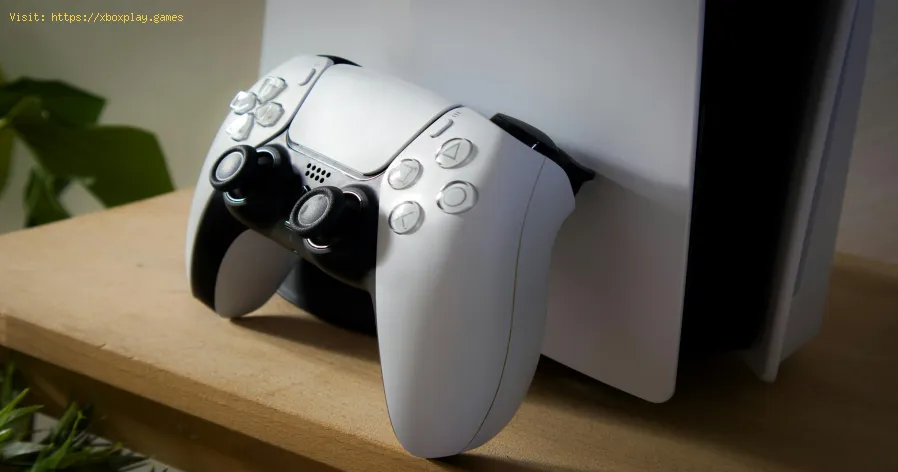
Comment résoudre le problème de connexion Wi-Fi du PS5
Daniel Hidalgo | 2025-12-18 19:45:30 | Francais
Imaginez la scène: vous vous êtes enfin offert une précieuse soirée pour vous plonger dans le dernier chapitre de votre saga préférée – peut-être explorer les contrées sauvages et luxuriantes d’ «Horizon Forbidden West» ou participer à une partie endiablée de «Call of Duty: Warzone». Vous allumez votre PlayStation5 , manette en main, prêt à vous évader… et là, c’est le fameux symbole jaune d’avertissement et le message démoralisant: «Impossible de se connecter au réseau Wi-Fi». Votre session de jeu – et votre humeur – sont brutalement interrompues.
Vous n'êtes pas seul. Le problème de connexion Wi-Fi de la PlayStation PS5 est un bug courant qui affecte de nombreuses consoles, transformant une console qui ouvre la voie à des aventures extraordinaires en un presse-papier élégant et coûteux. Sur PlayStation , une connexion internet stable est essentielle non seulement pour le multijoueur, mais aussi pour les mises à jour des jeux, l'accès à vos sauvegardes dans le cloud, les services de streaming et même la vérification des licences des jeux numériques.
Alors, pourquoi cela se produit-il? Le problème n’est généralement pas dû à une seule panne. Il peut s’agir d’une combinaison de petits dysfonctionnements: un routeur défaillant, un cache de console défaillant, un logiciel obsolète, voire des interférences de signal invisibles. La bonne nouvelle? Avec une approche méthodique, vous pouvez presque toujours remettre votre PS5 en ligne sans avoir besoin d’être un expert en réseaux. Ce guide vous accompagnera à chaque étape, du simple redémarrage aux réglages plus avancés.
Causes du problème
Comprendre le « pourquoi » permet souvent de trouver la « solution ». Voici les causes typiques des dysfonctionnements Wi-Fi de votre PS5:
Problèmes logiciels temporaires: comme tout ordinateur complexe, votre PS5 et votre routeur peuvent subir des dysfonctionnements temporaires ou des corruptions de cache qui perturbent la communication.
Logiciel système obsolète: Sony publie régulièrement des mises à jour système qui améliorent la stabilité et le réseau. L’utilisation d’une version ancienne peut entraîner des problèmes de compatibilité.
Problèmes de routeur/modem: Votre routeur est peut-être surchargé, nécessite un redémarrage ou présente un problème de micrologiciel. Ses paramètres (comme les baux DHCP ou les règles de pare-feu) peuvent également entrer momentanément en conflit avec votre console.
Paramètres réseau incorrects: une adresse IP ou DNS saisie manuellement et qui n’est plus valide, ou une incohérence dans les paramètres de sécurité, empêchera la connexion.
Interférences du signal Wi-Fi: les murs épais, la distance et d’autres appareils électroniques (comme les fours à micro-ondes ou les réseaux Wi-Fi concurrents) peuvent affaiblir ou interrompre le signal de votre PS5.
PS5 Matériel réseau (Rare): Dans de très rares cas, il peut y avoir un problème physique avec la carte Wi-Fi interne de la console.
Solution rapide (pour le joueur impatient)
Pour une réparation aussi rapide que possible, essayez cette séquence de redémarrage en trois étapes:
Redémarrez votre PS5. Accédez à Paramètres > Système > Économie d'énergie > Redémarrer PS5 .
Redémarrez votre routeur et votre modem. Débranchez-les tous les deux pendant 60 secondes, puis rebranchez d'abord le modem, attendez que ses voyants se stabilisent, puis rebranchez le routeur.
Reconnectez-vous dans les paramètres PS5. Accédez à Paramètres > Réseau > Paramètres > Configurer la connexion Internet . Sélectionnez votre réseau, saisissez à nouveau votre mot de passe et choisissez Configuration facile .
Cela résout la plupart des problèmes de connexion temporaires. Si vous êtes toujours hors ligne, ne vous inquiétez pas: les étapes détaillées ci-dessous vous aideront à résoudre le problème.
Solutions détaillées étape par étape
Suivez ces étapes dans l'ordre. La plupart des utilisateurs réussiront à l'étape 4.
Étape 1: Exécutez le test de connexion Internet intégré du PS5
Voici votre outil de diagnostic. Accédez à Paramètres > Réseau > État de la connexion > Tester la connexion Internet . Laissez le test s'exécuter jusqu'au bout. Il vous indiquera si l'échec se produit lors de l'obtention de l'adresse IP ou de la connexion Internet, ce qui vous donnera une indication sur l'origine du problème.
Étape 2: Le trio du cycle d’alimentation (console, routeur, modem)
Une coupure de courant correcte efface la mémoire temporaire et réinitialise les connexions.
Éteignez complètement votre PS5 (et non le mode repos). Accédez à l'icône d'alimentation dans le menu en haut à droite et sélectionnez Éteindre le PS5 .
Débranchez votre routeur et votre modem de leurs prises de courant.
Attendez 60 secondes complètes. C'est crucial: cela garantit la décharge complète de tous les composants.
Branchez d'abord le modem. Attendez que tous ses voyants normaux s'allument en continu.
Branchez ensuite le routeur. Attendez qu'il soit complètement démarré (généralement 1 à 2 minutes).
Réactivez votre PS5 et essayez de vous connecter à nouveau via Paramètres > Réseau .
Étape 3: Oubliez puis ajoutez à nouveau votre réseau Wi-Fi
Cela efface toutes les données de profil réseau corrompues sur votre console.
Sur votre PS5, accédez à Paramètres > Réseau > Paramètres > Configurer la connexion Internet .Placez le curseur sur le nom de votre réseau Wi-Fi actuel, appuyez sur le bouton Options de votre manette et sélectionnez «Oublier» .Maintenant, revenez en arrière et sélectionnez « Configurer la connexion Internet » .Sélectionnez votre réseau dans la liste et saisissez à nouveau votre mot de passe Wi-Fi avec précaution. Utilisez l' option «Afficher le mot de passe» pour éviter les erreurs de frappe. Étape 4: Configurer manuellement votre connexion Internet
Si la configuration simplifiée échoue, la configuration manuelle fait souvent des merveilles, notamment en modifiant le DNS.
Dans Paramètres > Réseau > Paramètres > Configurer la connexion Internet , sélectionnez votre réseau.Lorsque le système vous demande la méthode d'installation, choisissez « Manuelle » au lieu de « Facile ».Laissez les paramètres d'adresse IP sur « Automatique ».Pour le nom d'hôte DHCP , choisissez « Ne pas spécifier ».Pour les paramètres DNS , choisissez « Manuel ».Pour le DNS principal , saisissez: 8.8.8.8Pour le DNS secondaire , entrez: 8.8.4.4 (il s’agit des serveurs DNS publics et rapides de Google).Laissez les paramètres MTU sur « Automatique ».Laissez le serveur proxy sur « Ne pas utiliser ».Testez votre connexion. Étape 5: Mettez à jour le logiciel système de votre PS5 (sans connexion Internet)
Si votre logiciel est obsolète, vous pouvez le mettre à jour via USB.
Sur un ordinateur, rendez-vous sur la page officielle de mise à jour du logiciel système PlayStation .Téléchargez le dernier fichier de mise à jour et enregistrez-le sur une clé USBdans le dossier suivant: PS5 > UPDATE > PS5UPDATE.PUP.Avec le PS5 éteint, insérez la clé USB, puis démarrez le PS5 tout en maintenant le bouton d'alimentation enfoncé jusqu'à ce que vous entendiez un deuxième bip (environ 7 secondes).Connectez une manette via USB et sélectionnez « Mettre à jour le logiciel système ».Choisissez «Mettre à jour à partir d'une clé USB». Étape 6: Changez le canal Wi-Fi de votre routeur
La saturation des canaux Wi-Fi (surtout sur la bande 2,4 GHz) peutprovoquer des déconnexions. Accédez à la page d'administration de votrerouteur (généralement via un navigateur, à une adresse du type192.168.1.1; vérifiez l'étiquette de votre routeur).
Connectez-vous et trouvez les paramètres sans fil .Essayez de modifier le canal de votre bande (2,4 GHz ou 5 GHz) en remplaçant le mode «Auto» par un numéro spécifique. Pour la bande 2,4 GHz, essayez les canaux 1, 6 ou 11. Pour la bande 5 GHz, essayez un canal plus élevé comme le 36 oule 149.Enregistrez les paramètres, redémarrez le routeur et reconnectez votre PS5. Solutions alternatives
- Utilisez une connexion filaire (Ethernet): si possible, connectez un câble Ethernet directement de votre routeur à votre PS5. C’est la solution la plus stable et elle vous indiqueraimmédiatement si le problème provient du Wi-Fi.
- Modifiez le protocole de sécurité de votre routeur: dans les paramètres Wi-Fi de votre routeur, essayez de changer le mode de sécurité de WPA3 à WPA2/WPA-AES . Certains appareils plus anciens rencontrent des problèmes avec WPA3.
- Réinitialisation des paramètres réseau (PS5): En dernier recours, avant d’envisager des mesures plus radicales, accédez à Paramètres > Système > Logiciel système > Options de réinitialisation > Réinitialiser votre console . Choisissez ensuite «Réinitialiser les paramètres réseau». Vos jeux et sauvegardes ne seront pas supprimés.
Comment éviter que le problème ne se reproduise
Activer les mises à jour automatiques: sur votre PS5, assurez-vous que les options Paramètres > Système > Économie d’énergie >Fonctionnalités disponibles en mode repos > Rester connecté àInternet et «Installer automatiquement les fichiers de mise à jour du logiciel système» sont toutes deux cochées.Optimisez le signal de votre PS5: placez votre console et votre routeur au plus près, en minimisant lesobstacles. Évitez de placer le PS5 dans un meuble TV exigu.Programmer le redémarrage du routeur: De nombreux routeurs modernes proposent une option de redémarrageautomatique (par exemple, chaque semaine à 4h du matin). Cela permet de corriger les petits problèmes avant qu’ils ne vous affectent.Utilisez des bandes séparées: si votre routeur diffuse des réseaux 2,4GHz et 5GHz, connectez votrePS5 à la bande 5GHz, moins encombrée, pour obtenir des vitesses plus rapides (si elle est à portée). Foire aux questions
Q: Le matériel Wi-Fi de ma PlayStation PS5 peut-il tomber en panne? R: Bien que rare, c’est possible. Si vous avez déjà essayé toutes lessolutions de dépannage, y compris une connexion filaire qui fonctionneparfaitement, il se peut qu’il y ait un problème matériel. Contactezl’assistance PlayStation pour connaître les options de réparation.
Q: Dois-je utiliser un VPN sur mon PS5? R: C’est possible, mais cela peut compliquer les connexions. Si vousutilisez un VPN (configuré sur votre routeur ou via le partage deconnexion d’un PC) et que vous rencontrez des problèmes, essayez de ledésactiver pour voir si cela en est la cause.
Q: Pourquoi ma PS5 se connecte-t-elle au Wi-Fi mais affiche-t-elle «Échec de la connexion Internet»? R: Cela signifie généralement que la console se connecte à votre réseaulocal, mais ne parvient pas à accéder à Internet. Le problème provientprobablement de votre modem, de votre fournisseur d’accès Internet ou de vos paramètres DNS. Essayez de redémarrer votre modem et de modifiermanuellement l’adresse DNS en 8.8.8.8.
Q: Le mode repos peut-il causer des problèmes de Wi-Fi? R: Parfois. Un bug peut empêcher la carte réseau de sortir correctement du mode repos. Si des problèmes surviennent après une sortie de moderepos, effectuez un redémarrage complet.
Q: Vais-je perdre mes sauvegardes si je réinitialise les paramètres réseau de mon PS5? R: Non. La réinitialisation des paramètres réseau efface uniquement lesmots de passe Wi-Fi enregistrés et les configurations réseaupersonnalisées. Vos jeux, sauvegardes et profils restent parfaitementintacts.
Conclure par un appel à l'action
Voilà, vous avez maintenant toutes les clés en main pour résoudre lesproblèmes de Wi-Fi de PS5. On sait combien il est frustrant que latechnologie vous empêche de jouer, mais avec un peu de patience et cesétapes, vous pourrez de nouveau dominer vos parties, explorer denouveaux mondes et profiter pleinement de votre PlayStation 5 en un rien de temps.
Ce guide vous a-t -il sauvé la soirée jeux? Partagez-le avec un autre joueur qui pourrait rencontrer des difficultés, ou laissez un commentaire ci-dessous pour nous dire quelle étape a fonctionné pour vous. Vous rencontrez un autre problème technique? Consultez nos autres guides pour trouver des solutions à tous vos problèmes, du drift de manetteaux mises à niveau de stockage. Maintenant, plongez-vous dans vos jeuxen attente! L'aventure vous attend.
 ▶
▶
Comment résoudre le problème de lecture du disque PS5 Votre console PS5 ne lit plus les disques? Découvrez dessolutions rapides aux problèmes courants comme les lentilles sales, lesbugs logiciels et les redémarrages intempestifs. Remettez votre consoleen marche en quelques minutes.
Comment résoudre le problème de connexion Wi-Fi du PS5 Vous rencontrez des problèmes de Wi-Fi avec votre routeurPS5? Suivez notre guide pas à pas pour diagnostiquer et résoudre les problèmes de connexion: redémarrage du routeur, réglage des paramètres DNS et mise à jour du système d’exploitation. Retrouvez rapidementvotre connexion.
Comment corriger l'erreur PS5 CE‑34878‑0 Apprenez à corriger l'erreur PS5 CE-34878-0 grâce à notre guide étape par étape. Dépannez et résolvez ce problème courant.
Comment résoudre le problème de connexion— solution rapide Vous êtes bloqué hors de votre compte? Découvrez des solutionsrapides et étape par étape pour corriger les erreurs de «connexionimpossible» et retrouver l’accès en quelques minutes.
PS5: Espace insuffisant— comment y remédier Vous manquez d'espace de stockage sur votre PS5? Découvrezcomment résoudre les erreurs «espace insuffisant» en gérant votrebibliothèque de jeux, en utilisant du stockage étendu et en libérant dela mémoire précieuse sur votre console.
Erreur «Données corrompues» sur PS5: comment la corriger étape par étape Résolvez l'erreur de données corrompues sur votre PS5 grâce ànotre guide étape par étape. Reprenez le jeu sur votre console en unrien de temps!
Comment améliorer le son dans les jeux: égalisation et paramètres recommandés Améliorez votre expérience de jeu grâce à des conseils pouroptimiser la qualité audio. Découvrez des techniques pour un sonimmersif.
Comment utiliser la lecture à distance sur PS5 depuis un PC ou un mobile Découvrez la liberté de jouer grâce à la lecture à distance surPS5. Jouez à vos titres préférés où et quand vous voulez, etprofitez-en !
Comment libérer de l'espace sur PS5 sans supprimer vos jeux Des conseils efficaces pour libérer de l'espace sur votre PS5. Optimisez votre stockage et améliorez votre expérience de jeu grâce ànotre guide.
Comment résoudre le problème Apple Music qui ne fonctionne pas sur PS5 Aujourd'hui, nous vous proposons un guide explicatif sur la façon de réparer Apple Music qui ne fonctionne pas sur PS5 avec des détailsprécis.
Comment résoudre les problèmes de blocage de mon PC pendant les jeux? Guide de dépannage expert pour résoudre les problèmes de blocagede votre PC pendant vos jeux. Découvrez des solutions rapides pour lasurchauffe, les problèmes de pilotes et les limitations matérielles afin de retrouver une expérience de jeu fluide.
Où farmer Griswold's Opus en Diablo 4 Découvrez les meilleurs endroits pour farmer l'Opus de Griswolddans Diablo 4. Optimisez votre butin et améliorez votre expérience dejeu.
Comment résoudre le problème de lancement du jeu Steam Résolvez les problèmes de lancement du jeu Steam grâce à notreguide pas à pas. Corrigez rapidement les plantages, les écrans noirs etles erreurs de lancement.
Où trouver des ampoules à Arc Raiders Découvrez les meilleurs emplacements pour trouver des ampoulesdans Arc Raiders. Illuminez votre jeu avec des objets essentiels.
Comment résoudre le problème d'installation du jeu Xbox? Vous rencontrez des difficultés pour installer un jeu Xbox?Notre guide pas à pas vous propose toutes les solutions, du simpleredémarrage aux solutions complètes. Reprenez vos jeux rapidement.
Comment résoudre les plantages de jeux au démarrage Découvrez des solutions efficaces pour résoudre les plantages dejeux au démarrage et profitez d'une expérience de jeu fluide. Résolvezles problèmes.