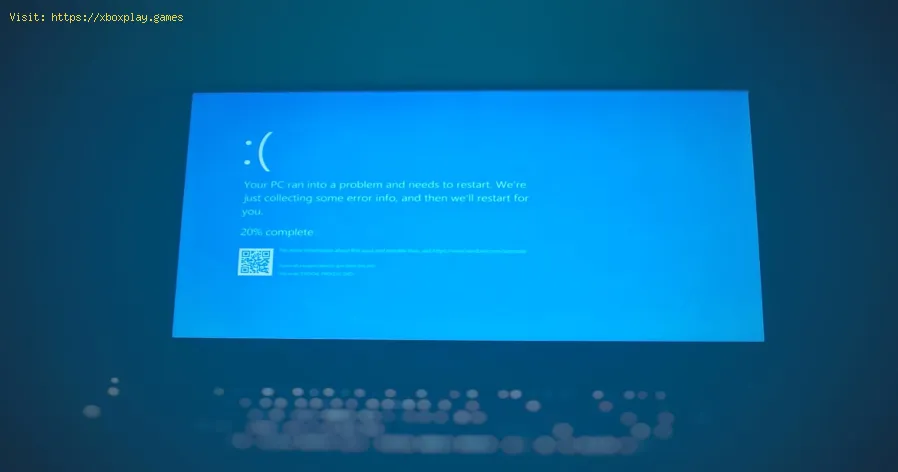
Comment résoudre le problème d'écran bleu sur PC pendant les jeux?
Ambar Jimenez | 2025-12-18 22:17:14 | Francais
Vous êtes dans la zone finale, le boss est à un coup de la victoire, et votre escouade compte sur vous. Soudain, sans prévenir, votre écran se fige, un bruit sec et robotique retentit dans vos haut-parleurs, et le monde devient bleu. Non pas le bleu serein d'un ciel étoilé, mais le bleu froid et clinique de l'écran bleu de la mort (BSOD) de Windows. Votre PC a planté, votre partie est perdue, et votre frustration atteint des sommets. Si vous lisez ceci, vous avez probablement déjà vécu ce crève-cœur numérique, peut-être au beau milieu d'une partie intense de Call of Duty: Warzone, d'un choix de dialogue crucial dans Baldur's Gate 3, ou d'une séquence décisive dans Counter-Strike 2.
Ce guide s'adresse à tous les joueurs PC qui ont déjà été confrontés au redoutable écran bleu en pleine partie. Nous allons démystifier cette erreur et, au-delà de la panique, vous proposer des solutions claires et concrètes. Comprendre le « pourquoi » est essentiel: un écran bleu pendant une partie est presque toujours un signe de surcharge matérielle. Jouer sollicite vos composants (processeur, carte graphique, mémoire vive, alimentation) bien plus que la simple navigation web. Lorsqu'un composant tombe en panne, surchauffe ou reçoit des instructions erronées, Windows interrompt tout pour éviter tout dommage physique, ce qui provoque l'écran bleu.
Qu'est-ce qui provoque réellement le plantage de mon jeu?
Un écran bleu de la mort (BSOD) est un symptôme, pas la maladie. Voyez-le comme le frein d'urgence de votre PC. Voici les causes les plus fréquentes lorsqu'il survient pendant une session de jeu:
Surchauffe: principale cause. Votre carte graphique et votre processeur génèrent une chaleur intense. Si votre système de refroidissement (ventilateurs, dissipateurs thermiques, pâte thermique) est insuffisant, obstrué par la poussière ou défectueux, les composants réduisent leur fréquence puis finissent par planter.
Pilotes défectueux ou obsolètes: le pilote de votre carte graphique assure la communication entre votre jeu et votre GPU. Un pilote obsolète, corrompu ou incompatible est source d’instabilité.
Problèmes d'alimentation: les jeux vidéo consomment énormément d'énergie. Une alimentation sous-dimensionnée, vieillissante ou défectueuse ne peut pas fournir une tension stable, ce qui provoque des arrêts inopinés.
Problèmes de RAM: Une RAM défectueuse ou mal configurée (profils XMP/DOCP) peut corrompre les données transitant vers votre processeur, entraînant des erreurs fatales.
Pannes matérielles: moins fréquentes mais possibles: une carte graphique défaillante, un processeur dont les performances thermiques sont dégradées, ou même un problème de carte mère.
Instabilité de l'overclocking: un overclocking qui semblait stable lors d'un test peut s'effondrer sous la charge soutenue et complexe d'un jeu moderne.
Solution rapide pour le joueur impatient
Si vous devez reprendre rapidement le jeu, suivez cette procédure de triage:
Redémarrez votre PC.
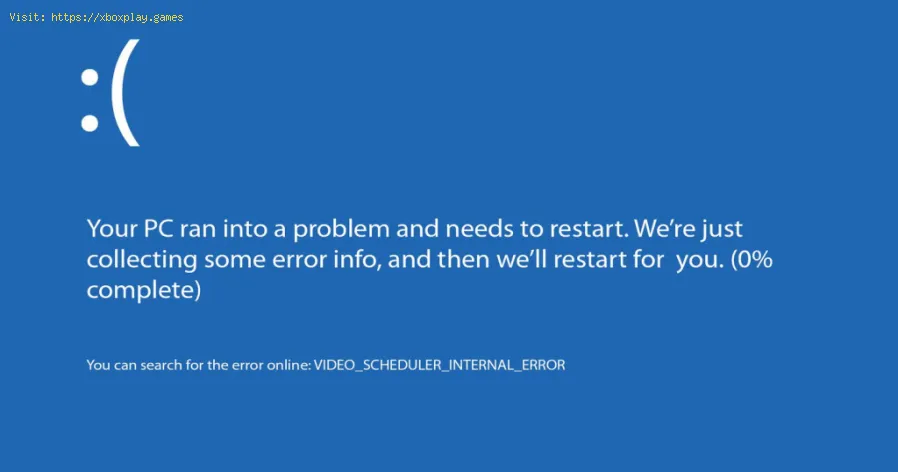
Notez le code d'arrêt BSOD (par exemple, WHEA_UNCORRECTABLE_ERROR, VIDEO_TDR_FAILURE).
Mettez à jour votre pilote graphique. Utilisez NVIDIA GeForce Experience, AMD Adrenalin ou Intel Arc Control pour effectuer une installation propre.
Vérifiez la température de votre processeur et de votre carte graphique pendant que vous jouez (visez à rester en dessous de 85 °C pour la carte graphique et de 90 °C pour le processeur en pleine charge).
Si le problème se reproduit, passez aux étapes détaillées ci-dessous.
Solutions détaillées étape par étape
Suivez ces étapes méthodiquement. L'ordre est conçu pour traiter d'abord les problèmes les plus courants et les plus faciles.
Étape 1: Recueillir des informations – Décoder l’écran bleu de la mort
Le code d'erreur vous donne un indice. Après un plantage, notez:
Le code d'arrêt (par exemple, DPC_WATCHDOG_VIOLATION).
Le fichier défectueux (souvent avec l'extension .sys), comme nvlddmkm.sys (pilote NVIDIA) ou atikmdag.sys (pilote AMD). Une simple recherche sur Internet avec ce code et ce fichier permet d'identifier rapidement la cause probable (par exemple, un problème de pilote).
Étape 2 : Nettoyage en profondeur du conducteur
Les conducteurs corrompus en sont une cause principale.
Téléchargez Display Driver Uninstaller (DDU) et le pilote le plus récent pour votre GPU depuis le site web du fabricant.
Démarrer Windows en mode sans échec (maintenir la touche Maj enfoncée tout en cliquant sur Redémarrer dans Windows > Dépannage > Options avancées > Paramètres de démarrage > Redémarrer > Appuyer sur 4).
Exécutez DDU, sélectionnez votre type de GPU et choisissez « Nettoyer et redémarrer ». Cela supprimera tous les restes des anciens pilotes.
Après le redémarrage, installez le nouveau pilote que vous avez téléchargé, en choisissant l' option « Personnalisée » ou « Installation propre » .
Étape 3: Maîtriser la chaleur – Refroidir
La surchauffe est un tueur silencieux.
Nettoyez physiquement votre PC. Éteignez-le, débranchez-le et utilisez de l'air comprimé pour soufflerla poussière des ventilateurs, des dissipateurs thermiques et desfiltres.Surveillez les températures. Utilisez HWMonitor ou MSI Afterburner pour les enregistrer pendant vos sessions de jeu. Si les températuresdu processeur et de la carte graphique atteignent régulièrement 90 à 95°C, le refroidissement est insuffisant.Améliorez la circulation de l'air. Assurez-vous que votre boîtier dispose d'un circuit d'air logique(généralement une entrée d'air à l'avant et une extraction à l'arrièreou en haut). Envisagez d'ajouter des ventilateurs ou de repositionnerceux existants.Réappliquez de la pâte thermique. Si votre processeur est ancien (plus de 3 ans) et chauffe beaucoup, leremplacement de la pâte thermique desséchée entre le processeur et sonsystème de refroidissement peut faire baisser la température de manièresignificative. Étape 4 : Testez votre mémoire
Une RAM défectueuse peut provoquer une multitude d'écrans bleus de la mort (BSOD).
Utilisez l'outil de diagnostic de mémoire intégré à Windows . Recherchez-le dans le menu Démarrer, exécutez-le et laissez-le redémarrer et effectuer le test.Pour un test plus approfondi, utilisez MemTest86 . Créez une clé USB bootable et exécutez le test pendant au moinsquatre cycles. Toute erreur indique que votre RAM est défectueuse etdoit être remplacée.Désactivation de XMP/DOCP: Si vous avez overclocké votre RAM via un profil dans le BIOS, retournez dans le BIOS et désactivez-le afin que votre RAM fonctionne à safréquence JEDEC par défaut (souvent 2133 ou 2400MHz). Si les écransbleus disparaissent, il est possible que votre RAM ou votre carte mèrene supporte pas l’overclocking de manière stable. Étape 5 : Test de résistance et vérification de l'alimentation
Cette étape vérifie la stabilité du système et l'intégrité de l'alimentation électrique.
Test de résistance: utilisez FurMark pour solliciter le GPU et Prime95 (petites FFT) pour le CPU. Exécutez-les séparément en surveillant les températures. Attention: ces outils poussent les composants à leurs limites; ne les exécutezque pendant 10 à 15minutes pour vérifier l’absence de plantages.Vérifiez votre alimentation: ce test est plus difficile sans pièces de rechange. Soyez attentif à un éventuel sifflement des bobines et tenez compte de l'âge del'alimentation (plus de 5ans représente un risque). Utilisez un calculateur d'alimentation en ligne pour vous assurer que votre alimentation fournit une puissance suffisante pour l'ensemble de votre système, avec une marge de 20 à30%. Si vous soupçonnez l'alimentation, son remplacement est souvent le seul moyen de la tester avec certitude. Solutions alternatives: quand les solutions habituelles échouent
- Intégrité du système Windows: Ouvrez l’invite de commandes en tant qu’administrateur et exécutez:`sfc /scannow` suivi de `DISM /Online /Cleanup-Image /RestoreHealth`.Cette opération répare les fichiers système Windows corrompus.
- Mise à jour du BIOS/UEFI: Un BIOS de carte mère obsolète peut entraîner des problèmes decompatibilité avec les matériels et jeux récents. Consultez le site webdu fabricant de votre carte mère pour obtenir la dernière version duBIOS et effectuez la mise à jour avec précaution (une coupure de courant pendant la mise à jour peut rendre votre carte mère inutilisable).
- Annulation de tout overclocking: Si vous avez overclocké un composant (CPU, GPU, RAM), rétablissez lesparamètres d'usine dans le BIOS et via des outils comme MSI Afterburner. Testez la stabilité.
Comment éviter qu'un écran bleu de la mort (BSOD) ne se reproduise ?
Entretenez votre PC: nettoyez la poussière des filtres et des composants internes tous les 3 à 6mois. C’est la maintenance préventive la plus simple.Mettez à jour vos pilotes avec discernement: n’installez pas les pilotes de votre carte graphique dès leur sortie,sauf si la mise à jour mentionne des correctifs pour votre jeu. Attendez quelques jours pour consulter les retours de la communauté. Enrevanche, effectuez les mises à jour tous les un ou deux mois.Surveillance des températures: Gardez un affichage OSD (affichage à l’écran) de MSI Afterburner actifpour surveiller les températures pendant les longues sessions de jeu.Investissez dans une alimentation de qualité: ne lésinez pas sur le bloc d’alimentation. Un bloc d’alimentationfiable, certifié 80+ Bronze ou Gold et provenant d’une marque réputée,est essentiel à la stabilité de votre installation.Vérifiez les connexions physiques: assurez-vous régulièrement que votre carte graphique, vos barrettes deRAM et vos câbles d’alimentation sont correctement insérés dans leursemplacements. Foire aux questions (FAQ)
Q: Un écran bleu de la mort (BSOD) pendant une session de jeu peut-il endommager mon PC? R: L’écran bleu de la mort est une mesure de protection visant à prévenirles dommages. Cependant, la cause sous-jacente, comme une surchauffeimportante ou une alimentation défaillante, peut effectivement causerdes dommages à long terme si elle n’est pas traitée.
Q : Un jeu en particulier peut-il provoquer des écrans bleus de la mort (BSOD)? R : Oui, mais il s'agit généralement d'une interaction. Un jeu mal optimisé peut révéler une faiblesse sous-jacente de votre système, comme unoverclocking instable ou un problème de pilote, que d'autres jeux nedéclenchent pas.
Q: Dois-je réinstaller Windows? R: C’est une solution de dernier recours. Cela peut résoudre des problèmes logiciels importants, mais si la cause est matérielle (surchauffe,défaillance de la RAM ou de l’alimentation), les écrans bleusréapparaîtront. Essayez d’abord toutes les solutions matérielles.
Q: Que signifie «WHEA_UNCORRECTABLE_ERROR»? R: Il s’agit d’un code d’arrêt d’erreur matérielle courant. Il indiquegénéralement une instabilité du processeur (souvent due à unoverclocking), une surchauffe du processeur ou parfois une défaillancedu disque SSD/NVMe.
Q: Mon PC est neuf. Pourquoi cela se produit-il? R: Les nouveaux PC présentent souvent des problèmes de jeunesse:composants mal installés, nécessité d’une mise à jour du BIOS pour lacompatibilité CPU/RAM, ou profils XMP RAM par défaut trop agressifs etinstables.
Domptez l'écran bleu et reprenez le jeu
L'apparition d'un écran bleu peut donner l'impression que votre PC vous trahit aupire moment. Mais comme vous l'avez constaté, il ne s'agit pas d'unmystère: c'est un signal d'alarme. En suivant méthodiquement cesétapes, des pilotes aux températures en passant par l'alimentation, vous ne faites pas qu'appliquer un palliatif; vous diagnostiquez etoptimisez l'ensemble de votre système.
Ce guide vous a-t-il permis de venir à bout de votre écran bleu de la mort? Partagez votre victoire (ou vos questions) dans les commentairesci-dessous: votre expérience pourrait aider d'autres joueurs frustrés. Pour plus de guides sur l'optimisation de votre configuration,l'amélioration de votre nombre d'images par seconde et la constructiond'un PC de jeu ultra-performant, explorez le reste de notre site etabonnez-vous. À vous de jouer: votre jeu vous attend, sans plantage.
 ▶
▶
Comment calibrer votre téléviseur pour les jeux vidéo Calibrez votre téléviseur pour le jeu grâce à notre guide étapepar étape. Optimisez le temps de réponse, le HDR, les couleurs et ledélai d'affichage pour un avantage compétitif et une expérience visuelle ultimes.
Comment résoudre le problème d'écran bleu sur PC pendant les jeux? Évitez les plantages de jeux! Découvrez des solutions étape parétape pour résoudre l’écran bleu (BSOD) sur PC pendant vos parties.Dépannez vos pilotes, résolvez les problèmes de surchauffe, de matérielet de paramètres pour un système stable.
Comment résoudre les redémarrages intempestifs de mon PC pendant que je joue ? Conseils d'experts pour diagnostiquer et résoudre lesredémarrages inopinés de votre PC pendant vos sessions de jeu. Découvrez les étapes de dépannage pour la surchauffe, les problèmesd'alimentation, les problèmes de pilotes et la stabilité du matériel.
Comment résoudre le problème de surchauffe du processeur pendant les jeux? Découvrez comment résoudre les problèmes de surchauffe duprocesseur pendant les jeux grâce à des solutions de refroidissementefficaces, un entretien approprié et des conseils d'optimisation dusystème pour prévenir les dommages et améliorer les performances.
Comment résoudre le problème de sauvegarde de la progression du jeu «Résolvez les problèmes de sauvegarde de votre progression grâce à notre guide étape par étape. Découvrez comment vérifier lesparamètres, vider le cache, réparer les fichiers corrompus et résoudreles problèmes de stockage pour éviter toute perte de sauvegarde.»
Comment résoudre le problème des ventilateurs de PC trop bruyants pendant les jeux? Méta-description: «Vos ventilateurs de PC sont trop bruyantspendant que vous jouez? Découvrez 8 solutions simples pour réduire lebruit et refroidir efficacement votre PC. Un guide facile et étape parétape pour une configuration de jeu plus silencieuse.»
Comment résoudre le problème de mon PC qui ne démarre plus après une mise à jour? Vous rencontrez des difficultés avec un écran noir ou des erreurs après une mise à jour? Découvrez des solutions étape par étape pourredémarrer votre PC. Du mode sans échec aux outils de récupération, nous vous guiderons pas à pas.
Comment résoudre les problèmes de saccades dans les jeux PC ? Vous rencontrez des problèmes de saccades sur PC pendant vosjeux? Notre guide vous montre comment résoudre les problèmes desaccades et de latence grâce à des solutions étape par étape pour lesparamètres, le matériel et les pilotes.
Comment résoudre les problèmes de blocage de mon PC pendant les jeux? Guide de dépannage expert pour résoudre les problèmes de blocagede votre PC pendant vos jeux. Découvrez des solutions rapides pour lasurchauffe, les problèmes de pilotes et les limitations matérielles afin de retrouver une expérience de jeu fluide.
Comment résoudre les plantages de jeux au démarrage Découvrez des solutions efficaces pour résoudre les plantages dejeux au démarrage et profitez d'une expérience de jeu fluide. Résolvezles problèmes.
Comment corriger le problème de dérive de la manette Xbox Apprenez des solutions étape par étape pour corriger la dérive de la manette Xbox. Découvrez des méthodes de réparation à fairesoi-même avec de l'alcool isopropylique, des pièces de rechange et desconseils de calibration pour retrouver une précision de contrôleoptimale sans avoir à acheter une nouvelle manette.
Comment résoudre les redémarrages intempestifs de mon PC pendant que je joue ? Conseils d'experts pour diagnostiquer et résoudre lesredémarrages inopinés de votre PC pendant vos sessions de jeu. Découvrez les étapes de dépannage pour la surchauffe, les problèmesd'alimentation, les problèmes de pilotes et la stabilité du matériel.
Comment résoudre le problème de surchauffe du processeur pendant les jeux? Découvrez comment résoudre les problèmes de surchauffe duprocesseur pendant les jeux grâce à des solutions de refroidissementefficaces, un entretien approprié et des conseils d'optimisation dusystème pour prévenir les dommages et améliorer les performances.
Comment corriger l'erreur Dev dans Warzone Découvrez comment résoudre rapidement les codes d'erreur Devde Warzone grâce à des étapes de dépannage efficaces pour PC etconsoles. Reprenez le jeu au plus vite.
Comment trouver Krampus dans Phasmophobia Vous cherchez Krampus dans Phasmophobia? Voici comment déclencher cetévénement festif et terrifiant, trouver son sac caché et survivre à sacolère dévastatrice pendant la période de Noël.
Comment obtenir le shaker dans ARC Raiders Découvrez étape par étape comment obtenir le Shaker dans ARC Raiders, y compris les déclencheurs de mission et les stratégies clés pourdébloquer cette puissante arme énergétique.