Comment résoudre les plantages de jeux au démarrage
Ambar Jimenez | 2025-12-18 19:18:40 | Francais
Il existe une déception numérique unique qui accompagne le double-clic sur l'icône d'un jeu, l'apparition de l'écran de démarrage, l'espoir d'y trouver enfin le bonheur… et puis plus rien. Pire encore, un bref écran noir suivi d'un retour brutal au bureau, parfois sans même un message d'erreur. Lorsqu'un jeu plante au démarrage, c'est comme si une porte était verrouillée entre vous et l'expérience que vous avez payée et que vous aviez hâte de vivre. Ce problème frustrant peut affecter n'importe quel titre, des vastes aventures AAA sur PC et PlayStation 5 aux pépites indépendantes sur Nintendo Switch et Xbox Series X|S .
Les causes sont aussi variées que les jeux eux-mêmes. Sur PC , il s'agit souvent d'un enchevêtrement de conflits logiciels: pilotes graphiques obsolètes, composants système manquants, programmes d'arrière-plan incompatibles ou fichiers de jeu corrompus. Sur console , le problème peut provenir de bugs logiciels, de données de sauvegarde problématiques ou de problèmes de cache système. Le point commun? Une rupture de la communication entre le code du jeu et le système d'exploitation de votre console au moment de son initialisation. Ce guide est votre boîte à outils de dépannage, conçu pour diagnostiquer et résoudre méthodiquement ces plantages au démarrage afin que vous puissiez reprendre vos parties.
Pourquoi les jeux plantent-ils au démarrage? (Causes fréquentes)
Comprendre le « pourquoi » permet de cibler la solution adéquate. Imaginez la séquence de démarrage comme une chaîne: si un maillon se brise, le jeu échoue.
Pour les joueurs PC:
Pilotes de carte graphique obsolètes ou corrompus: la principale cause. Les pilotes de votre carte graphique sont essentiels pour assurer la communication entre le jeu et votre matériel.
Fichiers de jeu manquants ou corrompus: un téléchargement défectueux, une mise à jour interrompue ou une erreur de disque peuvent endommager des fichiers de jeu essentiels.
Conflits logiciels: les applications de superposition (Discord, Xbox Game Bar, NVIDIA ShadowPlay), les antivirus/pare-feu, ou même les logiciels de contrôle RGB peuvent bloquer ou interférer avec le processus de lancement du jeu.
Bibliothèques d'exécution système manquantes: les jeux nécessitent souvent des composants spécifiques tels que DirectX, les redistribuables Visual C++ ou .NET Framework, qui peuvent ne pas être présents sur votre système.
Paramètres d'API graphique incorrects: tenter de forcer Vulkan alors que DirectX 11 est stable, ou inversement, via les options de lancement peut provoquer un plantage instantané.
Autorisations utilisateur ou droits d'administrateur insuffisants: le jeu peut nécessiter des privilèges élevés pour écrire dans certains dossiers (comme C:\Program Files).
Pour les joueurs sur console (PlayStation, Xbox, Switch):
Données/installation du jeu corrompues: Les fichiers principaux du jeu sur le disque dur de votre console sont corrompus.
Données de sauvegarde corrompues: Bien que plus rare, un fichier de sauvegarde endommagé peut parfois provoquer un plantage immédiat du jeu lors de la tentative de chargement des données de profil.
Bugs du logiciel système: Un problème avec le système d’exploitation de la console peut empêcher les jeux de se lancer correctement.
Surchauffe ou problèmes matériels: (moins fréquent au démarrage) Une console profondément défectueuse peut tomber en panne sous n’importe quelle charge.
Solution rapide (pour toutes les plateformes)
Effectuez un redémarrage complet et recherchez les mises à jour. Cette simple étape efface les caches temporaires et vous assure de disposer de la dernière version du logiciel, corrigeant ainsi un nombre surprenant de problèmes.
PC: Éteignez complètement votre PC. Débranchez-le pendant 60secondes (ou maintenez le bouton d’alimentation enfoncé pendant 30secondes lorsqu’il est débranché). Redémarrez-le, puis recherchez les mises à jour Windows et les mises à jour des pilotes de votre carte graphique via NVIDIA GeForce Experience, AMD Adrenalin ou Intel ARC Control.
PlayStation/Xbox: Effectuez un redémarrage complet (allez dans Paramètres > Alimentation et sélectionnez «Redémarrer» ou «Éteindre», n’utilisez pas le mode repos/démarrage instantané). Ensuite, sélectionnez le jeu, appuyez sur le bouton Options/Menu et sélectionnez «Rechercher les mises à jour».
Éteignez complètement la console (maintenez le bouton d'alimentation enfoncé > Options d'alimentation > Éteindre). Rallumez-la, puis assurez-vous que le jeu est à jour.
Solutions détaillées étape par étape
Commencez par le haut de la liste pour votre plateforme et descendez progressivement.
Pour les joueurs PC:
Étape 1: Exécuter en tant qu’administrateur et désactiver les superpositions. Faites un clic droit sur le raccourci du jeu ou sur le fichier .exe et sélectionnez «Exécuter en tant qu’administrateur». Ensuite, désactivez toutes les superpositions en jeu: 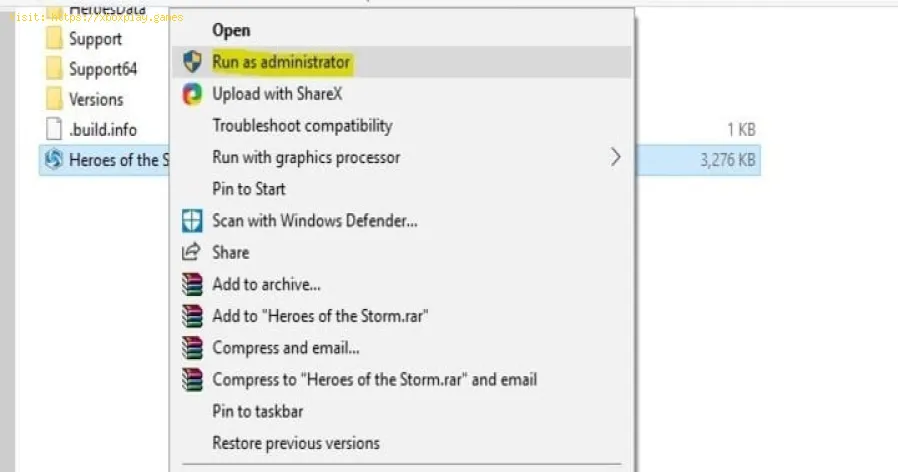
Faites un clic droit sur le raccourci du jeu ou sur le fichier .exe et sélectionnez «Exécuter en tant qu'administrateur». Ensuite, désactivez toutes les superpositions en jeu:
- Steam: Paramètres Steam > En jeu > Désactiver «Activer la superposition Steam en jeu».
- Discord: Paramètres utilisateur > Superposition de jeu > Désactiver «Activer la superposition en jeu».
- Barre de jeu Xbox: Paramètres Windows > Jeux > Barre de jeu Xbox > Désactiver.
- NVIDIA/AMD: Désactivez temporairement la superposition GeForce Experience ou Adrenalin.
Étape 2: Mettez à jour vos pilotes graphiques proprement. Ne vous contentez pas de mettre à jour; effectuez une installation propre.
Téléchargez le pilote le plus récent auprès de NVIDIA , AMD ou Intel .Utilisez Display Driver Uninstaller (DDU) en mode sans échec pour supprimer complètement les anciens pilotes,puis installez le pilote que vous venez de télécharger. Cette opérationest essentielle pour résoudre les conflits de pilotes profonds. Étape 3: Vérifier l’intégrité des fichiers du jeu. Votre lanceur de jeu peut vérifier et réparer les fichiers endommagés.
- Steam: Bibliothèque > Clic droit sur le jeu > Propriétés > Fichiersinstallés > «Vérifier l’intégrité des fichiers du jeu…»
- Epic Games: Bibliothèque > cliquez sur «...» sur le jeu > Gérer > «Vérifier»
- Application EA/Origin: Ma collection > cliquez sur le jeu > Gérer > «Réparer»
- Battle.net : Icône du jeu > Options (engrenage) > « Analyser et réparer »
Étape 4: Installation des dépendances système critiques Assurez-vous que les éléments suivants sont installés/mis à jour:
- DirectX: souvent installé avec le jeu, mais vous pouvez également utiliser le programme d’installation Web de Microsoft.
- Redistribuables Visual C++: Téléchargez les derniers packages depuis le site web de Microsoft. Installez les versions x86 et x64.
- .NET Framework: assurez-vous de disposer de la dernière version via Windows Update.
Étape 5: Ajuster les paramètres de compatibilité et ajouter des exceptions au jeu. Cliquez avec le bouton droit sur le fichier .exe du jeu > Propriétés.
Onglet Compatibilité: essayez d’exécuter le programme en mode de compatibilité pour uneversion antérieure de Windows (par exemple, Windows8). Cochez également la case «Désactiver les optimisations plein écran».Antivirus/Pare-feu: Ajoutez le fichier .exe principal du jeu et son dossier d’installation à la «liste blanche» ou aux «exclusions» de Sécurité Windows et detout logiciel antivirus tiers (comme McAfee, Norton). Étape 6: Rechercher les logiciels en conflit. Effectuez un démarrage minimal de Windows pour ne lancer que les services essentiels. Si le jeufonctionne, un programme en arrière-plan est probablement en cause.Réactivez les services un par un pour le trouver.
Pour les joueurs sur console:
Étape 1: Vider le cache de la console (mode sans échec). Cela corrige de nombreux bugs logiciels sans supprimer les jeux.
- PS5/PS4: Éteignez l’appareil > démarrez en mode sans échec (maintenez le bouton d’alimentation enfoncé jusqu’au deuxième bip) > sélectionnez «Vider le cache et reconstruire la base de données».
- Xbox Series X|S / Xbox One: Accédez à Paramètres > Système > Informations sur la console > «Réinitialiser la console» > Choisissez «Réinitialiser et conserver mes jeux et applications». (Il s’agit d’une actualisation, et non d’une réinitialisation d’usine complète).
- Nintendo Switch: Éteignez complètement l’appareil. Maintenez les touches volume haut etvolume bas enfoncées, puis appuyez sur le bouton d’alimentation.Maintenez les touches volume haut et volume bas enfoncées jusqu’auchargement du mode maintenance.
Étape 2: Supprimez et réinstallez le jeu. Cela remplace toutes les données de jeu potentiellement corrompues.
Mettez le jeu en surbrillance sur votre écran d'accueil.Appuyez sur le bouton Options/Menu > Gérer le jeu/Supprimer.Important: Assurez-vous d’avoir sauvegardé vos données (via le cloud ou lestockage de votre console). En général, les données de sauvegarde sontconservées séparément, mais il est toujours préférable de vérifier.Téléchargez à nouveau le jeu et installez-le depuis votre bibliothèque. Étape 3: Initialisation/Réinitialisation d’usine (Dernier recours)
- Attention: cette opération efface toutes vos données. Sauvegardez vos données sur le cloud ou une clé USB au préalable.
- PS5 : Mode sans échec > Option 6 : « Initialiser la PS5 ».
- Xbox: Paramètres > Système > Informations sur la console > «Réinitialiser la console» > «Réinitialiser et tout supprimer.»
- Pour réinitialiser la console: Paramètres système > Système > «Options de formatage» > «Initialiser la console». Cette opération rétablit les paramètres d’usine de la console, éliminant ainsi toute corruption au niveau du système.
Solutions alternatives et contrôles avancés
- Consultez l'Observateur d'événements (PC): saisissez «Observateur d'événements» dans la barre de recherche Windows, puis accédez à Journaux Windows > Application . Recherchez les erreurs liées au fichier .exe du jeu au moment duplantage. Le code d'erreur peut fournir des informations cruciales.
- Surveillez les températures: utilisez HWMonitor ou un logiciel similaire. Si un composant surchauffe dès le démarrage, cela peut indiquer une défaillance du système derefroidissement.
- Testez votre RAM (PC): utilisez l’outil de diagnostic de mémoire intégré à Windows . Une RAM défectueuse peut provoquer des plantages instantanés.
- Lancer en mode fenêtré: Il arrive que le mode plein écran soit en cause. Pour les jeux PC, vous pouvez souvent forcer le passage en mode fenêtré en ajoutant l'option`-windowed` ou `-w` aux options de lancement du jeu dans Steam/Epic.
Comment prévenir les futurs échecs de startups
- Maintenez votre système à jour: activez les mises à jour automatiques de votre système d’exploitation,de vos pilotes de carte graphique et de vos clients de jeux.
- Installez vos jeux sur un SSD: vitesses de lecture plus rapides et moins de problèmes de corruption que les disques durs traditionnels.
- Pratiquez le modding en toute sécurité: si vous utilisez des mods, installez-les un par un et assurez-vous qu’ils sont compatibles avec votre version du jeu.
- Préservez la santé de votre stockage: ne remplissez pas votre disque dur à 100% de sa capacité. Utilisez régulièrement des outils comme chkdsk sous Windows.
Foire aux questions (FAQ)
Q: Le jeu fonctionnait hier! Pourquoi plante-t-il soudainement aujourd’hui? R: Cela indique presque toujours une modification logicielle . Une mise à jour de Windows, une mise à jour du pilote de votre cartegraphique, un correctif du jeu ou un nouveau programme installé enarrière-plan a provoqué un conflit. Si possible, annulez lesmodifications récentes.
Q: Je reçois une erreur du type «Fichier DLL manquant» ou «VCRUNTIME140.dll introuvable». Que faire? R: Il s’agit d’un signe évident que les bibliothèques d’exécution système sont manquantes . Réinstallez les composants redistribuables Visual C++ comme indiqué à l’étape4 pour PC. Téléchargez le pack redistribuable«Tout-en-un» depuis une source fiable pour une installation complète.
Q: Dois-je réinstaller Windows pour résoudre ce problème? R: Uniquement en dernier recours, après avoir essayé toutes les autressolutions, y compris une réinstallation propre des pilotes (DDU) et undémarrage en mode minimal. Une réinstallation est une solution radicale, mais efficace.
Q: Le jeu plante sur ma console, mais fonctionne sur celle de mon ami. Ma console est-elle défectueuse? R: Pas forcément. Il s’agit plus probablement d’un problème logiciel ou de données corrompues sur votre console. Commencez par vider le cache et réinstaller le jeu.
Q: Comment accéder aux options de lancement du jeu pour ajouter des commandes? R: Sur Steam , faites un clic droit sur le jeu > Propriétés. Dans la section «OPTIONS DE LANCEMENT» en bas, vous pouvez ajouter des commandes comme -windowed. Pour lesautres lanceurs, consultez les paramètres spécifiques au jeu.
Conclure par un appel à l'action
Les plantages au démarrage constituent un obstacle de taille, mais ils'agit presque toujours d'un problème logiciel complexe qui trouve unesolution logique. En suivant méthodiquement ce guide – du simpleredémarrage à la réinstallation complète – vous éliminerezsystématiquement les causes potentielles. La patience est votre meilleur atout.
Ce guide vous a-t-il permis de surmonter l'écran de plantage et d'accéder au jeu? Partagez votre expérience dans les commentaires et indiquez aux autresquelle étape a été la clé. Si vous rencontrez toujours des difficultés,précisez le nom du jeu, votre plateforme et le message d'erreur exact(le cas échéant). Notre communauté de joueurs pourra peut-être vousaider. Pour des guides de dépannage plus ciblés et des conseilsd'optimisation PC, consultez le reste de notre site. Amusez-vous bien!
 ▶
▶
Comment résoudre le problème de sauvegarde de la progression du jeu «Résolvez les problèmes de sauvegarde de votre progression grâce à notre guide étape par étape. Découvrez comment vérifier lesparamètres, vider le cache, réparer les fichiers corrompus et résoudreles problèmes de stockage pour éviter toute perte de sauvegarde.»
Comment résoudre le problème des ventilateurs de PC trop bruyants pendant les jeux? Méta-description: «Vos ventilateurs de PC sont trop bruyantspendant que vous jouez? Découvrez 8 solutions simples pour réduire lebruit et refroidir efficacement votre PC. Un guide facile et étape parétape pour une configuration de jeu plus silencieuse.»
Comment résoudre le problème de mon PC qui ne démarre plus après une mise à jour? Vous rencontrez des difficultés avec un écran noir ou des erreurs après une mise à jour? Découvrez des solutions étape par étape pourredémarrer votre PC. Du mode sans échec aux outils de récupération, nous vous guiderons pas à pas.
Comment résoudre les problèmes de saccades dans les jeux PC ? Vous rencontrez des problèmes de saccades sur PC pendant vosjeux? Notre guide vous montre comment résoudre les problèmes desaccades et de latence grâce à des solutions étape par étape pour lesparamètres, le matériel et les pilotes.
Comment résoudre les problèmes de blocage de mon PC pendant les jeux? Guide de dépannage expert pour résoudre les problèmes de blocagede votre PC pendant vos jeux. Découvrez des solutions rapides pour lasurchauffe, les problèmes de pilotes et les limitations matérielles afin de retrouver une expérience de jeu fluide.
Comment résoudre les plantages de jeux au démarrage Découvrez des solutions efficaces pour résoudre les plantages dejeux au démarrage et profitez d'une expérience de jeu fluide. Résolvezles problèmes.
Comment résoudre le problème « GPU non détecté » Découvrez des solutions efficaces pour résoudre les problèmes dedétection de votre carte graphique GPU. Diagnostiquez et restaurezles fonctionnalités de votre carte graphique.
Les meilleurs jeux de survie recommandés Envie d'un nouveau défi de survie? Découvrez notre sélection des meilleurs jeux de survie sur PC et consoles, de la survie en pleinenature à l'horreur intense. Trouvez votre prochaine aventure.
Guide pour comprendre la latence dans les jeux vidéo «Découvrez ce qu’est la latence de jeu et comment elle affectevotre expérience. Explorez ses différents types, ses causes et desconseils éprouvés pour réduire le décalage et profiter d’une expériencede jeu plus fluide et réactive.»
Guide pour activer la sauvegarde croisée dans vos jeux Activer la sauvegarde croisée? Ce guide vous explique commentlier vos comptes et synchroniser votre progression de jeu en toutesimplicité entre consoles, PC et appareils mobiles. Profitez d’uneliberté de jeu totale.
Où trouver le boss Yule Trooper dans Fortnite Découvrez l'emplacement du boss Yule Trooper dans Fortnite!Conseils et stratégies pour vaincre cet ennemi festif et améliorer votre expérience de jeu.
Comment résoudre le problème « GPU non détecté » Découvrez des solutions efficaces pour résoudre les problèmes dedétection de votre carte graphique GPU. Diagnostiquez et restaurezles fonctionnalités de votre carte graphique.
Les meilleurs jeux de survie recommandés Envie d'un nouveau défi de survie? Découvrez notre sélection des meilleurs jeux de survie sur PC et consoles, de la survie en pleinenature à l'horreur intense. Trouvez votre prochaine aventure.
Tous les défis Dark Ops dans Black Ops 7 Réussissez tous les défis Dark Ops de BO7 grâce à notre guide complet. Découvrez des secrets, des astuces et des stratégies pour améliorer votre gameplay!
Comment corriger l'erreur PS5 CE‑34878‑0 Apprenez à corriger l'erreur PS5 CE-34878-0 grâce à notre guide étape par étape. Dépannez et résolvez ce problème courant.
Comment trouver toutes les clés de crypte dans le cimetière de Megabonk Dominez le cimetière dans Megabonk! Découvrez des stratégies étape par étape pour localiser chaque clé de crypte, déverrouiller des zonescachées et maximiser vos secrets et votre butin grâce à ce guidedétaillé.