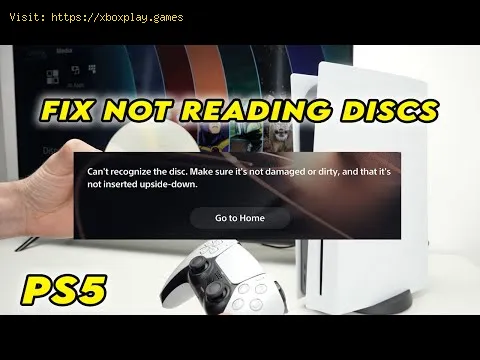
On connaît tous ça. C'est vendredi soir, vous avez en main le nouveau jeu incontournable, prêt à plonger dans une aventure nouvelle génération. Vous insérez le disque dans votre PlayStation 5 avec ce petit bruit satisfaisant… et là, un message d'erreur s'affiche: «Impossible de lire le disque» ou l'icône dans votre bibliothèque multimédia tourne indéfiniment. La déception est bien réelle. Votre console flambant neuve (ou pas), un bijou de technologie, vous semble soudain n'être qu'un presse-papier hors de prix lorsqu'elle refuse de reconnaître le jeu physique que vous possédez.
Ce guide s'adresse à tous ceux qui rencontrent le fameux problème de lecture de disque sur leur console PS5 . Que ce soit avec un exemplaire flambant neuf de Final Fantasy XVI, votre disque fétiche de God of War Ragnarök, ou même un film Blu-ray 4K, ce problème est malheureusement fréquent. Bien que la PS5 soit une console puissante, son lecteur de disque est un composant mécanique et, comme tout appareil, il peut rencontrer des dysfonctionnements. Les causes peuvent aller de simples bugs logiciels et de lentilles poussiéreuses à des problèmes d'alignement matériel plus graves. Mais avant de paniquer et de ranger votre console pour une longue réparation, sachez que la plupart des problèmes de lecture de disque se résolvent facilement chez vous en quelques minutes.
Cet article vous guidera pas à pas, du simple redémarrage aux procédures de nettoyage plus détaillées, pour vous aider à diagnostiquer et à résoudre le problème «PS5 ne lit pas le disque» et à reprendre vos jeux.
Comprendre pourquoi votre lecteur PS5 peut rejeter des disques vous permettra d'appliquer la solution adéquate. Le problème est rarement aléatoire. Voici les causes les plus fréquentes:
Problèmes logiciels: Le plus fréquent. Un bug temporaire dans le logiciel système de la PS5 peut entraîner une perte de communication entre le lecteur de disque et le système d'exploitation de la console, provoquant des échecs de lecture.
Disques sales ou tachés: cela semble évident, mais les empreintes digitales, la poussière ou les rayures mineures sur la couche de données du disque peuvent empêcher le laser de le lire correctement.
Lentille du lecteur de disque poussiéreuse: Avec le temps, la poussière peut s’accumuler sur la lentille laser fragile à l’intérieur du lecteur. Cela obstrue le laser, un peu comme des traces de doigts sur des lunettes.
Insertion incorrecte du disque: Le mécanisme de chargement par fente de la PS5 exige que le disque soit inséré étiquette vers le haut, face à l’avant de la console. Forcer l’insertion ou l’insérer à l’envers peut provoquer des blocages et des erreurs de lecture.
Panne matérielle du lecteur de disque: Plus rarement, il peut s’agir d’un laser défectueux, d’un mécanisme mal aligné ou d’un moteur en panne. Ce risque est accru si la console a été déplacée brutalement ou si elle est ancienne.
Système d'exploitation obsolète: un système d'exploitation obsolète peut parfois contenir des bogues qui affectent les périphériques matériels comme le lecteur de disque.
Problèmes d'alimentation: Un arrêt «doux» incomplet peut laisser une alimentation résiduelle susceptible de perturber le matériel. Un cycle d'alimentation complet efface cette mémoire.
Essayez ceci en premier: effectuez un cycle d’alimentation complet.
Éteignez complètement votre PS5 (et non le mode repos).
Débranchez le cordon d'alimentation à l'arrière de la console pendant au moins 60 secondes .
Lorsqu'il est débranché, maintenez enfoncé le bouton d'alimentation situé à l'avant pendant 5 à 10 secondes afin d'évacuer toute énergie résiduelle.
Rebranchez-le, allumez-le et réessayez le disque. Cela efface le cache système et réinitialise le matériel, corrigeant ainsi la plupart des problèmes temporaires.
Suivez ces étapes dans l'ordre. Commencez par les solutions les plus simples avant de passer aux plus complexes.
Éjection et réinsertion: Éjectez délicatement le disque défectueux. Examinez-le à la lumière pour repérer d’éventuelles traces, empreintes digitales ou rayures profondes. Essuyez-le délicatement du centre vers l’extérieur avec un chiffon doux, sec et non pelucheux en microfibre.
Essayez un autre disque: Avez-vous un autre jeu PS5 ou un film Blu-ray? Insérez un autre disque dont vous êtes sûr du bon fonctionnement. Si ce deuxième disque fonctionne, le problème vient probablement de votre premier disque de jeu. Si aucun disque ne fonctionne, le problème vient de la console.
Redémarrez votre PS5: accédez à Paramètres > Système > Alimentation > Redémarrer . Cette opération est plus complète que la mise en veille et peut résoudre les petits problèmes logiciels.
Si un simple redémarrage n'a pas fonctionné, il est temps de procéder à une réinitialisation plus profonde.
Un système obsolète peut contenir des bogues.
Si vous avez essayé toutes les étapes ci-dessus avec plusieurs disques etque le lecteur ne répond toujours pas ou émet des bruits degrincement/cliquetis importants, le problème est probablement d'ordrematériel.
Un peu d'attention suffit pour préserver le lecteur de disque de votre PS5.
Q1: La reconstruction de la base de données en mode sans échec supprimera-t-elle mes jeux et mes sauvegardes? R: Non. La reconstruction de la base de données est une opération demaintenance qui nettoie la structure des données sur votre disque. Vosjeux, sauvegardes et profils sont parfaitement conservés.
Q2: Mon lecteur PS5 lit les disques de jeux mais pas les films Blu-ray 4K. Quel est le problème? R: Il s’agit souvent d’un problème logiciel ou de licence. Essayez d’aller dans Paramètres > Utilisateurs et comptes > Autre > Restaurer les licences . Assurez-vous également que votre système d’exploitation est à jour,car les mises à jour incluent souvent de nouvelles clés de lecture dedisques.
Q3: J’entends un bruit de grincement important lorsque j’insère un disque. Dois-je continuer à essayer? R: Arrêtez immédiatement. Un bruit de grincement important indique généralement un blocage ou unmauvais alignement. Continuer à insérer des disques risque d’aggraverles dommages. Il est conseillé de contacter l’assistance PlayStationpour une réparation.
Q4: Le lecteur de disque de la PS5 est-il couvert par la garantie? R: Oui, les défauts de fabrication sont couverts par la garantie limitéestandard d’un an. Si votre console est encore sous garantie et n’a subiaucun dommage physique, vous devriez bénéficier d’une réparationgratuite.
Q5: Puis-je utiliser un nettoyant pour lentilles de disque sur mon PS5? R: C’est fortement déconseillé . Les lecteurs à chargement par fente ne sont pas conçus pour lesdisques de nettoyage de lentilles CD/DVD standard, qui peuvent contenirdes brosses ou d’autres pièces susceptibles de se bloquer oud’endommager le mécanisme.
Voilà, vous avez maintenant un plan d'action complet pour venir à bout de lafrustrante erreur de lecture de disque et retrouver la sérénité dansvotre salle de jeux. N'oubliez pas: commencez par des solutionssimples, suivez les étapes méthodiquement et ne vous inquiétez pas outre mesure. La plupart du temps, votre PS5 a simplement besoin d'unredémarrage (une réinitialisation) ou d'un petit nettoyage.
Ce guide vous a-t-il permis de relancer votre jeu? Partagez votre expérience (ou toute autre astuce que vous avez découverte) dansles commentaires ci-dessous: votre témoignage pourrait aider d'autresjoueurs frustrés! Si vous rencontrez toujours des difficultés, n'hésitez pas à demanderde l'aide. Et pour plus de guides sur le dépannage, l'optimisation etcomment tirer le meilleur parti de votre PlayStation5, pensez à ajouter notre site à vos favoris. Maintenant, profitez bien de votre jeu!