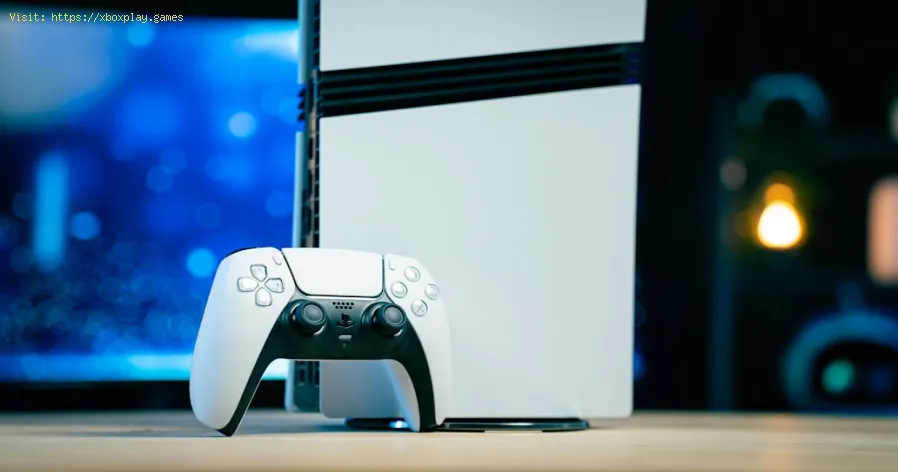
Comment corriger l'erreur PS5 CE‑34878‑0
Ambar Jimenez | 2025-12-18 18:42:08 | Francais
Rien n'est plus frustrant qu'un écran qui se fige, suivi de la déception de voir apparaître un code d'erreur. Si vous voyez l'erreur CE-34878-0 sur votre PlayStation 5 , vous êtes en plein milieu d'un plantage logiciel, certes agaçant, mais souvent résoluble. Ce code énigmatique indique simplement à votre système qu'une application s'est fermée inopinément. Vous êtes plongé dans le monde vibrant de *Marvel's Spider-Man 2*, en plein combat dans Call of Duty: Modern Warfare III, ou en train de bâtir votre empire dans Baldur's Gate 3; l'instant d'après, vous vous retrouvez face à un écran de rapport d'erreur.
Cette erreur peut survenir sur n'importe quel modèle de PS5 (Standard ou Édition Numérique) et, bien qu'elle soit plus fréquente dans les jeux gourmands en ressources graphiques, elle peut théoriquement se produire avec n'importe quelle application. Elle survient généralement en cours de partie, pendant un écran de chargement, ou parfois juste après le lancement d'un jeu. La bonne nouvelle? C'est rarement le signe d'une panne matérielle permanente. Le plus souvent, il s'agit d'un conflit entre les données du jeu et le système d'exploitation de votre console, d'une corruption logicielle mineure ou d'un problème de réseau. Imaginez que votre PS5 rencontre un petit problème; avec quelques étapes simples, vous pouvez généralement la remettre en marche.
Causes de l'erreur PS5 CE‑34878‑0
Comprendre le « pourquoi » peut vous aider à choisir la solution appropriée. Cette erreur correspond à un plantage logiciel général, et ses causes peuvent se situer à plusieurs endroits:
Bugs du logiciel du jeu: la cause la plus fréquente. Le jeu lui-même peut contenir un bug ou des fichiers d’installation corrompus, ce qui provoque un plantage lors du déclenchement d’un événement ou d’un niveau spécifique.
Conflits logiciels système: Le logiciel système de votre PS5 est peut-être obsolète ou présente une corruption mineure qui entre en conflit avec le fonctionnement du jeu.
Données de jeu ou données de sauvegarde corrompues: les fichiers utilisés par le jeu pour fonctionner (données de jeu) ou les fichiers qui suivent votre progression (données de sauvegarde) peuvent être corrompus, ce qui entraîne une instabilité.
Installation incomplète ou interrompue d'un jeu/d'une mise à jour: si le téléchargement ou la mise à jour d'un jeu a été mis en pause, interrompu ou installé à partir d'une source problématique, cela peut entraîner une instabilité.
Problèmes liés aux disques externes (le cas échéant): Si vous exécutez le jeu à partir d’un disque d’extension externe USB ou SSD NVMe compatible, des problèmes de connexion, de formatage ou d’état du disque peuvent provoquer des plantages.
Surchauffe (moins fréquente, mais possible): Bien que le PS5 dispose d’un système de refroidissement robuste, une accumulation excessive de poussière dans un espace mal ventilé peut provoquer une limitation thermique et une instabilité.
Problèmes liés au réseau: pour les jeux nécessitant une connexion permanente, une connexion réseau défaillante à un moment critique peut parfois provoquer un plantage.
Solution rapide (pour les utilisateurs impatients)
Redémarrez PS5, vérifiez les mises à jour du jeu et reconstruisez la base de données. Ces trois étapes résolvent la plupart des problèmes.
Éteignez complètement votre PS5 (et non le mode repos), débranchez le câble d'alimentation pendant 60 secondes, puis redémarrez-le.
Sur l'écran d'accueil, sélectionnez le jeu problématique, appuyez sur le bouton Options et choisissez «Rechercher les mises à jour du jeu». Installez les mises à jour disponibles.
Démarrez votre PS5 en mode sans échec (éteignez-le, puis maintenez le bouton d'alimentation enfoncé jusqu'à entendre un deuxième bip) et sélectionnez l'option 5: Vider le cache et reconstruire la base de données. Il s'agit d'un outil de maintenance sûr et efficace.
Solutions détaillées étape par étape
Suivez ces étapes dans l'ordre. Commencez par la plus simple et progressez jusqu'à la plus complexe.
Étape 1: Vérification de base du redémarrage et des mises à jour
Procédure: Fermez le jeu, retournez à l’écran d’accueil, sélectionnez le jeu, appuyez sur le bouton Options et choisissez «Fermer le jeu». Redémarrez ensuite complètement PS5.
Pourquoi ça marche: Cela efface le jeu et toutes les données système temporaires de la RAM, vous offrant ainsi un nouveau départ.
Étape 2 : Tout mettre à jour
Action A: Mettre à jour le jeu: Comme pour la solution rapide, utilisez l’option «Rechercher les mises à jour du jeu». Les développeurs publient régulièrement des correctifs pour résoudre les bugs de plantage.
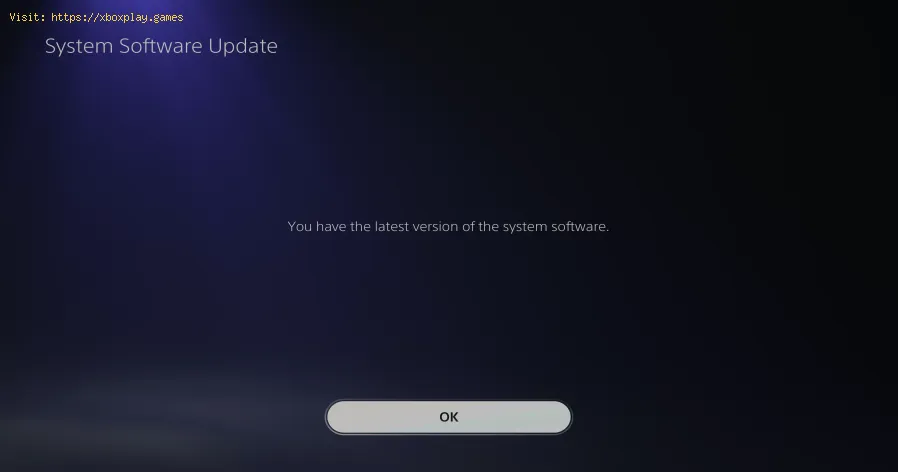
Action B: Mise à jour du logiciel système: Accédez à Paramètres > Système > Logiciel système > Mise à jour et paramètres du logiciel système. Assurez-vous que l’option «Mise à jour du logiciel système» est réglée sur Automatique, puis recherchez manuellement les mises à jour.
Pourquoi ça fonctionne: Les mises à jour contiennent des correctifs de bugs critiques pour les jeux et le système lui-même, qui résolvent directement les problèmes de stabilité.
Étape 3: Vider le cache système et reconstruire la base de données (mode sans échec)
- Action:
- Éteignez complètement votre PS5.
- Maintenez le bouton d'alimentation enfoncé. Relâchez-le après avoir entendu le deuxième bip (environ 7 secondes).
- Connectez votre manette DualSense avec le câble USB et appuyez sur le bouton PS.
- Sélectionnez l'option 5: Vider le cache et reconstruire la base de données .
- Choisissez d'abord «Vider le cache du système» . Répétez ensuite l'opération et choisissez «Reconstruire la base de données».
- Pourquoi ça marche: C’est comme un nettoyage en profondeur du système de fichiers de votreconsole. Cela supprime les fichiers temporaires inutiles et réindexevotre bibliothèque de jeux, réparant les liens de données corrompus sans supprimer vos jeux ni vos sauvegardes.
Étape 4: Vérifier la corruption des données du jeu
- Action:
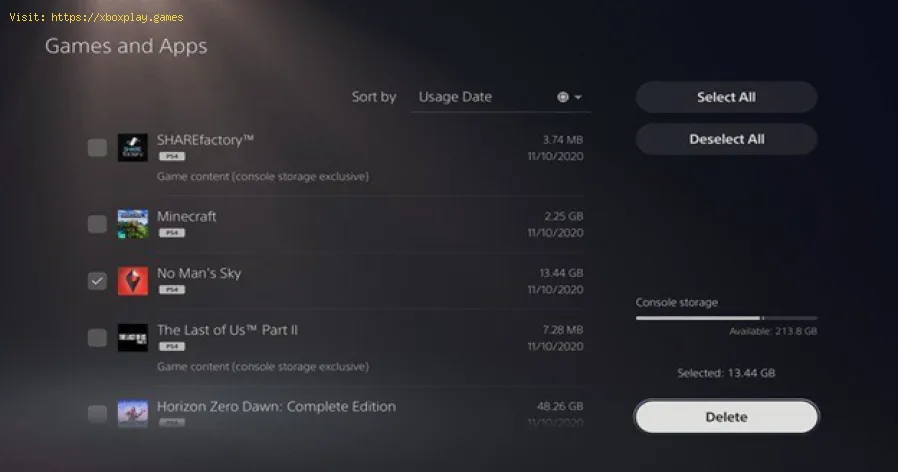
- Accédez à Paramètres > Stockage > Jeux et applications .
- Sélectionnez le jeu à l'origine de l'erreur.
- Choisissez «Supprimer» , mais sélectionnez UNIQUEMENT le fichier «Données de jeu» ou «Application». NE SUPPRIMEZ PAS les «Données sauvegardées».
- Une fois supprimé, téléchargez ou réinstallez le jeu depuis votre bibliothèque ou le disque.
- Pourquoi ça marche: Cela remplace les fichiers d’installation du jeu potentiellement corrompus par un ensemble neuf et propre.
Étape 5: Vérifiez l’intégrité des données enregistrées (Utilisez des sauvegardes dans le cloud!)
- Attention: ne procédez ainsi que si vous disposez d’une sauvegarde cloud récente via PlayStation Plus ou d’une sauvegarde USB.
- Action:
- Accédez à Paramètres > Données sauvegardées et Paramètres du jeu/de l'application >Données sauvegardées (PS5) > Stockage de la console .
- Sélectionnez « Supprimer » et choisissez les données sauvegardées du jeu problématique.
- Après la suppression, accédez à «Stockage cloud» et téléchargez votre sauvegarde sur la console.
- Explication: Les fichiers de sauvegarde corrompus peuvent provoquer des plantages au chargement. Repartir d’une sauvegarde propre ou d’une sauvegarde desecours peut résoudre ce problème.
Étape 6 : Essayez un autre profil utilisateur et initialisez-le (en dernier recours)
- Action A : Créez un nouveau profil utilisateur sur PS5 et essayez de lancer le jeu depuis ce profil. Si cela fonctionne, le problème provientprobablement des données locales de votre profil principal.
- Action B : Initialisez votre PS5. Il s'agit d'une réinitialisation d'usine. Accédez à Paramètres > Système > Logiciel système > Options de réinitialisation. Vous pouvez choisir « Réinitialiser votre console »(les jeux installés sont conservés, mais les utilisateurs et lesparamètres sont supprimés) ou l'option plus complète « Réinitialiservotre console (réinstaller le logiciel système) », qui nécessite letéléchargement du firmware depuis un PC ou une clé USB. SAUVEGARDEZTOUTES VOS DONNÉES AU PRÉALABLE.
- Pourquoi ça marche : Une réinitialisation d’usine élimine toute corruption liéeau logiciel, ramenant la console à un état impeccable.
Solutions alternatives et contrôles
- Déconnectez et reconnectez le stockage externe : si vous utilisez un SSDd’extension ou une clé USB, sauvegardez-le, reformatez-le avec PS5 et retéléchargez les jeux. Un disque défaillant peut provoquer desplantages.
- Vérifiez la température : assurez-vous que votre PS5 se trouve dans unendroit bien ventilé, avec suffisamment d'espace autour des aérations.Aspirez délicatement les filtres à poussière situés sur les panneauxlatéraux.
- Testez le disque de jeu (le cas échéant) : pour les jeux sur disque, vérifiezl’absence de rayures profondes ou de traces. Nettoyez-le délicatementavec un chiffon en microfibre, du centre vers l’extérieur.
- Essayez le mode hors ligne : lancez PS5 sans connexion Internet. Si l’erreur disparaît, il s’agit probablement d’un problème de réseau lié au jeu.
Comment éviter que le problème ne se reproduise
- Fermez toujours correctement les jeux : ne mettez pas simplement la console en mode repos pendant qu’un jeu est en cours d’exécution. Retournez àl’écran d’accueil et fermez d’abord le jeu.
- Activer les mises à jour automatiques : pour les logiciels système et de jeu,assurez-vous que les téléchargements automatiques sont activés dansParamètres > Système > Économie d’énergie > Fonctionnalitésdisponibles en mode repos.
- Préservez la santé de votre stockage : ne remplissez pas votre SSD à 100 % de sacapacité. Laissez au moins 10 à 20 % d’espace libre pour le cache et lefonctionnement du système.
- Utilisez un parasurtenseur : protégez votre console des fluctuations de courantsusceptibles de corrompre les données lors d’une mise à jour ou d’unesauvegarde.
Foire aux questions
Q : L’erreur CE‑34878‑0 indique-t-elle que mon PS5 est défectueux ? R : Presque jamais. Il s’agit le plus souvent d’une erreurlogicielle ou de corruption de données. Une panne matérielle est trèsrare et se manifesterait généralement par des problèmes plus constantset variés.
Q : Vais-je perdre ma progression dans le jeu si je suis ces étapes ? R : Non, si vous êtes prudent. Vérifiez toujours ce que voussupprimez. Les « Données de jeu » peuvent être supprimées sans risque(vous pourrez ensuite réinstaller le jeu). Ne supprimez JAMAIS les« Données sauvegardées » sauf si vous possédez une sauvegarde confirméedans le cloud ou sur une clé USB.
Q : L’erreur ne se produit qu’avec un seul jeu. Qu’est-ce que cela signifie ? R : Cela indique fortement un problème avec les fichiersd’installation de ce jeu ou un bug dans le jeu lui-même. Essayez demettre à jour et de réinstaller ce jeu.
Q : J’ai tout essayé et l’erreur persiste sur plusieurs jeux. Que faire ? R : Si une réinitialisation complète (initialisation) ne résoutpas le problème et que l’erreur est fréquente et généralisée, celapourrait indiquer un problème matériel plus grave. Dans ce cas, vousdevriez contacter l’assistance PlayStation pour une éventuelleréparation.
Q : La reconstruction de la base de données est-elle sans risque ? R : Oui, parfaitement sans risque. Il s’agit d’un outil demaintenance standard. Il ne supprime ni vos jeux, ni vos sauvegardes, ni vos paramètres. Il nettoie simplement le système de fichiers, comme ladéfragmentation d’un disque dur (mais optimisé pour les SSD).
L'erreur CE-34878-0 est un obstacle, pas une impasse. Grâce à la méthodestructurée de ce guide, vous disposez d'un chemin clair, desredémarrages simples aux solutions plus approfondies qui vouspermettront probablement de reprendre votre partie. N'oubliez pas :commencez par les solutions les plus simples et progressez étape parétape.
Ce guide vous a-t-il aidé à résoudre les problèmes de plantage ?Dites-nous quelle étape a fonctionné pour vous dans les commentairesci-dessous : votre expérience pourrait aider d’autres joueurs ! Si vousêtes toujours bloqué, indiquez le jeu auquel vous jouez et les solutions que vous avez déjà essayées ; notre communauté pourra peut-être vousapporter des idées supplémentaires. Pour plus de guides de dépannage, de conseils d’optimisation PS5 et d’analyses approfondies sur les jeux, n’hésitez pas à consulter nos autres articles. Maintenant, retournezjouer et terminez ce que vous aviez commencé !
 ▶
▶
Comment résoudre le problème de lecture du disque PS5 Votre console PS5 ne lit plus les disques? Découvrez dessolutions rapides aux problèmes courants comme les lentilles sales, lesbugs logiciels et les redémarrages intempestifs. Remettez votre consoleen marche en quelques minutes.
Comment résoudre le problème de connexion Wi-Fi du PS5 Vous rencontrez des problèmes de Wi-Fi avec votre routeurPS5? Suivez notre guide pas à pas pour diagnostiquer et résoudre les problèmes de connexion: redémarrage du routeur, réglage des paramètres DNS et mise à jour du système d’exploitation. Retrouvez rapidementvotre connexion.
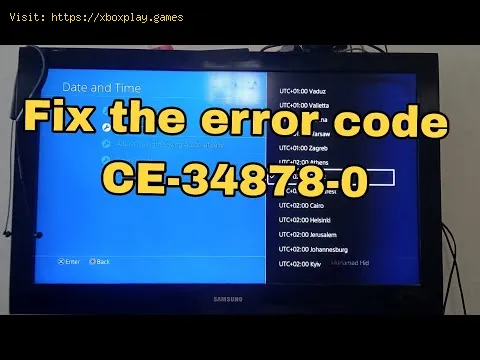
Comment corriger l'erreur PS5 CE‑34878‑0 Apprenez à corriger l'erreur PS5 CE-34878-0 grâce à notre guide étape par étape. Dépannez et résolvez ce problème courant.
Comment résoudre le problème de connexion— solution rapide Vous êtes bloqué hors de votre compte? Découvrez des solutionsrapides et étape par étape pour corriger les erreurs de «connexionimpossible» et retrouver l’accès en quelques minutes.
PS5: Espace insuffisant— comment y remédier Vous manquez d'espace de stockage sur votre PS5? Découvrezcomment résoudre les erreurs «espace insuffisant» en gérant votrebibliothèque de jeux, en utilisant du stockage étendu et en libérant dela mémoire précieuse sur votre console.
Erreur «Données corrompues» sur PS5: comment la corriger étape par étape Résolvez l'erreur de données corrompues sur votre PS5 grâce ànotre guide étape par étape. Reprenez le jeu sur votre console en unrien de temps!
Comment améliorer le son dans les jeux: égalisation et paramètres recommandés Améliorez votre expérience de jeu grâce à des conseils pouroptimiser la qualité audio. Découvrez des techniques pour un sonimmersif.
Comment utiliser la lecture à distance sur PS5 depuis un PC ou un mobile Découvrez la liberté de jouer grâce à la lecture à distance surPS5. Jouez à vos titres préférés où et quand vous voulez, etprofitez-en !
Comment libérer de l'espace sur PS5 sans supprimer vos jeux Des conseils efficaces pour libérer de l'espace sur votre PS5. Optimisez votre stockage et améliorez votre expérience de jeu grâce ànotre guide.
Comment résoudre le problème Apple Music qui ne fonctionne pas sur PS5 Aujourd'hui, nous vous proposons un guide explicatif sur la façon de réparer Apple Music qui ne fonctionne pas sur PS5 avec des détailsprécis.
Comment trouver toutes les clés de crypte dans le cimetière de Megabonk Dominez le cimetière dans Megabonk! Découvrez des stratégies étape par étape pour localiser chaque clé de crypte, déverrouiller des zonescachées et maximiser vos secrets et votre butin grâce à ce guidedétaillé.
Tous les défis de List Keeper dans Black Ops 7 Zombies Réalisez tous les défis du jeu grâce à notre liste complète desdéfis du Gardien de listes pour Black Ops 7 Zombies. Maîtrisez les stratégies, suivez votre progression et gagnez des récompenses.
Comment obtenir le nouveau boss de raid Pal Hartalis dans Palworld Affrontez et capturez l'insaisissable Pal Hartalis, le nouveau boss de raid redoutable de Palworld! Découvrez son lieu d'apparition, les meilleurs Pals et les stratégies pour un raid réussi.
Comment détecter les 3 nouveaux fantômes dans Phasmophobia Apprenez à identifier les nouveaux fantômes ajoutés dans ladernière mise à jour de Phasmophobia. Découvrez leurs indices uniques, leurscomportements et leurs principales stratégies de détection.
Comment réinitialiser l'arbre de compétences dans Arc Raiders Découvrez comment réinitialiser votre arbre de compétences dansArc Raiders grâce à ce guide étape par étape. Débloquez de nouvellesconfigurations, corrigez vos erreurs et optimisez votre personnage pourle combat.
Comment rejoindre la secte Velvet Shade dans Where Winds Meet Découvrez comment rejoindre la mystérieuse secte de l'Ombre deVelours dans Where Winds Meet. Débloquez des quêtes secrètes, maîtrisezl'infiltration et forgez votre destin dans ce RPG Wuxia en monde ouvert. Votre chemin vers les ténèbres commence ici.