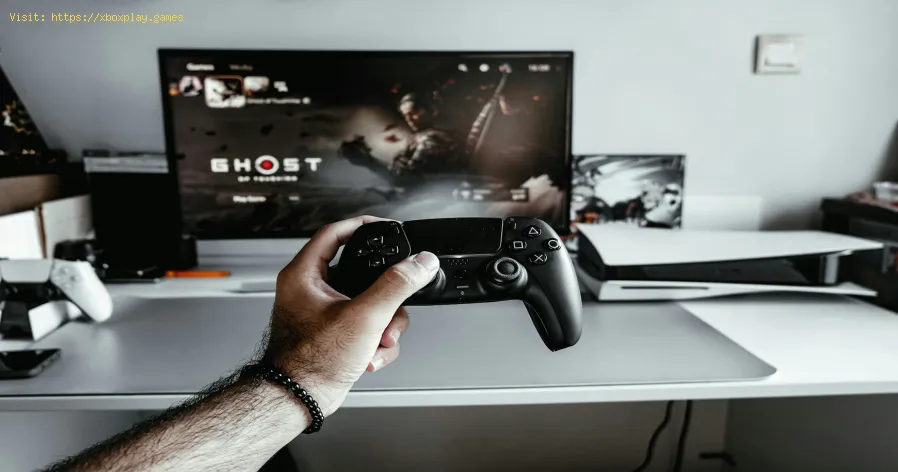
Comment utiliser la lecture à distance sur PS5 depuis un PC ou un mobile
Ambar Jimenez | 2025-12-14 19:03:23 | Francais
La PlayStation 5 est une console monumentale, offrant des graphismes époustouflants et une rapidité fulgurante. Cependant, vos jeux ne devraient pas se limiter à votre téléviseur. Découvrez PS Remote Play , l'application ingénieuse qui abolit les frontières entre votre console et vos appareils préférés. Elle vous permet de diffuser vos parties de PS5 directement sur votre PC Windows, Mac, iPhone, iPad ou téléphone/tablette Android , vous offrant ainsi la liberté de jouer partout chez vous ou même en déplacement.
Guide ultime du Remote Play sur PC et mobile
Ce guide complet et intuitif vous accompagnera pas à pas dans la configuration, le dépannage et l'optimisation de votre expérience PS Remote Play. Notre objectif: une connexion fluide et sans latence qui vous fera oublier que vous n'êtes pas assis devant votre console.
Comprendre le contexte: pourquoi Remote Play?
PS Remote Play est un service de duplication d'écran et de contrôle proposé officiellement par Sony. Il diffuse le flux vidéo et audio de votre PlayStation 5 et renvoie vos commandes à la console, le tout en temps réel. Ceci est crucial pour plusieurs raisons:
Résolution des conflits télévisés: Votre partenaire veut regarder un film? Vos enfants veulent le grand écran? La lecture à distance vous permet de continuer à jouer sur un autre appareil sans interruption.
Confort ultime: jouez une session rapide depuis votre chambre, votre cuisine ou même à l’extérieur sur votre terrasse en utilisant votre appareil mobile.
Expérience PC améliorée: Utilisez un moniteur PC haute résolution et à faible latence pour une image plus nette que celle offerte par votre téléviseur principal.
Pour une expérience optimale, il vous faut avant tout une connexion internet stable et rapide , aussi bien pour votre PS5 que pour votre appareil distant. La latence, c'est-à-dire le délai entre votre action et son affichage à l'écran, est le principal inconvénient de la lecture à distance; nous allons vous montrer comment la maîtriser.
⚠️ Causes fréquentes des problèmes de lecture à distance
Bien que la configuration soit généralement simple, les utilisateurs rencontrent souvent des problèmes allant des déconnexions intempestives à une mauvaise qualité vidéo. Comprendre la cause profonde du problème est la première étape pour le résoudre.
| Zone problématique | Explication détaillée (point de vue technique simplifié) |
| Vitesse/stabilité du réseau | Le flux nécessite un débit minimum de 5 Mbit/s en téléchargement et en envoi, mais un débit de 15 Mbit/s ou plus est fortement recommandé . La qualité de votre routeur et la distance qui le sépare de vos appareils sont des facteurs essentiels. |
| Fréquence Wi-Fi | Les appareils plus anciens ou éloignés se connectent souvent à la bande 2,4 GHz . Cette bande est plus lente et plus sujette aux interférences (fournisseurs d'air à micro-ondes, anciens téléphones sans fil, etc.) que la bande 5 GHz , plus rapide et moins encombrée . |
| Paramètres d'alimentation PS5 | Si votre PS5 n'est pas correctement configuré pour sortir du mode repos , l'application Remote Play ne pourra pas se connecter lorsque vous serez absent. |
| Logiciel obsolète | Le logiciel système PS5 et l' application PS Remote Play doivent tous deux être à jour. Une version obsolète peut entraîner des problèmes de compatibilité et de stabilité. |
| Congestion du réseau | D'autres appareils sur votre réseau (par exemple, la diffusion de vidéos 4K en continu, les téléchargements massifs) peuvent saturer votre bande passante , ne laissant pas suffisamment de capacité pour une diffusion de jeu fluide. |
🚀 Solution rapide pour les utilisateurs impatients
Si vous rencontrez des difficultés de connexion, essayez cette séquence rapide en 3 étapes:
Redémarrez votre routeur: débranchez votre routeur Wi-Fi pendant 30 secondes, puis rebranchez-le.
Redémarrage des appareils: Redémarrez à la fois votre PS5 (effectuez un cycle d’alimentation complet, et non pas seulement le mode repos) et votre PC/appareil mobile .
Vérifiez les paramètres PS5: accédez à Paramètres > Système > Lecture à distance et assurez-vous que l’option «Activer la lecture à distance» est activée .
🛠️ Solutions détaillées étape par étape
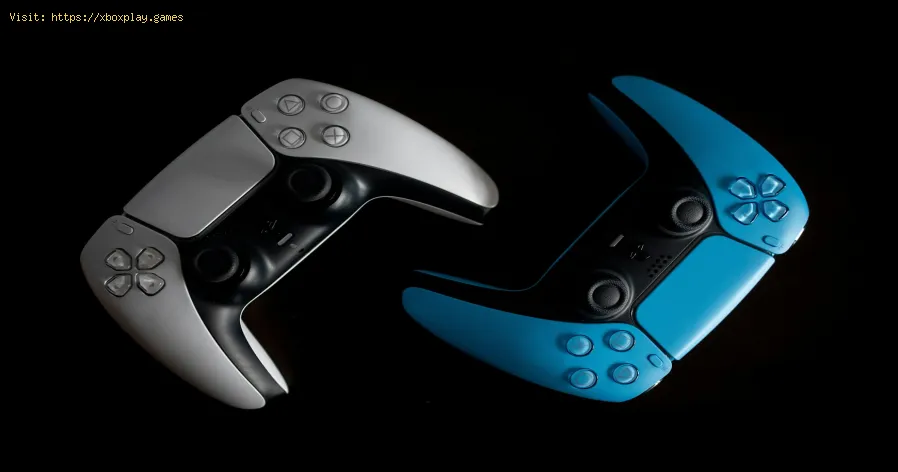
Pour une session Remote Play optimale, il est essentiel de bien configurervotre PS5 et votre appareil distant. Suivez ces étapes pour uneexpérience optimale.
Partie 1: Configuration de la console PS5 (obligatoire)
Mise à jour du logiciel système: Accédez à Paramètres > Système > Logiciel système > Mise à jour et paramètres du logiciel système et assurez-vous que votre console exécute la dernière version.Activer la lecture à distance: accédez à Paramètres > Système > Lecture à distance et activez l’ option «Activer la lecture à distance» .Configurer le mode repos pour l'accès à distance: ceci est essentiel pour se connecter lorsque votre PS5 n'est pas complètement allumé. - Accédez à Paramètres > Système > Économie d'énergie > Fonctionnalités disponibles en mode repos .
- Assurez-vous que l'option « Rester connecté à Internet » est activée.
- Assurez-vous que l'option « Activer l'activation de PS5 à partir du réseau » est activée.
Connexion optimale (fortement recommandée): si possible, connectez votre PS5 à votre routeur via un câble Ethernet . Cela garantit une connexion plus stable et plus rapide, en éliminant une source importante de latence. Partie 2: Configuration du PC (Windows/Mac)
Download and Install the App: Search for "PS Remote Play" on the official PlayStation website and download the client for your operating system (Windows or macOS).Launch and Sign In: Open the app and sign in with the exact PlayStation Network (PSN) account you use on your PS5.Select Your Console: Select PS5. The app will automatically search for your console.Manual Registration (If Auto-Detect Fails): - On your PS5, go to Settings > System > Remote Play > Link Device. A unique 8-digit code will appear.
- On the PC app, when prompted, choose to Register Manually and enter the code. The connection should now establish.
Connect Your Controller: Connect your DualSense controller to your PC via a USB cable or Bluetooth for the best input experience. Part 3: Mobile (iPhone/Android) Setup
Download the App: Download the PS Remote Play app from the App Store (iOS) or Google Play Store (Android).Launch and Sign In: Open the app and sign in with the same PSN account.Select Console: Select the PS5 option.Allow Mobile Data (For External Use): If you plan to play outside your home network (e.g., at a friend’s house or using cellular data): - In the Remote Play app settings, tap Mobile Data.
- Ensure Use Mobile Data is enabled.
- ⚠️ Warning: Be mindful of your data plan; streaming games consumes a significant amount of cellular data.
💡 Alternative Solutions for Stability and Quality
If you're connected but the stream is choppy or pixelated, you need to optimize the network performance and the app settings:
- Adjust Video Quality in App: Before connecting, go to the Settings menu within the Remote Play app on your PC or mobile device.
- Set Resolution to a lower option (e.g., 540p or 720p) instead of the maximum 1080p.
- Set Frame Rate to Standard (30fps) instead of High (60fps).
- Rationale: A lower quality stream requires less bandwidth, improving stability even on a mediocre connection.
- Switch to 5 GHz Wi-Fi: If your router supports it, ensure your PC/mobile device is connected to the 5 GHz Wi-Fi band (often named differently, e.g., "MyNetwork-5G"). This band offers muchhigher speeds and lower interference, drastically reducing latency.
- VPN Check: If you use a VPN on your PC or mobile device, try temporarily disabling it. VPNs can interfere with the direct local network connection required for Remote Play.
🛡️ How to Prevent Connection Issues in the Future
Consistent performance is key to a good gaming experience.Implement these best practices to maintain a reliable Remote Play setup:
- Dedicated Bandwidth: If your router supports Quality of Service (QoS) settings, prioritize traffic to your PS5. This ensures the consolealways gets the necessary bandwidth, even when other devices are active.
- Keep Software Updated: Make a habit of checking for updates for both the PS5 System Software and the Remote Play App on your PC/mobile device. Stability improvements are often included in these patches.
- Avoid Wi-Fi Range Extenders (Mesh is Better): Traditional Wi-Fi range extenders can sometimes introduce extra latency. If you need to cover a large area, invest in a modern Mesh Wi-Fi system, as they generally handle device hand-offs much more smoothly.
❓ Frequently Asked Questions (FAQ)
Can I use Remote Play on my cellular data (4G/5G)?
Yes, but you must enable Use Mobile Data in the Remote Play app settings. Connection stability and quality will be highlydependent on the strength and speed of your cellular signal, and it will consume significant data.
Why is my PS5 automatically turning off during Remote Play?
Your PS5 might be entering a deep sleep state. Double-check the settings in Settings > System > Power Saving > Features Available in Rest Mode and ensure Stay Connected to the Internet is enabled.
Can I use a third-party controller with the Remote Play app?
On PC and Mac, you can generally use any controllerrecognized by your operating system, though a DualSense or DualShock 4is recommended for full functionality. On mobile, connecting a DualSense controller via Bluetooth is the best option for a native experience.
✅ Conclusion and Call to Action
PS Remote Play is a true game-changer, transforming the wayyou interact with your PlayStation 5. By optimizing your network,enabling the necessary power settings, and fine-tuning the in-appquality options, you can achieve a nearly flawless streaming experienceon your PC or mobile device. Don't let your location dictate where youplay!
Ready to maximize your PS5 freedom?
➡️ If you are still struggling with high latency orfrequent disconnections, tell me about your current network setup (e.g., "I use a standard ISP router and connect the PS5 via Wi-Fi") and Ican suggest more advanced router configuration tweaks!
 ▶
▶
PS5: Espace insuffisant— comment y remédier Vous manquez d'espace de stockage sur votre PS5? Découvrezcomment résoudre les erreurs «espace insuffisant» en gérant votrebibliothèque de jeux, en utilisant du stockage étendu et en libérant dela mémoire précieuse sur votre console.
Erreur «Données corrompues» sur PS5: comment la corriger étape par étape Résolvez l'erreur de données corrompues sur votre PS5 grâce ànotre guide étape par étape. Reprenez le jeu sur votre console en unrien de temps!
Comment améliorer le son dans les jeux: égalisation et paramètres recommandés Améliorez votre expérience de jeu grâce à des conseils pouroptimiser la qualité audio. Découvrez des techniques pour un sonimmersif.
Comment utiliser la lecture à distance sur PS5 depuis un PC ou un mobile Découvrez la liberté de jouer grâce à la lecture à distance surPS5. Jouez à vos titres préférés où et quand vous voulez, etprofitez-en !
Comment libérer de l'espace sur PS5 sans supprimer vos jeux Des conseils efficaces pour libérer de l'espace sur votre PS5. Optimisez votre stockage et améliorez votre expérience de jeu grâce ànotre guide.
Comment résoudre le problème Apple Music qui ne fonctionne pas sur PS5 Aujourd'hui, nous vous proposons un guide explicatif sur la façon de réparer Apple Music qui ne fonctionne pas sur PS5 avec des détailsprécis.
Tous les jeux confirmés dans PS5 Pro Aujourd'hui, nous vous proposons un guide explicatif avec tout ce que vous devez savoir sur tous les jeux confirmés dans PS5 Pro.
Comment réparer le crash de Balatro sur PS5 Découvrez des solutions efficaces pour résoudre Comment réparer le crash de Balatro sur PS5 avec notre guide complet.
Comment réparer le téléchargement de Foamstars bloqué Découvrez comment réparer le téléchargement de Foamstars bloqué. Sortez du pétrin grâce à notre guide étape par étape pour résoudre les problèmes de téléchargement rapidement et facilement.
Comment réparer le crash de Foamstars Découvrez comment réparer le crash de Foamstars avec notre guide étape par étape. Faites fonctionner à nouveau votre jeu sans problème ! #Foamstars #Conseils de jeu
Comment terminer la mission de campagne Imperium dans Destiny 2 Renegades Maîtrisez les Renégats de Destiny 2 grâce à notre guide pourterminer la mission de campagne Imperium. Découvrez des stratégies clés, des solutions détaillées pour chaque objectif et des astuces de combatessentielles pour triompher de ce défi de taille.
Comment configurer Discord pour jouer en toute fluidité avec ses amis Apprenez à configurer Discord pour le jeu grâce à notre guidesimple. Améliorez votre expérience de jeu et connectez-vous avec vosamis.
Comment configurer OBS pour un streaming sans latence Apprenez à configurer OBS pour le streaming grâce à notreguide simple. Optimisez vos paramètres pour des performancesoptimales.
Comment utiliser le mode photo dans Clair Obscur Expedition 33 Maîtrisez l'art de la photographie cinématographique dans Clair Obscur Expedition 33. Notre guide vous dévoile toutes les commandes du mode Photo, lesfiltres et des astuces pour immortaliser vos plus beaux moments en jeu.
Comment enregistrer une session de jeu sans perdre FPS sur PC ou console Capturez vos parties en toute fluidité sans sacrifier la qualité d'image. Profitez d'un enregistrement fluide et améliorez votreexpérience de jeu.
Comment optimiser Windows 10/11 pour les jeux et les performances supérieures (FPS) Optimisez vos paramètres Windows pour des performances de jeuoptimales. Améliorez la vitesse, réduisez les ralentissements etprofitez d'une expérience de jeu exceptionnelle.