PS5: Espace insuffisant— comment y remédier
Daniel Hidalgo | 2025-12-14 20:36:48 | Francais
Vous avez pris du temps pour une soirée jeux vidéo. Les en-cas sont prêts, le casque est branché, et vous vous apprêtez à vous plonger dans la dernière mise à jour de God of War Ragnarök ou une nouvelle saison de Call of Duty: Warzone. Mais soudain, le message fatidique apparaît: «Impossible d'installer. Espace insuffisant.» Votre enthousiasme retombe comme un soufflé lorsque vous fixez la barre de stockage de votre PlayStation 5, affichant fièrement sa pleine capacité. Vous n'êtes pas seul. C'est une frustration universelle pour les possesseurs de PlayStation 5, un obstacle numérique à l'ère des jeux aux fichiers de plus de 100Go.
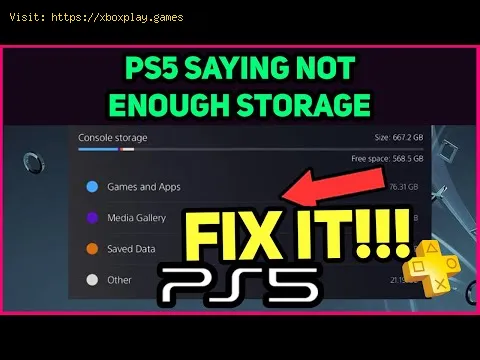
Le PS5, véritable bijou de technologie pour le jeu vidéo, est équipé d'un SSD ultra-rapide de 825 Go. Cependant, seuls 667 Go environ sont réellement utilisables pour les jeux et les applications. Avec des titres à succès comme *Marvel's Spider-Man 2* ou *Final Fantasy VII Rebirth*, qui consomment facilement entre 80 et 150 Go chacun, cet espace disparaît en un clin d'œil. Il ne s'agit pas d'un défaut de conception à proprement parler, mais d'une conséquence de la qualité graphique exceptionnelle, des vastes mondes ouverts et des ressources haute résolution. Le problème survient car votre espace de stockage physique limité est saturé par la taille croissante de votre bibliothèque numérique, des données en cache et des mises à jour des jeux.
Causes du problème (Pourquoi ma mémoire PS5 est-elle pleine?)
Comprendre ce qui vous vole votre espace est la première étape pour le récupérer. Voici un aperçu des principaux responsables numériques:
Des jeux aux dimensions colossales: les textures 4K modernes, les fichiers audio complexes et les vastes mondes de jeu exigent un espace de stockage considérable. Quelques jeux AAA suffisent à remplir entièrement votre disque dur.
Correctifs et mises à jour: les développeurs corrigent constamment les bugs et ajoutent du contenu. Ces mises à jour sont souvent des téléchargements de plusieurs gigaoctets qui s’ajoutent à l’installation existante, sans la remplacer.
Compatibilité ascendante des jeux PS4: Bien que fantastique, le stockage de votre bibliothèque PS4 sur le SSD interne empiète sur l’espace nécessaire aux titres PS5 de nouvelle génération, qui se chargent et fonctionnent de manière optimale depuis le disque interne.
Captures et médias: Le bouton «Créer» du PS5, très simple d’utilisation, permet de réaliser des captures d’écran et des enregistrements vidéo en continu. Quelques heures de jeu en 4K HDR peuvent représenter plusieurs dizaines de gigaoctets.
Cache temporaire et espace réservé: le système réserve de l’espace pour les fonctions du système d’exploitation et les caches des jeux. Il arrive que ces données en cache ne soient pas correctement effacées et persistent.
Autres applications: Les services de streaming comme Netflix ou Disney+ occupent un espace réduit, mais non négligeable, pour leurs données d’application.
Simple Technical Explanation: Think of your PS5’s SSD as a physical bookshelf. Each game is a set of encyclopedias. Updates are like new, expanded volumes added to the set. Media captures are your personal notebooks piled on the same shelf. Eventually, there’s simply no more room for new books unless you remove some old ones or buy a new bookshelf.
The Quick Fix (For Impatient Users)
If you need space right now to download that one urgent game, follow this 5-minute purge:
Go to Settings > Storage.
Select Console Storage.
Review and delete 1-2 of your largest, least-played games. You can always re-download them later.
Immediately go to your download queue and resume your installation.
This is a temporary band-aid. For a more sustainable solution, read on.
Detailed Step-by-Step Solutions
Follow these methods to systematically cleanse and manage your PS5 storage.
Method 1: The Smart Cleanup (No Hardware Required)
This is your first line of defense—a surgical strike on space-wasters.
Audit Your Games: Go to Settings > Storage > Console Storage > Games and Apps. The system will list items by size. Be ruthless.
Delete Games, Not Save Data: Highlight a game, press the Options button, and select Delete. Crucially, this removes the game application but keeps your saved progress safely in the cloud (with PS Plus) or on the console separately.
Target PS4 Titles: Use the filter option in the Games and Apps menu to sort by PS4 Games. Consider moving these to an external USB drive (see Method 2) instead of deleting them.
Clear Captures: Go to Settings > Storage > Console Storage > Media Gallery. Delete old screenshots and clips you don’t need. Consider using the Auto-Upload to PlayStation App feature to back them up first.
Manage Game Data: Within Games and Apps, some titles have separate “Game Data” or “Other” files. These can be safe to delete and often contain temporary patch data that will be re-downloaded if needed.
Rebuild Database (Advanced Cleanup): If things feel sluggish, boot your PS5 in Safe Mode (turn off, then hold the power button until you hear two beeps). Select Option 5: Rebuild Database. This cleans up the storage file structure and can reclaim small amounts of “lost” space without deleting your data.

Method 2: Expand Your Arsenal (Adding an M.2 SSD)
This is the definitive, permanent solution, transforming your PS5’s capacity.
Buy a Compatible SSD: You need a PCIe Gen4 NVMe M.2 SSD with a heatsink (or buy one separately). Ensure it’s at least 250GB and no larger than 4TB. Popular, reliable brands include Western Digital,Seagate, and Samsung.Power Down: Completely turn off your PS5 and unplug all cables.Remove the Side Panel: Place the console with the PS logo facing down. Lift the top-left corner of the white panel and slide it off.Locate and Open the SSD Bay: You’ll see a rectangular metal cover with a screw. Remove the screw and cover.Install the SSD: Remove the screw andspacer inside the bay. Insert your M.2 SSD into the slot at a slightangle, press it down, and secure it with the screw (using the correctspacer for your SSD’s length).Reassemble: Put the metal cover and side panel back on.Format the SSD: Turn on your PS5. It will prompt you to format the new drive. Follow the instructions. Thedrive will now appear as additional “M.2 SSD Storage” in your settings.You can now set it as the default installation location for new games. Method 3: The Hybrid Approach (Using an External USB Drive)
Perfect for your PS4 library and backups.
Get a Compatible Drive: Use a USB 3.0 (or later) external HDD or SSD with at least 250GB capacity.Format It: Connect the drive to your PS5. Go to Settings > Storage > USB Extended Storage and select Format as USB Extended Storage.Transfer, Don’t Play:You cannot play PS5 games from an external USB drive. However, you can: - Store PS5 Games: Move (not copy)PS5 games to the external drive for cold storage. To play them, youmust move them back to the internal or M.2 SSD.
- Play PS4 Games: You can both store and play your PS4 games directly from the USB drive, freeing up the internal SSD for PS5 titles.
Alternative Solutions If The Problem Persists
- Check for Corrupted Downloads: A failed download can leave incomplete data. Delete the game from the HomeScreen (press Options > Delete) and try re-downloading it.
- Initialize Your PS5 (Nuclear Option):Warning: This erases everything. Go to Settings > System > System Software > Reset Options > Reset Your Console. Choose Reset and Remove Everything only if all else fails. You will need to re-download all games and settings.
How to Prevent It From Happening Again
Be Proactive with Storage Management: Make it a monthly habit to check your storage and delete finished games or old media.Profitez du stockage cloud: si vous êtes abonné à PlayStation Plus, assurez-vous que les mises à jour automatiques et la synchronisation des données de sauvegarde sont activées. Vos sauvegardes sont ainsi toujours en sécurité.Optimisez vos captures: modifiez vos paramètres de capture ( Paramètres > Captures et diffusions ) pour des durées de clip plus courtes et une résolution inférieure pour les captures occasionnelles.Adoptez la règle « Un jeu installé, un jeu supprimé » : si votre disque dur est presque plein, engagez-vous à supprimer un ancien jeu pour chaque nouveau jeu installé.Investissez dans un SSD M.2: c’est véritablement le meilleur investissement pour une expériencePS5 sans faille, résolvant définitivement le problème de stockage. Foire aux questions (FAQ)
Q: Supprimer un jeu efface-t-il mes sauvegardes? R: Non. Les données de sauvegarde sont stockées séparément. Vous pouvezsupprimer un jeu de 100Go et votre sauvegarde de 10Mo restera intacte, surtout si la sauvegarde dans le cloud PS Plus est activée.
Q: Puis-je utiliser n’importe quel disque dur externe pour jouer aux jeux PS5? R: Non. Les jeux PS5 doivent être lancés depuis le SSD interne ou un SSD M.2 installé. Les disques durs externes USB peuvent uniquement servir austockage des jeux PS5 ou au stockage et au lancement de jeux PS4.
Q: Quelle est la capacité idéale de SSD M.2 pour le PS5? R: 1To ou 2To. 1To double votre capacité de stockage à un prix avantageux. 2To offre une solution confortable et durable. 4To est destiné auxcollectionneurs les plus exigeants.
Q: Je ne vois pas l’option «Déplacer vers un périphérique de stockage externe USB» pour mon jeu PS5. Pourquoi? R: Le jeu est peut-être en cours d’exécution ou de mise à jour. Fermez-le complètement, et l’option devrait apparaître.
Q: Est-il sûr de reconstruire la base de données? R: Oui. C’est un outil de maintenance. Il ne supprimera ni vos jeux ni vossauvegardes, mais il peut réinitialiser la disposition de votre écrand’accueil.
Conclusion et appel final à l'action
Le manque d'espace sur votre PS5 est inévitable dans l'écosystème dujeu vidéo moderne, mais il existe des solutions simples et efficaces.Vous n'êtes pas condamné à supprimer constamment des fichiers et à vousfrustrer.
Commencez dès aujourd'hui: prenez 10minutes pour effectuer le nettoyage intelligent (méthode1) . Vous serez probablement surpris de la quantité d'espace que vouspouvez récupérer sur vos anciennes captures et parties terminées. Pourune tranquillité d'esprit totale concernant le stockage, renseignez-vous et investissez dans un SSD M.2: c'est la meilleure amélioration que vous puissiez apporter à votreconsole. Elle vous permettra de jouer en toute sérénité et d'êtretoujours prêt à vous lancer dans une nouvelle aventure vidéoludique sans hésiter.
 ▶
▶
Comment résoudre le problème de connexion— solution rapide Vous êtes bloqué hors de votre compte? Découvrez des solutionsrapides et étape par étape pour corriger les erreurs de «connexionimpossible» et retrouver l’accès en quelques minutes.
PS5: Espace insuffisant— comment y remédier Vous manquez d'espace de stockage sur votre PS5? Découvrezcomment résoudre les erreurs «espace insuffisant» en gérant votrebibliothèque de jeux, en utilisant du stockage étendu et en libérant dela mémoire précieuse sur votre console.
Erreur «Données corrompues» sur PS5: comment la corriger étape par étape Résolvez l'erreur de données corrompues sur votre PS5 grâce ànotre guide étape par étape. Reprenez le jeu sur votre console en unrien de temps!
Comment améliorer le son dans les jeux: égalisation et paramètres recommandés Améliorez votre expérience de jeu grâce à des conseils pouroptimiser la qualité audio. Découvrez des techniques pour un sonimmersif.
Comment utiliser la lecture à distance sur PS5 depuis un PC ou un mobile Découvrez la liberté de jouer grâce à la lecture à distance surPS5. Jouez à vos titres préférés où et quand vous voulez, etprofitez-en !
Comment libérer de l'espace sur PS5 sans supprimer vos jeux Des conseils efficaces pour libérer de l'espace sur votre PS5. Optimisez votre stockage et améliorez votre expérience de jeu grâce ànotre guide.
Comment résoudre le problème Apple Music qui ne fonctionne pas sur PS5 Aujourd'hui, nous vous proposons un guide explicatif sur la façon de réparer Apple Music qui ne fonctionne pas sur PS5 avec des détailsprécis.
Tous les jeux confirmés dans PS5 Pro Aujourd'hui, nous vous proposons un guide explicatif avec tout ce que vous devez savoir sur tous les jeux confirmés dans PS5 Pro.
Comment réparer le crash de Balatro sur PS5 Découvrez des solutions efficaces pour résoudre Comment réparer le crash de Balatro sur PS5 avec notre guide complet.
Comment réparer le téléchargement de Foamstars bloqué Découvrez comment réparer le téléchargement de Foamstars bloqué. Sortez du pétrin grâce à notre guide étape par étape pour résoudre les problèmes de téléchargement rapidement et facilement.
Comment transporter des marchandises via Transmat de site à site dans Destiny 2 Renegades Découvrez comment transporter du fret via le transmat de site àsite dans la mission Renegades de Destiny 2. Ce guide rapide vouspermettra de réussir cet objectif et de progresser dans la quête.
Comment vaincre un Mega Meowstic rebelle dans Pokemon Legends Z-A Affrontez la fureur psychique de la ville d'Illumis! Apprenezles stratégies, les avantages de type et les compositions d'équipe pourvaincre le redoutable Méga-Miaouss renégat dans Pokémon Legends ZA.
Ce que vous devez savoir sur le Pfister X-Treme en GTA Online Maîtrisez la Pfister X-Treme dans GTA Online. Découvrez le guidecomplet sur ses performances, ses améliorations, son prix et commentdébloquer cette voiture de sport d'exception, alliant course et style.
Impossible de sauvegarder la partie: comment résoudre ce problème dans n’importe quel jeu? Résolvez vos problèmes de sauvegarde grâce à nos conseils etsolutions d'experts. Apprenez à dépanner et à restaurer vos jeux.
Comment résoudre le problème «DirectX ne fonctionne plus»: causes et solutions Solutions efficaces pour l'erreur «DirectX a cessé defonctionner». Optimisez le fonctionnement de vos jeux etapplications.
Comment obtenir des tenues chics dans Clair Obscur Expedition 33 Découvrez comment débloquer toutes les tenues chics de ClairObscur : Expedition 33. Consultez notre guide pour obtenir deséquipements cosmétiques et personnaliser le style de vos personnagespour chaque expédition.