Wie man zu laute PC-Lüfter beim Spielen behebt
Daniel Hidalgo | 2025-12-18 20:40:51 | Deutsch
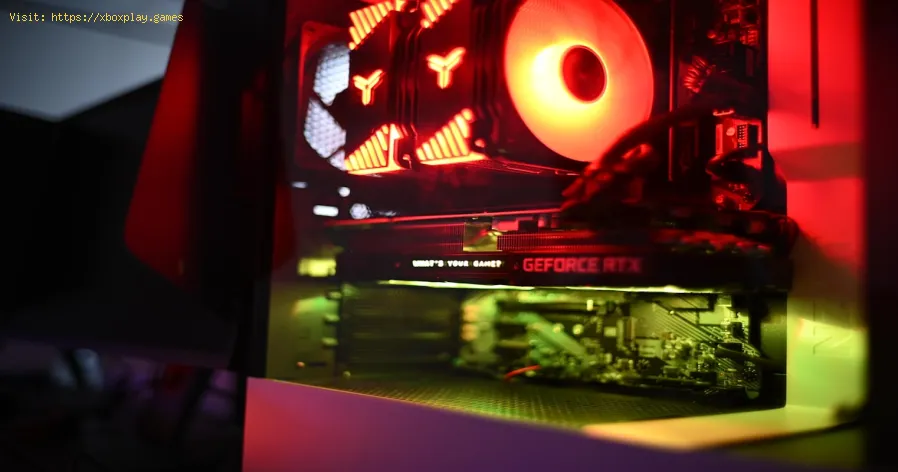
Klingt Ihre Gaming-Session eher nach einem startbereiten Düsenjet als nach einem fesselnden Abenteuer? Damit sind Sie nicht allein. Unzählige PC-Spieler erleben, wie der mitreißende Soundtrack von Spielen wie Cyberpunk 2077 oder die packende Atmosphäre von Escape from Tarkov durch das unaufhörliche, ablenkende Surren und Dröhnen überlasteter Lüfter jäh gestört wird. Dieses weit verbreitete Problem verwandelt das eigentlich aufregende Spielerlebnis in eine akustische Belästigung. Es geht dabei nicht nur um Lärmbelästigung; ein lauter PC ist oft ein Warnsignal Ihrer Hardware, ein Zeichen dafür, dass sie überlastet ist und zu heiß läuft. Doch bevor Sie zu geräuschdämpfenden Kopfhörern greifen oder über einen teuren Neuaufbau nachdenken: In den meisten Fällen lässt sich das Problem beheben. Dieser Leitfaden hilft Ihnen, laute Lüftergeräusche zu diagnostizieren, zu beheben und zu vermeiden, damit Sie in Ihrem Gaming-Bereich wieder ungestört spielen können.
Warum ist mein Gaming-PC so laut? Die Hauptursachen
Die Ursache zu verstehen, ist der erste Schritt zu einer dauerhaften Lösung. Das Kühlsystem Ihres PCs ist ein komplexes Zusammenspiel von Komponenten, die zusammenarbeiten, um Wärme abzuführen. Wenn dieses Zusammenspiel jedoch gestört wird, ist meist einer oder mehrere der folgenden Faktoren schuld:
Staubablagerungen: Der Erzfeind der PC-Kühlung. Staub wirkt wie eine Wärmedecke auf den Kühlkörpern und verstopft die Lüfterblätter, wodurch die Lüfter gezwungen sind, schneller zu drehen, um die gleiche Kühlleistung zu erzielen.
Aggressive/Standard-Lüfterkurven: Die Lüfterdrehzahl bei einer bestimmten Temperatur wird von Ihrem Mainboard oder Ihrer Grafikkarte bestimmt. Die Werkseinstellungen sind oft zu aggressiv und priorisieren niedrige Temperaturen gegenüber der Geräuschentwicklung.
Hohe In-Game-Einstellungen fordern die Hardware: Wenn Sie bei 4K-Auflösung alle Einstellungen auf „Ultra“ stellen, müssen CPU und GPU exponentiell mehr leisten, wodurch massive Wärmemengen entstehen, die von den Lüftern abgeführt werden müssen.
Schlechte Gehäusebelüftung: Selbst die besten Lüfter sind nutzlos, wenn sie in einem überhitzten Gehäuse stecken. Ein Gehäuse mit unzureichender Luftzufuhr/-abfuhr, verstopften Lüftungsschlitzen oder einem Kabelsalat behindert den reibungslosen Luftstrom.
Alternde oder verschlissene Lüfter: Im Laufe der Jahre können Lüfterlager verschleißen, was zu einem charakteristischen Schleif-, Klapper- oder Summengeräusch führt, das auf einen mechanischen Defekt hinweist.
Unzureichende Kühlung: Der mitgelieferte Standardkühler Ihrer CPU reicht oft gerade so aus, um eine Überhitzung zu verhindern, verursacht aber unter Last erhebliche Geräusche. Ebenso kann ein kleines Gehäuse mit wenigen Lüfterplätzen durch leistungsstarke Komponenten thermisch überlastet werden.
Schnelle Lösung für den ungeduldigen Gamer
Keine Zeit? Dann sofort Folgendes tun : Öffnen Sie Ihr Gehäuse in einem gut belüfteten Raum und blasen Sie mit Druckluft den Staub von allen Lüfterblättern, Kühlkörpern (insbesondere denen von CPU und GPU) und Luftfiltern. Schalten Sie Ihren PC vorher aus und trennen Sie ihn vom Stromnetz! Diese einfache 5-Minuten-Lösung behebt einen Großteil der Lärmprobleme.
Detaillierte Schritt-für-Schritt-Lösungen zur Geräuschreduzierung Ihres PCs
Folgen Sie diesen Schritten systematisch. Wahrscheinlich finden Sie hier Ihre Lösung.
Schritt 1: Die physische Reinigung
Schalten Sie Ihren PC vollständig aus und trennen Sie ihn vom Stromnetz.
Stellen Sie es an einen gut belüfteten Ort (eine Garage oder ein Balkon sind ideal).
Öffnen Sie das Gehäuse gemäß der Bedienungsanleitung.
Mit Druckluft die Ventilatoren fixieren (um ein unkontrolliertes Drehen zu verhindern) und Staub ausblasen:
Alle Gehäuselüfter (Zuluft- und Abluftlüfter).
Die Kühlrippen des CPU-Kühlers.
Der GPU-Kühlkörper und die Lüfter.
Die Lüftungsöffnungen des Netzteils (das Netzteil darf nicht geöffnet werden).
Staubfilter – diese nach Möglichkeit mit Wasser abwaschen und vollständig trocknen lassen.
Setzen Sie alles wieder zusammen und achten Sie auf einen Unterschied.
Schritt 2: Lüfterkurven über BIOS/UEFI anpassen
Hier bringen Sie Ihrem System bei, leiser zu sein.
Starten Sie Ihren PC neu und drücken Sie die Taste, um ins BIOS/UEFI zu gelangen (oft Entf, F2 oder F10).
Navigieren Sie zum Abschnitt Hardware-Monitor , Q-Fan-Steuerung oder Lüfteroptimierung .
Sie sehen Diagramme (Kurven), die die Lüfterdrehzahl (%) der Temperatur (°C) zuordnen.
 Eine sanftere Kurve erstellen: Den Lüfterdrehzahlprozentsatz für niedrigere Temperaturbereiche senken(z. B. 40 % Drehzahl bei 50 °C, allmählich ansteigend auf 70 % bei 70 °C und 100 % erst bei 80 °C und mehr).Speichern und beenden. Ihr System priorisiert nun einen leisen Betrieb bei geringerer Last.
 Schritt 3: Optimierung der GPU-Lüftereinstellungen
NVIDIA-Nutzer verwenden MSI Afterburner . AMD-Nutzer verwenden die AMD Adrenalin Software .
Laden Sie die entsprechende Software herunter und installieren Sie sie.Die Lüfterkurveneinstellungen finden Sie (in Afterburner, klicken Sie aufdas Zahnradsymbol für die Einstellungen > Registerkarte Lüfter).Ähnlich wie im BIOS lässt sich die Lüfterkurve anpassen. Ein guter Anfang ist,die Lüfterdrehzahl bis 60 °C auf mindestens 30 % zu begrenzen und siedann bei höheren Temperaturen steiler anzuheben.Anwenden und im Spiel testen. Viele Nutzer berichten, dass sie damit hervorragende Temperaturen beideutlich geringerer Geräuschentwicklung als mit dem Standardprofil„leise bis 60 °C, dann Düsentriebwerkslautstärke“ erreichen. Schritt 4: Verwalten der In-Game-Einstellungen für Heat
Man braucht nicht immer die Ultra-Einstellungen.
Identifizieren Sie die wichtigsten wärmeerzeugenden Einstellungen : Schattenqualität, Umgebungsverdeckung, volumetrischer Nebel und Renderdistanz sind oft die Hauptursachen.Aktivieren Sie FPS-Begrenzer oder V-Sync. Wenn Ihre Grafikkarte in einem Menü 200 FPS rendert, arbeitet sieunnötig (und erhitzt sich zu stark). Durch die Begrenzung der FPS aufdie Bildwiederholfrequenz Ihres Monitors (z. B. 144 FPS) wird dieBelastung deutlich reduziert.Nutzen Sie integrierte Spiel-Scaler wie NVIDIA DLSS oder AMD FSR. Dieserendern das Spiel in einer niedrigeren Auflösung und verwenden KI zumHochskalieren, was die Leistung steigert und die Wärmeentwicklungreduziert. Schritt 5: Verbesserung der Gehäusebelüftung und Einrichtung
Achten Sie auf die richtige Lüfterausrichtung: Ansauglüfter befinden sich üblicherweise vorne/unten, Abluftlüfter hinten/oben. Beachten Sie die Pfeile am Lüfterrahmen.Kabelmanagement: Verwenden Sie Kabelbinder, um die Kabel vom Hauptluftstrom fernzuhalten.Beachten Sie die Positionierung des Lüfters: Die klassische Überdruckanordnung (mehr Zuluft als Abluft) trägt zurStaubreduzierung bei. Ein einzelner, optimal platzierter Zuluftlüfterkann hier wahre Wunder bewirken.Überprüfen Sie die Umgebung Ihres PCs: Steht er in einem geschlossenen Fach auf dem Schreibtisch? Sorgen Siefür mindestens 15 cm Freiraum an allen Lufteinlass- und -auslasspunkten. Alternative Lösungen: Wenn die Grundlagen nicht ausreichen
- Rüsten Sie Ihren CPU-Kühler auf: Ein hochwertiger Tower-Luftkühler (z. B. von Noctua oder be quiet!)oder eine All-in-One-Wasserkühlung (AIO) ist weitaus effizienter undleiser als die meisten Standardkühler.
- Gehäuselüfter austauschen: Investieren Sie in Lüfter, die für ihren leisen Betrieb bekannt sind(z. B. Noctua NF-A12, be quiet! Silent Wings). Größere Lüfter (140 mm)bewegen die gleiche Luftmenge wie kleinere (120 mm) bei niedrigerenDrehzahlen, was die Geräuschentwicklung reduziert.
- CPU/GPU-Undervolting: Eine fortgeschrittene, aber hocheffektive Technik. Mithilfe vonSoftware wie ThrottleStop (CPU) oder Afterburner (GPU) lässt sich dieSpannung leicht senken, wodurch die Wärmeentwicklung reduziert und oftdie gleiche Leistung beibehalten wird. ( Vorsicht ist geboten; folgen Sie einer detaillierten Anleitung .)
Wie man laute Lüfter in Zukunft vermeiden kann
Regelmäßige Wartung: Planen Sie alle 3 bis 6 Monate eine Druckluftreinigung ein.Die Umgebung ist wichtig: Stellen Sie Ihren PC nicht auf Teppichböden, sondern in einen möglichst sauberen und kühlen Raum.Temperaturen überwachen: Verwenden Sie ressourcenschonende Tools wie HWMonitor, um gelegentlichdie Temperaturen Ihrer CPU und GPU unter Last zu überprüfen. Wenn diesedauerhaft hoch sind (CPU >85 °C, GPU >83 °C), ist dies einWarnsignal.Bei der Konstruktion sollte auf Geräuscharmut geachtet werden: Für zukünftige Aufrüstungen empfiehlt es sich, von Anfang an Gehäusemit schalldämpfendem Schaumstoff, leisen Lüftern und effizienten Kühlern in Betracht zu ziehen. Häufig gestellte Fragen
F1: Ist es schlimm, wenn meine PC-Lüfter beim Spielen laut sind? A: Nicht unbedingt schlimm, aber es ist ein Anzeichen dafür. Es bedeutet,dass Ihre Komponenten heiß sind und Ihr Kühlsystem stark beanspruchtwird. Dauerhaft hohe Temperaturen können die Lebensdauer der Komponenten über viele Jahre verkürzen.
F2: Kann ich die Lüfterdrehzahl per Software dauerhaft auf die niedrigste Stufe einstellen? A: Auf keinen Fall. Das führt mit Sicherheit zu Überhitzung, thermischer Drosselung oderAbschaltung. Lüfterdrehzahlen sollten immer über temperaturabhängigeKennlinien gesteuert werden.
Frage 3: Mein Lüfter macht schleifende oder rasselnde Geräusche. Was nun? Antwort: Das deutet in der Regel auf ein defektes Lager hin. Am bestenidentifizieren Sie den betroffenen Lüfter (halten Sie jeden Lüfter beilaufendem PC vorsichtig mit dem Finger an, um den defekten zu finden)und tauschen ihn aus.
Frage 4: Sind Flüssigkeitskühler leiser als Luftkühler? Antwort: Das kann vorkommen, muss aber nicht. Ein guter Luftkühler ist oftleiser als eine günstige, laute All-in-One-Wasserkühlung. HochwertigeAll-in-One-Wasserkühlungen leiten die Wärme zwar schnell von der CPU ab, wodurch die Lüfter langsamer laufen können, verursachen aberPumpengeräusche.
F5: Wird mein PC leiser, wenn ich mehr Lüfter verwende? A: Entgegen der Intuition ist das oft der Fall . Mehr Lüfter (in der richtigen Konfiguration) können die gleicheLuftmenge bei niedrigeren Einzeldrehzahlen bewegen und erzeugen soinsgesamt weniger Lärm als weniger Lüfter, die mit maximaler Drehzahllaufen.
Hol dir deinen Gaming-Sound zurück
Die Lüftergeräusche Ihres PCs zu reduzieren, ist mehr als nur eineKomfortverbesserung – es ist der Weg zu einem gesünderen, effizienterenund intensiveren Spielerlebnis. Der Klang eines Drachen sollte aus Ihren Lautsprechern kommen, nicht aus dem Gehäuse. Mit diesen Schritten, vonder einfachen Reinigung bis zur Feinabstimmung der Lüfterkurven, habenSie die Akustik Ihres Systems im Griff.
Hat Ihnen diese Anleitung geholfen, Ihren PC leiser zu machen? Wir freuenuns über Ihre Erfolgsgeschichte und beantworten gerne Ihre Fragen!Teilen Sie Ihre Erfahrungen vor und nach der Optimierung in denKommentaren. Weitere Anleitungen zur Leistungsoptimierung Ihres PCs undzur optimalen Nutzung Ihres Gaming-Setups finden Sie in unsererumfangreichen Sammlung an Technik-Tutorials. Viel Spaß beim (und leisen) Spielen!
 ▶
▶
So kalibrieren Sie Ihren Fernseher für Spiele Kalibrieren Sie Ihren Fernseher mit unsererSchritt-für-Schritt-Anleitung für Gaming. Optimieren Sie Reaktionszeit,HDR, Farben und Eingabeverzögerung für den ultimativenWettbewerbsvorteil und ein optimales visuelles Erlebnis.
So beheben Sie einen Bluescreen beim Spielen auf Ihrem PC Schluss mit Spielabstürzen! Hier findest duSchritt-für-Schritt-Lösungen für den Bluescreen (BSOD) während desSpielens. Wir helfen dir, Treiberprobleme, Überhitzung,Hardware-Schwachstellen und fehlerhafte Einstellungen zu beheben, damitdein System stabil läuft.
So beheben Sie PC-Neustarts während des Spielens Expertentipps zur Diagnose und Behebung von plötzlichenPC-Neustarts beim Spielen. Erfahren Sie, wie Sie Überhitzung,Netzteilprobleme, Treiberprobleme und Hardwarestabilität beheben.
So beheben Sie eine CPU-Überhitzung beim Spielen Erfahren Sie, wie Sie eine Überhitzung der CPU beim Spielen miteffektiven Kühllösungen, ordnungsgemäßer Wartung und Tipps zurSystemoptimierung beheben können, um Schäden zu vermeiden und dieLeistung zu steigern.
So beheben Sie das Problem, dass das Spiel den Spielfortschritt nicht speichert „Mit unserer Schritt-für-Schritt-Anleitung können Sie Problemebeheben, wenn Ihr Spielfortschritt nicht gespeichert wird. Erfahren Sie, wie Sie Einstellungen überprüfen, den Cache leeren, beschädigte Dateien reparieren und Speicherprobleme lösen, um den Verlust von Spielständenzu verhindern.“
Wie man zu laute PC-Lüfter beim Spielen behebt Meta-Beschreibung: „Sind Ihre PC-Lüfter beim Spielen zu laut?Erfahren Sie 8 einfache Lösungen, um die Lautstärke zu reduzieren undIhren PC effektiv zu kühlen. Eine einfache Schritt-für-Schritt-Anleitung für einen leiseren Gaming-PC.“
So beheben Sie das Problem, dass Ihr PC nach einem Update nicht mehr startet Haben Sie nach einem Update Probleme mit einem schwarzenBildschirm oder Fehlermeldungen? Wir zeigen Ihnen Schritt für Schritt,wie Sie Ihren PC wieder zum Laufen bringen. Vom abgesicherten Modus bishin zu Wiederherstellungstools – wir führen Sie durch die Lösungen.
Wie man Ruckler in Spielen auf dem PC behebt Haben Sie Probleme mit Rucklern in Spielen? Unser Leitfaden zeigt Ihnen Schritt für Schritt, wie Sie Ruckler und Verzögerungen in Spielen beheben können – mit Lösungen für Einstellungen, Hardware und Treiber.
So beheben Sie das Einfrieren des PCs beim Spielen Experten-Leitfaden zur Fehlerbehebung bei PC-Abstürzen währenddes Spielens. Erfahren Sie schnelle Lösungen für Überhitzung,Treiberprobleme und Hardware-Engpässe, um wieder flüssiges Spielen zuermöglichen.
So beheben Sie Spielabstürze beim Start Lerne effektive Lösungen, um Spielabstürze beim Start zu behebenund ein reibungsloses Spielerlebnis zu genießen. Fehlerbehebung
So beheben Sie das Problem, dass Ihr PC nach einem Update nicht mehr startet Haben Sie nach einem Update Probleme mit einem schwarzenBildschirm oder Fehlermeldungen? Wir zeigen Ihnen Schritt für Schritt,wie Sie Ihren PC wieder zum Laufen bringen. Vom abgesicherten Modus bishin zu Wiederherstellungstools – wir führen Sie durch die Lösungen.
So beheben Sie das Problem, dass PS5 die Disc nicht liest Lässt Ihre PS5 keine Discs mehr lesen? Hier finden Sieschnelle Lösungen für häufige Probleme wie verschmutzte Linsen,Softwarefehler und Neustarts. Spielen Sie Ihre Spiele in wenigen Minuten wieder!
Wie man Ruckler in Spielen auf dem PC behebt Haben Sie Probleme mit Rucklern in Spielen? Unser Leitfaden zeigt Ihnen Schritt für Schritt, wie Sie Ruckler und Verzögerungen in Spielen beheben können – mit Lösungen für Einstellungen, Hardware und Treiber.
So beheben Sie das Problem, dass PS5 keine WLAN-Verbindung herstellt Meta-Beschreibung: Haben Sie WLAN-Probleme mit PS5? Folgen Sie unserer Schritt-für-Schritt-Anleitung, um Verbindungsprobleme zudiagnostizieren und zu beheben – vom Neustart Ihres Routers über dieAnpassung der DNS-Einstellungen bis hin zur Aktualisierung derSystemsoftware. Schnell wieder online.
So beheben Sie das Einfrieren des PCs beim Spielen Experten-Leitfaden zur Fehlerbehebung bei PC-Abstürzen währenddes Spielens. Erfahren Sie schnelle Lösungen für Überhitzung,Treiberprobleme und Hardware-Engpässe, um wieder flüssiges Spielen zuermöglichen.
Wo man Griswolds Opus in Diablo 4 farmen kann Entdecke die besten Orte, um Griswolds Opus in Diablo 4 zu farmen.Maximiere deine Beute und verbessere dein Spielerlebnis.