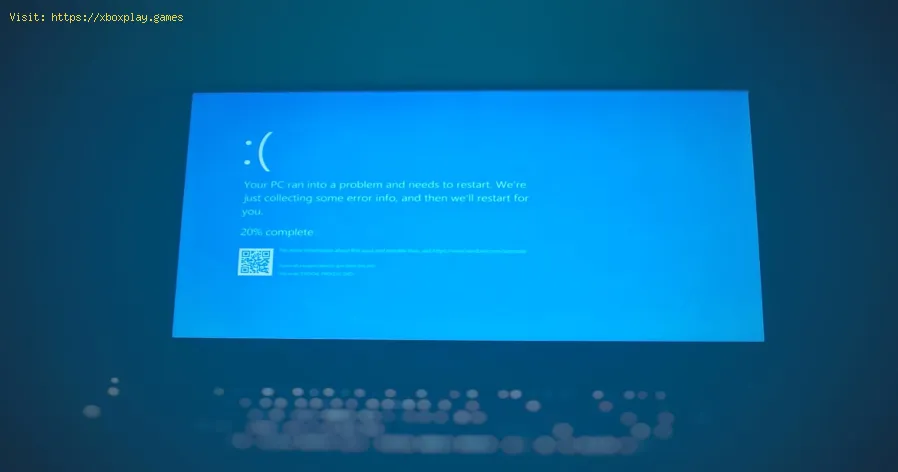
So beheben Sie einen Bluescreen beim Spielen auf Ihrem PC
Ambar Jimenez | 2025-12-18 22:17:14 | Deutsch
Du bist in der letzten Zone, der Boss ist nur noch einen Treffer entfernt und dein Team zählt auf dich. Doch dann, ohne Vorwarnung, friert dein Bildschirm ein, ein schrilles, roboterhaftes Stottern ertönt aus deinen Lautsprechern und die Welt wird blau. Nicht das friedliche Blau eines Himmels, sondern das kalte, klinische Blau des Windows-Bluescreens (BSOD). Dein PC ist abgestürzt, dein Spiel ist weg und deine Frustration ist grenzenlos. Wenn du das hier liest, hast du diesen digitalen Herzschmerz wahrscheinlich schon einmal erlebt, vielleicht mitten in einem packenden Call of Duty: Warzone-Match, einer wichtigen Dialogentscheidung in Baldur's Gate 3 oder einem entscheidenden Moment in Counter-Strike 2.
Dieser Leitfaden richtet sich an alle PC-Spieler, die schon einmal mitten im Spiel einen Bluescreen hatten. Wir erklären diesen Fehler und bieten Ihnen klare, umsetzbare Lösungen, anstatt Panik auszulösen. Das „Warum“ ist hier wichtig: Ein Bluescreen beim Spielen ist fast immer ein Zeichen für Hardwareüberlastung. Gaming beansprucht Ihre Komponenten – CPU, GPU, RAM, Netzteil – deutlich stärker als normales Surfen im Internet. Wenn eine Komponente ausfällt, überhitzt oder fehlerhafte Anweisungen erhält, stoppt Windows alle Prozesse, um physische Schäden zu verhindern. Das Ergebnis ist der Bluescreen.
Was ist eigentlich die Ursache für die Abstürze meines Spiels?
Ein Bluescreen ist ein Symptom, nicht die Ursache. Man kann ihn sich wie die Notbremse des PCs vorstellen. Hier sind die häufigsten Auslöser, wenn er unter Last beim Spielen auftritt:
Überhitzung: Hauptverdächtiger. Ihre Grafikkarte und CPU erzeugen enorme Hitze. Ist Ihr Kühlsystem (Lüfter, Kühlkörper, Wärmeleitpaste) unzureichend, verstaubt oder defekt, drosseln die Komponenten ihre Leistung und stürzen schließlich ab.
Fehlerhafte oder veraltete Treiber: Ihr Grafikkartentreiber ist die zentrale Schnittstelle zwischen Ihrem Spiel und Ihrer GPU. Ein veralteter, beschädigter oder inkompatibler Treiber führt unweigerlich zu Instabilität.
Probleme mit der Stromversorgung: Gaming beansprucht maximale Leistung. Ein zu schwaches, veraltetes oder defektes Netzteil kann keine stabile Spannung liefern, was zu plötzlichen Abstürzen führt.
RAM-Probleme: Fehlerhafter oder falsch konfigurierter Arbeitsspeicher (XMP/DOCP-Profile) kann die Datenübertragung zur CPU beeinträchtigen und zu schwerwiegenden Fehlern führen.
Hardwarefehler: Weniger häufig, aber möglich: eine defekte GPU, eine CPU mit verminderter Wärmeleistung oder sogar ein Problem mit dem Motherboard.
Instabilität bei Übertaktung: Eine Übertaktung, die in einem Test stabil erschien, kann unter der anhaltenden, komplexen Belastung eines modernen Spiels zusammenbrechen.
Schnelle Lösung für den ungeduldigen Gamer
Wenn Sie schnell wieder ins Spiel einsteigen müssen, befolgen Sie diese Priorisierungsschritte:
Starten Sie Ihren PC neu.
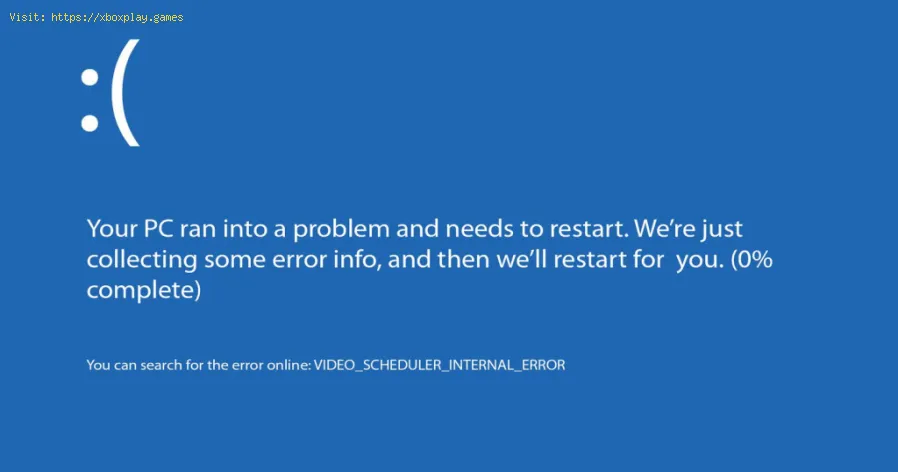
Notieren Sie sich den BSOD-Stoppcode (z. B. WHEA_UNCORRECTABLE_ERROR, VIDEO_TDR_FAILURE).
Aktualisieren Sie Ihren Grafiktreiber. Verwenden Sie NVIDIA GeForce Experience, AMD Adrenalin oder Intel Arc Control für eine Neuinstallation.
Prüfen Sie auf Überhitzung. Laden Sie HWMonitor herunter und überprüfen Sie Ihre CPU-/GPU-Temperaturen während des Spielens (streben Sie unter Last eine GPU-Temperatur von unter 85 °C und eine CPU-Temperatur von unter 90 °C an).
Sollte der Absturz erneut auftreten, fahren Sie mit den unten aufgeführten detaillierten Schritten fort.
Detaillierte Schritt-für-Schritt-Lösungen
Befolgen Sie diese Schritte systematisch. Die Reihenfolge ist so gewählt, dass die häufigsten und einfachsten Probleme zuerst behoben werden.
Schritt 1: Informationen sammeln – BSOD entschlüsseln
Der Fehlercode ist Ihr Hinweis. Notieren Sie sich nach einem Absturz Folgendes:
Der Stoppcode (z. B. DPC_WATCHDOG_VIOLATION).
Die fehlerhafte Datei (oft mit der Endung .sys), wie z. B. nvlddmkm.sys (NVIDIA-Treiber) oder atikmdag.sys (AMD-Treiber). Eine kurze Websuche nach diesem Code und der Datei kann sofort auf eine wahrscheinliche Ursache hinweisen (z. B. ein Treiberproblem).
Schritt 2: Die gründliche Fahrerreinigung
Korrupte Fahrer sind eine Hauptursache.
Laden Sie Display Driver Uninstaller (DDU) und den neuesten Treiber für Ihre GPU von der Website des Herstellers herunter.
Starten Sie Windows im abgesicherten Modus (halten Sie die Umschalttaste gedrückt, während Sie auf „Neustart“ klicken in Windows > Problembehandlung > Erweiterte Optionen > Starteinstellungen > Neustart > Drücken Sie 4).
Führen Sie DDU aus, wählen Sie Ihren GPU-Typ und anschließend „Bereinigen und neu starten“. Dadurch werden alle alten Treiberreste entfernt.
Installieren Sie nach dem Neustart den neu heruntergeladenen Treiber, indem Sie die Option „Benutzerdefiniert“ oder „Neuinstallation“ wählen .
Schritt 3: Die Hitze bekämpfen – Abkühlung
Überhitzung ist ein stiller Killer.
Reinigen Sie Ihren PC gründlich. Schalten Sie ihn aus, ziehen Sie den Netzstecker und blasen Sie Staub mit Druckluft aus Lüftern, Kühlkörpern und Filtern.Überwachen Sie die Temperaturen. Verwenden Sie HWMonitor oder MSI Afterburner, um die Temperaturen während des Spielens zu protokollieren. Wenn dieCPU-/GPU-Temperaturen dauerhaft 90–95 °C oder mehr erreichen, ist dieKühlung unzureichend.Verbessern Sie die Luftzirkulation. Stellen Sie sicher, dass Ihr Gehäuse über einen logischen Luftstromverfügt (typischerweise Lufteinlass vorne, Luftauslass hinten/oben).Erwägen Sie, zusätzliche Lüfter einzubauen oder vorhandene Lüfter neu zu positionieren.Wärmeleitpaste erneuern. Wenn Ihre CPU alt ist (3 Jahre oder älter) und heiß läuft, kann dasErsetzen der ausgetrockneten Wärmeleitpaste zwischen CPU und Kühler dieTemperaturen deutlich senken. Schritt 4: Testen Sie Ihr Gedächtnis
Fehlerhafter Arbeitsspeicher kann zu unzähligen Bluescreens führen.
Verwenden Sie die in Windows integrierte Speicherdiagnose . Suchen Sie danach im Startmenü, führen Sie sie aus und lassen Sie sie neu starten und testen.Für einen gründlicheren Test verwenden Sie MemTest86 . Erstellen Sie einen bootfähigen USB-Stick und führen Sie das Programm mindestens vier Durchläufe durch. Jegliche Fehler bedeuten, dass IhrArbeitsspeicher defekt ist und ausgetauscht werden muss.XMP/DOCP deaktivieren: Falls Sie Ihren Arbeitsspeicher über ein Profil im BIOS übertaktethaben, deaktivieren Sie dieses im BIOS und betreiben Sie IhrenArbeitsspeicher mit der standardmäßigen JEDEC-Geschwindigkeit (oft 2133oder 2400 MHz). Wenn die Bluescreens dann aufhören, ist es möglich, dass Ihr Arbeitsspeicher oder Ihr Mainboard die Übertaktung nicht stabilverarbeiten kann. Schritt 5: Stresstest und Leistungsprüfung
Dieser Schritt überprüft die Systemstabilität und die Stromversorgungssicherheit.
Stresstest: Verwenden Sie FurMark für die GPU-Belastung und Prime95 (Small FFTs) für die CPU-Belastung. Führen Sie die Tests separat aus und überwachen Sie dabei die Temperaturen. Warnung: Diese Tools belasten die Komponenten maximal – führen Sie sie nur 10–15 Minuten lang aus, um mögliche Abstürze zu erkennen.Netzteil prüfen: Ohne Ersatzteile ist dies schwieriger zu testen. Achten Sie aufSpulenfiepen und berücksichtigen Sie das Alter des Netzteils (über 5Jahre ist riskant). Nutzen Sie einen Online -Netzteilrechner , um sicherzustellen, dass Ihr Netzteil genügend Leistung für Ihrgesamtes System mit einer Reserve von 20–30 % liefert. Wenn Sie dasNetzteil verdächtigen, ist der Austausch oft die einzige sichere Lösung. Alternative Lösungen: Wenn die üblichen Maßnahmen versagen
- Windows-Systemintegrität: Öffnen Sie die Eingabeaufforderung als Administrator und führen Sie den Befehl „sfc /scannow“ gefolgt von „DISM /Online /Cleanup-Image/RestoreHealth“ aus. Dadurch werden beschädigte Windows-Systemdateienrepariert.
- BIOS-/UEFI-Update: Ein veraltetes BIOS kann Kompatibilitätsprobleme mit neuerer Hardwareund Spielen verursachen. Besuchen Sie die Website desMainboard-Herstellers, um das neueste BIOS zu finden, und führen Sie das Update sorgfältig durch (ein Stromausfall währenddessen kann IhrMainboard unbrauchbar machen).
- Übertaktungen rückgängig machen: Falls Sie Komponenten (CPU, GPU, RAM) übertaktet haben, setzen Sie alle Einstellungen im BIOS und mithilfe von Tools wie MSI Afterburner aufdie Standardwerte zurück. Testen Sie anschließend die Stabilität.
Wie man einen erneuten Bluescreen verhindert
PC-Pflege: Reinigen Sie Filter und Innenteile alle 3–6 Monate von Staub. Das ist die einfachste vorbeugende Wartungsmaßnahme.Treiber mit Bedacht aktualisieren: Aktualisieren Sie Ihre Grafikkartentreiber nicht gleich am ersten Tag,es sei denn, das Update behebt Probleme mit Ihrem spezifischen Spiel.Warten Sie einige Tage auf Feedback aus der Community. Aktualisieren Sie Ihre Treiber aber alle ein bis zwei Monate.Temperaturen überwachen: Lassen Sie das OSD (On-Screen Display) von MSI Afterburner laufen, umdie Temperaturen während längerer Gaming-Sessions im Auge zu behalten.Investieren Sie in hochwertige Stromversorgung: Sparen Sie nicht am Netzteil. Ein zuverlässiges Netzteil mit 80+Bronze- oder Gold-Zertifizierung von einer renommierten Marke ist dieGrundlage für Stabilität.Sicherstellen physischer Verbindungen: Überprüfen Sie regelmäßig, ob Ihre Grafikkarte, die RAM-Riegel und die Stromkabel vollständig in ihren Steckplätzen sitzen. Häufig gestellte Fragen (FAQ)
F: Kann ein Bluescreen beim Spielen meinen PC beschädigen? A: Der Bluescreen selbst ist eine Schutzmaßnahme, um Schäden zuverhindern. Die zugrundeliegende Ursache – wie beispielsweise starkeÜberhitzung oder ein defektes Netzteil – kann jedoch tatsächlichlangfristige Schäden verursachen, wenn sie nicht behoben wird.
F: Kann ein bestimmtes Spiel Bluescreens verursachen? A: Ja, aber meistens handelt es sich um ein Zusammenspiel mehrerer Spiele. Ein schlecht optimiertes Spiel kann eine Schwachstelle im Systemaufdecken, beispielsweise eine instabile Übertaktung oder einTreiberproblem, die bei anderen Spielen nicht auftritt.
F: Soll ich Windows einfach neu installieren? A: Das ist der letzte Ausweg. Dadurch lassen sich schwerwiegendeSoftwarefehler beheben, aber wenn die Ursache hardwarebedingt ist(Überhitzung, defekter Arbeitsspeicher/Netzteil), treten die Bluescreens wieder auf. Versuchen Sie daher zuerst alle hardwareseitigenLösungsansätze.
F: Was bedeutet „WHEA_UNCORRECTABLE_ERROR“? A: Dies ist ein häufiger Hardwarefehlercode. Er deutet stark aufCPU-Instabilität (oft durch Übertaktung), CPU-Überhitzung oder manchmalauf eine defekte SSD/NVMe-Festplatte hin.
F: Mein PC ist neu. Warum passiert das? A: Neue Systeme haben oft Kinderkrankheiten: nicht richtig sitzendeKomponenten, ein notwendiges BIOS-Update für die CPU-/RAM-Kompatibilität oder aggressive, standardmäßige XMP-RAM-Profile, die nicht stabillaufen.
Besiege den Bluescreen und kehre ins Spiel zurück!
Ein Bluescreen kann sich anfühlen, als würde der PC einen im ungünstigstenMoment im Stich lassen. Doch wie Sie gesehen haben, ist er kein Rätsel – er ist ein Warnsignal. Indem Sie diese Schritte systematischdurchgehen, von Treibern über Temperaturen bis hin zur Stromversorgung,beheben Sie nicht nur das Problem, sondern diagnostizieren und stärkenIhr gesamtes System.
Hat dir dieser Leitfaden geholfen, deine Bluescreens zu beheben? Teile deinen Erfolg (oder deine verbleibenden Fragen) in denKommentaren unten – deine Erfahrung könnte anderen frustrierten Spielern helfen. Weitere Anleitungen zur Optimierung deines Systems, zur Steigerung der FPS undzum Bau eines stabilen Gaming-PCs findest du auf unserer Website.Abonniere uns! Jetzt kann es losgehen – dein Spiel wartet, absturzfrei.
 ▶
▶
So kalibrieren Sie Ihren Fernseher für Spiele Kalibrieren Sie Ihren Fernseher mit unsererSchritt-für-Schritt-Anleitung für Gaming. Optimieren Sie Reaktionszeit,HDR, Farben und Eingabeverzögerung für den ultimativenWettbewerbsvorteil und ein optimales visuelles Erlebnis.
So beheben Sie einen Bluescreen beim Spielen auf Ihrem PC Schluss mit Spielabstürzen! Hier findest duSchritt-für-Schritt-Lösungen für den Bluescreen (BSOD) während desSpielens. Wir helfen dir, Treiberprobleme, Überhitzung,Hardware-Schwachstellen und fehlerhafte Einstellungen zu beheben, damitdein System stabil läuft.
So beheben Sie PC-Neustarts während des Spielens Expertentipps zur Diagnose und Behebung von plötzlichenPC-Neustarts beim Spielen. Erfahren Sie, wie Sie Überhitzung,Netzteilprobleme, Treiberprobleme und Hardwarestabilität beheben.
So beheben Sie eine CPU-Überhitzung beim Spielen Erfahren Sie, wie Sie eine Überhitzung der CPU beim Spielen miteffektiven Kühllösungen, ordnungsgemäßer Wartung und Tipps zurSystemoptimierung beheben können, um Schäden zu vermeiden und dieLeistung zu steigern.
So beheben Sie das Problem, dass das Spiel den Spielfortschritt nicht speichert „Mit unserer Schritt-für-Schritt-Anleitung können Sie Problemebeheben, wenn Ihr Spielfortschritt nicht gespeichert wird. Erfahren Sie, wie Sie Einstellungen überprüfen, den Cache leeren, beschädigte Dateien reparieren und Speicherprobleme lösen, um den Verlust von Spielständenzu verhindern.“
Wie man zu laute PC-Lüfter beim Spielen behebt Meta-Beschreibung: „Sind Ihre PC-Lüfter beim Spielen zu laut?Erfahren Sie 8 einfache Lösungen, um die Lautstärke zu reduzieren undIhren PC effektiv zu kühlen. Eine einfache Schritt-für-Schritt-Anleitung für einen leiseren Gaming-PC.“
So beheben Sie das Problem, dass Ihr PC nach einem Update nicht mehr startet Haben Sie nach einem Update Probleme mit einem schwarzenBildschirm oder Fehlermeldungen? Wir zeigen Ihnen Schritt für Schritt,wie Sie Ihren PC wieder zum Laufen bringen. Vom abgesicherten Modus bishin zu Wiederherstellungstools – wir führen Sie durch die Lösungen.
Wie man Ruckler in Spielen auf dem PC behebt Haben Sie Probleme mit Rucklern in Spielen? Unser Leitfaden zeigt Ihnen Schritt für Schritt, wie Sie Ruckler und Verzögerungen in Spielen beheben können – mit Lösungen für Einstellungen, Hardware und Treiber.
So beheben Sie das Einfrieren des PCs beim Spielen Experten-Leitfaden zur Fehlerbehebung bei PC-Abstürzen währenddes Spielens. Erfahren Sie schnelle Lösungen für Überhitzung,Treiberprobleme und Hardware-Engpässe, um wieder flüssiges Spielen zuermöglichen.
So beheben Sie Spielabstürze beim Start Lerne effektive Lösungen, um Spielabstürze beim Start zu behebenund ein reibungsloses Spielerlebnis zu genießen. Fehlerbehebung
So beheben Sie den Xbox Controller-Drift Lerne Schritt-für-Schritt-Lösungen zur Behebung vonController-Driftproblemen des Xbox kennen. EntdeckeReparaturmöglichkeiten in Eigenregie mit Isopropylalkohol, Ersatzteilenund Kalibrierungstipps, um die präzise Steuerung wiederherzustellen,ohne einen neuen Controller kaufen zu müssen.
So beheben Sie PC-Neustarts während des Spielens Expertentipps zur Diagnose und Behebung von plötzlichenPC-Neustarts beim Spielen. Erfahren Sie, wie Sie Überhitzung,Netzteilprobleme, Treiberprobleme und Hardwarestabilität beheben.
So beheben Sie eine CPU-Überhitzung beim Spielen Erfahren Sie, wie Sie eine Überhitzung der CPU beim Spielen miteffektiven Kühllösungen, ordnungsgemäßer Wartung und Tipps zurSystemoptimierung beheben können, um Schäden zu vermeiden und dieLeistung zu steigern.
So beheben Sie den Warzone Dev-Fehler Erfahre, wie du Warzone-Dev-Fehlercodes schnell und effektivauf PC und Konsole behebst. So kannst du schnell wieder ins Spieleinsteigen.
Wie man Krampus in Phasmophobia findet Auf der Suche nach Krampus in Phasmophobia? Hier erfährst du, wie dudas festliche, aber furchterregende Krampus-Ereignis auslöst, seinenversteckten Sack findest und seinen strafenden Zorn während derWeihnachtszeit überlebst.
So erhältst du den Shaker in ARC Raiders Lerne Schritt für Schritt, wie du den Shaker in ARC Raiders erhältst,inklusive Missionsauslösern und wichtigen Strategien, um diese mächtigeEnergiewaffe freizuschalten.