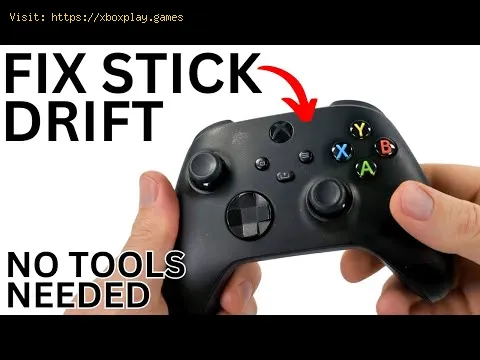
Du bist im letzten Kreis von Fortnite , dein Herz rast, dein Finger schwebt über dem Abzug. Plötzlich dreht sich dein Charakter grundlos langsam nach links. Du kämpfst verzweifelt gegen die unsichtbare Kraft an, aber es ist zu spät – du wirst aus der Ferne ausgeschaltet. Kommt dir das bekannt vor? Dann bist du gerade einem der berüchtigtsten Hardware-Probleme der modernen Gaming-Geschichte zum Opfer gefallen: dem Controller-Drift .
Egal ob du mit deiner Xbox Series X|S , am PC oder sogar mit dem Controller auf einem Mobilgerät spielst – Stick-Drift macht vor niemandem Halt. Diese subtilen, unwillkürlichen Bewegungen, bei denen sich deine Spielfigur oder Kamera bewegt, ohne dass du den Stick berührst, können eine entspannte Gaming-Session in ein frustrierendes Unterfangen verwandeln. Aber bevor du deinen Controller wütend gegen die nächste Wand wirfst (bitte nicht!), atme erst einmal tief durch. Dieser Leitfaden ist deine umfassende Schritt-für-Schritt-Anleitung, um Controller-Drift bei deiner Xbox zu diagnostizieren, zu beheben und dauerhaft zu verhindern. Hol dir die Kontrolle zurück!
Bevor wir uns mit den Lösungen befassen, ist es hilfreich, die Ursache zu verstehen. Kennt man den Feind, lässt er sich leichter besiegen. Im Inneren jedes Analogsticks befindet sich ein Bauteil namens Potentiometer . Man kann es sich wie eine winzige, kreisförmige Bahn vorstellen, die die Position des Sticks misst. Ein kleiner Schleifer in diesem Bauteil gleitet entlang der Bahn und sendet variable Widerstandswerte an die Steuereinheit des Controllers.
Stick-Drift tritt auf, wenn diese Messwerte fehlerhaft werden. Hier sind die Hauptursachen:
Staub- und Schmutzablagerungen: Die häufigste Ursache. Winzige Staubpartikel, Hautschuppen oder Krümel können unter die Gummimembran und in das Potentiometer gelangen, den elektrischen Kontakt unterbrechen und falsche Bewegungssignale auslösen.
Verschleißte Potentiometer: Nach Hunderten von Stunden intensiven Spielens (wir sehen euch, Halo Infinite- und Call of Duty -Spieler!) verschleißen die Bauteile einfach. Das leitfähige Material auf der Schiene oder der Schleifer selbst kann sich abnutzen, was zu ungenauen Messwerten führt.
Physische Beschädigung: Durch Stürze, Stöße oder übermäßige Krafteinwirkung kann der Drehmechanismus verstellt oder die empfindlichen Lötstellen, die das Potentiometer mit der Leiterplatte verbinden, beschädigt werden.
Softwarefehler: Gelegentlich liegt es nicht an der Hardware, sondern an einem Firmware-Fehler oder einem Kalibrierungsfehler im Controller oder der Konsole selbst.
Keine Zeit? Versuchen Sie diese erste Reaktion in 90 Sekunden, bevor Sie etwas anderes tun:
Schalten Sie Ihren Controller aus.
Schnapp dir eine Dose Druckluft .
Neigen Sie den Controller und blasen Sie kurze Luftstöße um die Basis des betroffenen Analogsticks, während Sie den Stick in vollen Kreisen drehen.
Gehen Sie auf Ihrem Xbox oder PC zu Einstellungen > Geräte & Zubehör > Controller konfigurieren > Controller testen . Prüfen Sie, ob das Problem weiterhin besteht.
Falls der Trick mit der Druckluft nicht funktioniert hat, keine Sorge. Die folgenden, weiterführenden Reparaturmethoden haben schon unzählige Controller vor dem Müll gerettet.
Besorgen Sie sich einen kleinen Kreuzschlitzschraubendreher, ein Hebelwerkzeug (einen Plastikspatel oder ein altes Gitarrenplektrum) und etwas Isopropylalkohol (mindestens 90 %). Geduld ist hier Ihr wichtigstes Werkzeug.
Ideal für Abdrift, die durch Staub oder leichten Schmutz verursacht wird.
Zurücksetzen und erneutes Koppeln: Führen Sie zunächst einen Soft-Reset durch. Halten Sie dazu die kleine Bind-Taste oben an Ihrem Xbox-Controller 10 Sekunden lang gedrückt. Verbinden Sie ihn anschließend erneut per USB-Kabel oder indem Sie die Xbox-Taste und die Bind-Taste gleichzeitig gedrückt halten.
Firmware aktualisieren: Verbinden Sie Ihren Controller per USB mit Ihrem Xbox oder PC. Gehen Sie auf dem Xbox zu Einstellungen > Geräte & Verbindungen > Zubehör > Firmware-Version und aktualisieren Sie diese gegebenenfalls.
Die Isopropylalkohol-Reinigung:
Befeuchten Sie ein Wattestäbchen mit etwas Isopropylalkohol. Gießen Sie ihn nicht direkt in den Controller.
Entfernen Sie die Kappe des Analogsticks. Heben Sie vorsichtig den Gummiring um die Basis des Sticks an.
Drehen Sie den Stab und wischen Sie dabei vorsichtig den freiliegenden Kunststoffrand ab. Lassen Sie dabei etwas Alkohol an den Seiten herunterlaufen. Der Alkohol löst Schmutz, ohne Schäden zu verursachen, da er schnell verdunstet.
Drehen Sie den Stab 30 Sekunden lang kräftig in alle Richtungen, um das Reinigungsmittel einzuarbeiten.
Vor dem Testen 5-10 Minuten vollständig trocknen lassen.
Dies zielt direkt auf die verschlissenen elektrischen Kontakte ab und ist oft die effektivste mechanische Reparaturmethode. Warnung: Hierfür muss das Steuergerät geöffnet werden. Gehen Sie vorsichtig vor.
Wenn Reinigung und Justierung nicht helfen, ist wahrscheinlich das Potentiometer oder das gesamte Analogmodul verschlissen. 9. Ersatzteile beschaffen: Suchen Sie online nach „Xbox Series X/S ControllerAnalogstick-Ersatz“ oder „Xbox One Potentiometer“. Sets sind günstigund enthalten oft das benötigte Werkzeug. 10. Löten erforderlich: Für diesen Schritt sind grundlegende Lötkenntnisse erforderlich, um das alte Analogmodul zu entfernen und das neue einzulöten. Wenn Sie sichbeim Löten unsicher fühlen, sollten Sie an dieser Stelle entweder einenerfahrenen Freund um Hilfe bitten oder die unten aufgeführtenAlternativen in Betracht ziehen.
Vorbeugen ist besser als Heilen.
F: Kann ich Stick-Drift beheben, ohne meinen Controller zu öffnen? A: Ja! Die Reinigungsmethoden mit Druckluft und Isopropylalkohol (Methode1) sind nicht-invasiv und lösen einen erheblichen Prozentsatz der durchAblagerungen verursachten Drift-Fälle.
F: Hilft es wirklich, in den Controller zu pusten? A: Das ist zwar ein altbekannter Lösungsansatz, aber wir raten davon ab.Die Feuchtigkeit Ihres Atems kann mit der Zeit Korrosion verursachen und das Problem verschlimmern. Verwenden Sie stattdessen Druckluft.
F: Was kostet eine Reparatur im Vergleich zu einem Neukauf? A: Eine Reparatur in Eigenregie kostet 5–20 $ für Werkzeug undErsatzteile. Eine Reparatur durch einen Fachmann kostet 30–50 $. Einneuer Original-Controller kostet 60 $ und mehr. Eine Reparatur ist fastimmer günstiger.
F: Ist Stick-Drift von der Garantie abgedeckt? A: Ja, sofern der Controller noch unter die einjährige Herstellergarantie fällt. Wenden Sie sich an den Xbox-Support.
F: Kommt es bei allen Controllern irgendwann zu Drift? A: Aufgrund der beweglichen Teile und des Verschleißes sind die meistenPotentiometer-basierten Joysticks mit der Zeit und bei regelmäßigerNutzung anfällig dafür. Hochwertigere Komponenten halten möglicherweiselänger.
Stick-Drift mag sich wie ein Todesurteil für deinen Lieblingscontroller anfühlen,aber wie du gesehen hast, ist es oft ein behebbares Problem. Von einemeinfachen Luftstoß bis hin zu einer befriedigenden Lötreparatur – dukannst es selbst beheben. Du musst dich nicht geschlagen geben oderunnötig Geld ausgeben.
Hat dir dieser Leitfaden geholfen, den Drift zu beheben? Erzähl uns von deinen Erfahrungen! Teile deine Erfolge (oder Fragen) in den Kommentaren unten. Und falls du mit anderen Hardware-Problemen zukämpfen hast, schau dir unsere anderen Anleitungen zur Behebung von Verbindungsproblemen, zur Verbesserung derMikrofonqualität deines Headsets und zum Aufbau des ultimativenergonomischen Gaming-Setups an. Viel Spaß beim Zocken und genießeendlich wieder diese präzise Steuerung!