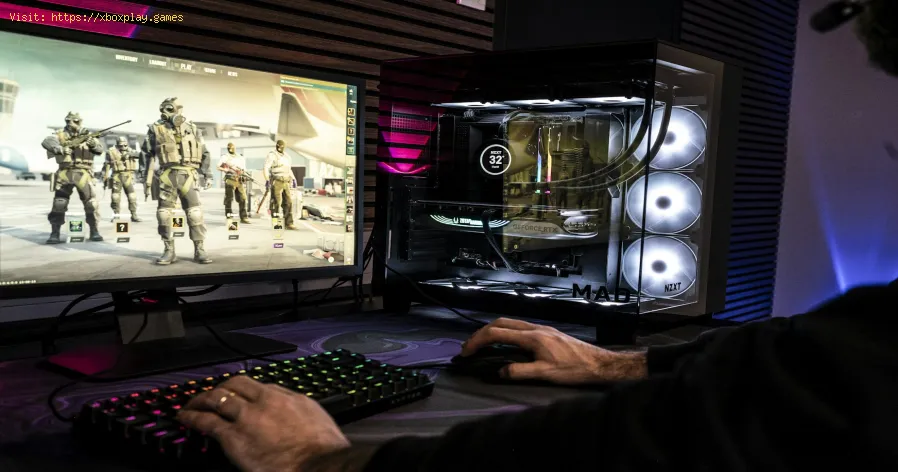
Kaum etwas ist so frustrierend, wie völlig in eine digitale Welt einzutauchen und dann plötzlich ohne Vorwarnung vom Spiel getrennt zu werden. Ob beim Endboss, in einem kompetitiven Online-Match oder beim Erkunden einer riesigen offenen Welt – ein unerwarteter Absturz kann das Spielerlebnis ruinieren und die Geduld auf die Probe stellen. Dieses Problem, das auf dem PC gemeinhin als „Absturz auf den Desktop“ und auf Konsolen als „unerwartetes Beenden der Anwendung“ bekannt ist, plagt Gamer auf allen Plattformen – von High-End-Gaming-PCs bis hin zu PlayStation, Xbox und Nintendo Switch.
Das Problem kann jedes Spiel betreffen, von großen AAA-Titeln wie Cyberpunk 2077 oder Call of Duty bis hin zu kleineren Indie-Perlen. Der plötzliche Absturz liegt selten daran, dass das Spiel selbst „kaputt“ ist, sondern ist vielmehr ein Symptom für eine Inkompatibilität oder einen Konflikt innerhalb des komplexen Systems aus Hardware, Software und Treibern. Im Wesentlichen wird die empfindliche Kommunikationskette zwischen Spiel und Computer gestört, was zum Absturz führt – entweder als Schutzmaßnahme oder aufgrund eines nicht behebbaren Fehlers. Dieses Verständnis ist der erste Schritt zu einem stabilen Spielerlebnis.
Unfälle sind ein Symptom, und eine wirksame Behandlung erfordert die Diagnose der Ursache. Hier sind die häufigsten Ursachen, einfach erklärt.
Veraltete oder beschädigte GPU-Treiber: Ihr Grafikkartentreiber ist die Schnittstelle zwischen Spiel und Hardware. Ist er alt, fehlerhaft oder beschädigt, gehen Anweisungen verloren, was zu einem Absturz führen kann.
Systemüberhitzung: Spiele fordern CPU und GPU stark. Überschreiten die Temperaturen die zulässigen Grenzwerte (oft über 85–90 °C), drosseln die Komponenten ihre Leistung oder schalten sich komplett ab, um Schäden zu vermeiden. Verstaubte Lüfter oder mangelhafte Belüftung sind häufige Ursachen.
Beschädigte Spieldateien: Eine einzige fehlende oder fehlerhafte Datei bei der Spielinstallation kann den gesamten Vorgang unterbrechen. Dies geschieht häufig nach Updates, während der Installation oder aufgrund von Festplattenfehlern.
Softwarekonflikte: Hintergrundprogramme – insbesondere Overlays (Discord, Xbox Game Bar, Steam Overlay), RGB-Steuerungssoftware, Antivirenprogramme oder auch andere Anwendungen – können mit dem Spiel um Ressourcen konkurrieren oder in Konflikt stehenden Code einfügen.
Unzureichende Systemressourcen: Ihrem PC geht möglicherweise der Arbeitsspeicher (RAM) oder der Grafikspeicher (VRAM) aus. Benötigt das Spiel mehr Speicher als verfügbar ist, kann es wichtige Daten nicht ablegen und stürzt ab.
Betriebssystemprobleme: Veraltete Windows-/Konsolensystemsoftware, fehlende kritische Laufzeitbibliotheken (wie DirectX oder Visual C++) oder beschädigte Betriebssystemdateien können die Stabilität des Spiels beeinträchtigen.
Hardware Instability or Failure: An underpowered or failing Power Supply Unit (PSU), faulty RAM, or an overclocked component pushed beyond its stable limits can cause random crashes.
Console-Specific Cache Issues: Consoles have temporary system caches that, when clogged, can cause performance issues and game crashes.
Short on time? Try these three universal steps first—they solve a majority of common crashes:
Restart Your PC or Console. A full reboot clears temporary memory and stops conflicting processes.
Update Your Graphics Drivers (PC) or System Software (Console). Go to NVIDIA, AMD, or Intel's website for PC, or check system updates in your console settings.
Verify/Repair Your Game Files. On Steam: Library > Right-click game > Properties > Installed Files > "Verify integrity of game files." On console, try uninstalling and reinstalling the game.
If the quick fixes didn't work, let's systematically troubleshoot.
Step 1: Run as Administrator & Disable Overlays Right-click the game's shortcut .exe file, select Properties > Compatibility, and check "Run this program as an administrator." Then, disable overlays in Discord, Steam (Steam > Settings > In-Game), and the Xbox Game Bar (Windows Settings > Gaming).
Step 2: Perform a Clean GPU Driver Update Don't just update; do a clean install. Use a tool like Display Driver Uninstaller (DDU) in Safe Mode to wipe all old driver traces, then install the latest driver fresh from NVIDIA or AMD.
Step 3: Monitor Your Temperatures Download HWMonitor or MSI Afterburner. Play for a few minutes,then check max CPU and GPU temps. If they're consistently above 90°C,you have an overheating issue. Clean dust from vents and fans, ensureproper airflow, and consider repasting thermal compound if comfortable.
Step 4: Close Background Applications Press Ctrl + Shift + Esc to open Task Manager. Before launching your game, close non-essential high-resource apps, especially RGBsoftware, browser tabs with many videos, and chat apps.
Step 5: Adjust In-Game Graphical Settings Lower settings that are heavy on VRAM, like Texture Quality,Shadows, and Anti-Aliasing. Disable features like Ray Tracing to test.Set a stable FPS cap (like 60 or 120) instead of using "Unlimited."
Step 1: Clear the System Cache (Power Cycle)
Step 2: Rebuild Database (PS) or Clear Local Saved Games (Xbox)
Step 3: Ensure Proper Ventilation Consoles need space. Move your console to an open area, notinside a closed cabinet. Clean visible dust from the vents usingcompressed air.
Step 4: Check for System Software Updates Manually check for updates: Settings > System > System Software Update (PS) or Settings > System > Updates (Xbox).
Step 5: Reinstall the Game As a last resort, fully uninstall the game, restart yourconsole, and download it again. This ensures a clean installation.
Q: Is my game crashing because my hardware is too old?A: Possibly, but not necessarily. It's more likely due to outdated drivers or overheating on older hardware. Lowering graphical settings is thefirst test.
Q: Could it be a problem with my save file?A: Yes, particularly in open-world games. Try loading a slightly oldersave file to see if the crash persists in the same location/action.
F: Mein Spiel stürzt nur im Online-Mehrspielermodus ab. Woran liegt das? A: Das deutet oft auf ein Netzwerk- oder Anti-Cheat-Problem hin. Versuche, die Spieldateien zu überprüfen, die Netzwerktreiber zu aktualisierenoder testweise deine Firewall/dein Antivirus-Programm zu deaktivieren.
F: Soll ich Windows neu installieren? A: Nur als allerletzte Möglichkeit, nachdem alle anderen softwarebasierten Lösungen ausgeschöpft sind. Es ist die radikalste Methode, kann abertiefgreifende Betriebssystemfehler beheben.
Spielabstürze sind ein komplexes Problem, lassen sich aber fast immer lösen. Mitdiesem strukturierten Leitfaden – von schnellen Lösungen bis hin zutiefgreifenden Eingriffen – sind Sie bestens gerüstet, die häufigstenUrsachen für Instabilität zu diagnostizieren und zu beheben. Geduld undein systematisches Vorgehen sind dabei entscheidend. Beginnen Sie mitden einfachsten Software-Korrekturen, bevor Sie Hardware-Änderungen oder größere Neuinstallationen in Betracht ziehen.
Lass dich nicht von technischen Problemen von deinem Abenteuer abhalten. Beginne noch heute mit Schritt 1 – einem einfachen Neustart und Update. Teile diese Anleitung mit einem Freund, der Schwierigkeiten hat, undkonzentriere dich wieder auf das Wesentliche: ungestörten Spielspaß.