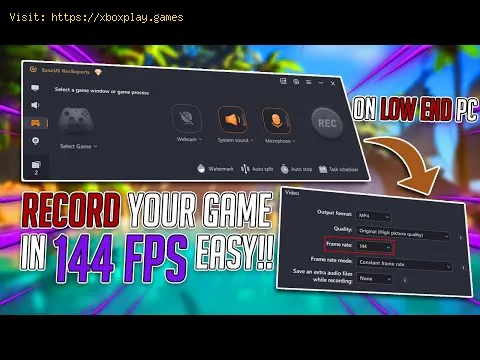
Für Content-Ersteller, Wettkampfanalysten und passionierte Gamer ist die Aufnahme hochwertiger Gameplay-Videos unerlässlich. Egal, ob du auf Plattformen wie YouTube oder Twitch Karriere machen, deine Wettkampfleistung analysieren oder einfach einen entscheidenden Moment festhalten möchtest – Aufnahmen sollten nicht deine Spielleistung beeinträchtigen. Ein Framerate-Verlust (FPS) während der Aufnahme ist die größte Gefahr für dieses Ziel und führt zu Rucklern, Eingabeverzögerungen und einem ruinierten Spielerlebnis.
Hierbei geht es um die Optimierung von Aufnahmemethoden und Softwareeinstellungen , um den Leistungsverlust zu minimieren. Die Plattform umfasst alle Systeme, die zum Spielen und zur Content-Erstellung verwendet werden, einschließlich PCs (Windows/macOS) und Konsolen (PlayStation/Xbox) .
Das „Problem“ besteht darin, dass die Spielaufzeichnung ressourcenintensiv ist. Das System muss gleichzeitig ein anspruchsvolles Spiel ausführen und die CPU oder GPU nutzen, um eine große Videodatei zu komprimieren und zu speichern. Diese Doppelbelastung führt oft zu Engpässen , wodurch die für das Spiel verfügbaren Ressourcen reduziert werden und frustrierende Ruckler auftreten. Um dies zu beheben, muss die Aufzeichnungslast von den primären Spielkomponenten entlastet werden.
Dieser umfassende Leitfaden beschreibt detailliert die effektivsten hardwarebeschleunigten Methoden und optimierten Softwareeinstellungen für PC- und Konsolenbenutzer, damit Sie jeden epischen Moment makellos festhalten können, ohne ein einziges Bild zu opfern.
Die Einbrüche der Bildrate entstehen, weil der Aufnahmeprozess Ressourcen benötigt, die auch das Spiel selbst braucht:
CPU-Kodierungsüberlastung: Wenn Ihre Aufnahmesoftware so eingestellt ist, dass sie die Zentraleinheit (CPU) für die Kodierung verwendet (z. B. mit dem x264-Codec), ist die CPU gezwungen, neben dem Spiel eine intensive Echtzeitkomprimierung durchzuführen.
Einfache technische Erklärung: Wenn die CPU-Auslastung sich 100 % nähert, stehen dem Spielthread nicht mehr die für die Verarbeitung von Zeichenaufrufen benötigten Zyklen zur Verfügung, was zu Rucklern und FPS-Einbrüchen führt (ΔFPS≪0).
Begrenzte Schreibgeschwindigkeit: Die Aufnahme von Videos mit hoher Bitrate (z. B. 50 Mbit/s in 4K) erzeugt schnell sehr große Dateien. Ist das Ziellaufwerk langsam (z. B. eine mechanische Festplatte), puffert das System die Daten, was zu kurzzeitigen Einfrierungen führen kann.
Einfache technische Erklärung: Die Datenschreibgeschwindigkeit (Wdata) der Videodatei übersteigt die dauerhafte Schreibkapazität (Wdrive) des Laufwerks, wodurch das System gezwungen ist, den Aufnahmepuffer anzuhalten, was das Spiel für einen Sekundenbruchteil einfriert.
Nicht optimierte Software: Die Verwendung generischer Bildschirmaufzeichnungstools oder nicht hardwarebeschleunigter Software (wie ältere Versionen von OBS oder Funktionen, die nicht zur Game Bar gehören) führt zu unnötigem Software-Overhead und Effizienzverlusten.
Die schnellste und zuverlässigste Methode zur Aufrechterhaltung von FPS ist die Verwendung von Hardware-Codierung:
PC (NVIDIA): Verwenden Sie NVIDIA ShadowPlay (Bestandteil von GeForce Experience) . Dies nutzt den dedizierten NVENC-Chip Ihrer GPU, was die Spieleleistung nahezu nicht beeinträchtigt.
PC (AMD): Verwenden Sie AMD ReLive (Bestandteil der Adrenalin-Software) . Dadurch wird der dedizierte VCE/VCN-Chip Ihrer GPU genutzt, wodurch die CPU-Last minimiert wird.
Konsole (PS/Xbox): Nutzen Sie die integrierte Aufnahmefunktion . Konsolen verwenden einen kleinen Hardware-Block exklusiv für die Aufnahme, sodass die Spielleistung nicht beeinträchtigt wird.
Ziel ist es, die Kodierungslast von der CPU auf dedizierte Hardware oder externe Geräte zu verlagern.
| Schritt | Aktion | Plattformvariante | Begründung |
| 1. | Hardware-Encoder verwenden | NVIDIA: Wählen Sie NVENC H.264 oder H.265 in OBS/GeForce Exp. AMD: Wählen Sie AMD VCE oder VCN in OBS/ReLive. | Nutzt einen dedizierten Chip auf der GPU, wodurch die CPU vollständig für die Komprimierung entlastet wird. |
| 2. | Encoder-Voreinstellung einstellen | Stellen Sie die Voreinstellung auf „Qualität“ oder „Maximale Qualität“. Vermeiden Sie „Maximale Leistung“. | Hardware-Encoder sind schnell genug, um auch hohe Qualitätseinstellungen ohne FPS-Verlust zu verarbeiten. |
| 3. | Ziellaufwerk auswählen | Stellen Sie das Aufnahmeverzeichnis auf eine SSD (NVMe oder SATA) ein . | Verhindert Ruckler, die durch eine langsame Festplatte verursacht werden, die mit Videodaten hoher Bitrate überlastet ist. |
| 4. | OBS-Einstellungen optimieren | In OBS Studio: Rechtsklick → Als Administrator ausführen . Die Priorität des OBS-Prozesses auf „Über Normal“ setzen (optional, verbessert aber die Stabilität). | Gewährleistet, dass der Aufzeichnungsprozess stets Zugriff auf die notwendigen Systemressourcen hat. |
| 5. | Verwenden Sie eine konstante Bitrate (CBR). | Stellen Sie die Ratensteuerung auf CBR ein und wählen Sie eine hohe Bitrate (z. B. 50.000 Kbps für $1080p60). | CBR sorgt für gleichbleibende Qualität und vermeidet Schwankungen der Bitrate, die das Laufwerk überlasten könnten. |
| Schritt | Aktion | Plattformvariante | Begründung |
| 6. | Integrierte Aufnahmefunktion verwenden | PS5: Drücken Sie die Schaltfläche „Erstellen“. Xbox: Drücken Sie die Xbox-Taste und wählen Sie die Option „Aufnehmen“. | Die Konsolen verfügen über dedizierte, für den Benutzer nicht zugängliche Hardwareblöcke für verlustfreie Aufnahmen. |
| 7. | Aufnahmequalität anpassen | PS5: Einstellungen → Aufnahmen und Übertragungen → Videoclip-Format → Höhere Qualität auswählen . Xbox: Einstellungen → Voreinstellungen → Aufnehmen & Teilen → Auflösung → 4K/60fps auswählen . | Die Qualität innerhalb der Grenzen der dedizierten Hardware der Konsolemaximieren und gleichzeitig die Leistung aufrechterhalten. |
| 8. | Cliplänge verwalten | Setzen Sie die Aufnahmedauer auf ein vernünftiges Limit (z. B. 5 Minuten oder weniger für 4K). | Längere Clips in hoher Auflösung verbrauchen enorme Mengen an dediziertem Speicherplatz und können die Aufnahme unterbrechen. |
Stellen Sie sicher, dass Ihre Einstellungen für Aufnahmen optimiert bleiben:
F: Soll ich H.264 oder H.265 (HEVC) verwenden?
F: Soll ich H.264 oder H.265 (HEVC) verwenden? A: H.265 (HEVC) ist im Allgemeinen effizienter und bietet eine bessere Qualität beiniedrigeren Bitraten, benötigt aber mehr Rechenleistung für dieDekodierung (Wiedergabe). H.264 ist der universelle Standard. Verwenden Sie H.265, wenn Ihr System und Ihre Zielplattform dies unterstützen.A: Nein. Lokale Aufnahmen beeinträchtigen nur Ihre lokale Hardware undSpeicherbandbreite. Streaming (Live-Übertragung) beeinflusst Ihren Ping, da es Ihre Upload-Bandbreite nutzt.
F: Beeinflusst die Aufnahme die Eingangsverzögerung?
A: Ja. Wenn die CPU oder GPU durch den Aufnahmeprozess ausgebremst wird,kann dies die Darstellung des nächsten Frames verzögern, was sich direkt in einer wahrgenommenen Eingabeverzögerung niederschlägt.Hardware-Codierung (NVENC/VCN) ist die primäre Lösung hierfür.
Das Aufzeichnen deines Gameplays sollte sich nie wie ein Verzicht anfühlen. Indem du den zentralen Flaschenhals – die Echtzeit-Codierung –verstehst und die in modernen GPUs und Konsolen integriertenHardware-Encoder strategisch nutzt, kannst du die Aufzeichnungslast vondeiner Gaming-Performance entkoppeln. Egal, ob du OBS mit NVENC/VCN, die nahtlosen Aufnahmefunktionen der Konsole oder eine dedizierteAufnahmekarte verwendest, du kannst sicherstellen, dass deine Inhalte in hoher Qualität vorliegen und deine Framerate stabil bleibt.
Setzen Sie diese hardwarebeschleunigten Aufnahmestrategien noch heute ein und erfassen Sie Ihre schönsten Momente makellos!