So richten Sie OBS für verzögerungsfreies Streaming ein
Ambar Jimenez | 2025-12-14 18:52:30 | Deutsch
Streaming hat sich zu einer der beliebtesten Möglichkeiten entwickelt, Gameplay, Tutorials und Live-Events mit einem weltweiten Publikum zu teilen. Egal ob du
Fortnite oder
League of Legends streamst oder einfach mit deiner Community chattest – die Plattform der Wahl für die meisten Content-Ersteller ist
OBS Studio (Open Broadcaster Software) . OBS ist für
Windows, macOS und Linux verfügbar , kostenlos, Open Source und bietet zahlreiche Funktionen. Viele Streamer stoßen jedoch auf ein frustrierendes Problem:
ruckelnde Streams . Dieses Problem kann sich in Form von Frame-Ausfällen, ruckelndem Video oder asynchronem Ton äußern. Die Verzögerung entsteht, weil Streaming Echtzeit-Codierung, Netzwerkstabilität und optimale Hardwareauslastung erfordert. Ist einer dieser Faktoren nicht optimal konfiguriert, leidet die Performance. Dieser Leitfaden erklärt die Ursachen von Verzögerungen, bietet eine schnelle Lösung für ungeduldige Benutzer und führt Sie dann durch detaillierte Schritt-für-Schritt-Lösungen, um sicherzustellen, dass Ihre OBS-Konfiguration reibungslose Streams in professioneller Qualität liefert.
Ursachen des Problems
Verzögerungen beim OBS-Streaming können durch verschiedene Faktoren verursacht werden:
- Falsche Bitrateneinstellungen : Wenn Ihre Bitrate zu hoch für Ihre Internet-Upload-Geschwindigkeit ist, wird OBS Frames verlieren.
- Auflösungs- und FPS-Diskrepanz : Streaming mit 1080p und 60 Bildern pro Sekunde erfordert erhebliche Ressourcen; leistungsschwächere PCs könnten damit Probleme haben.
- Überlastung des Encoders : Die Verwendung von Software-Encoding (CPU) anstelle von Hardware-Encoding (GPU) kann Ihr System überlasten.
- Hintergrundprozesse : Andere Anwendungen, die Bandbreite oder CPU-Leistung verbrauchen, können OBS beeinträchtigen.
- Netzwerkinstabilität : Wi-Fi-Verbindungen sind im Vergleich zu kabelgebundenem Ethernet anfälliger für Paketverluste.
- Veraltete Treiber : Alte GPU-Treiber oder Netzwerktreiber können zu Ineffizienz führen.
Technische Erklärung (vereinfacht): OBS kodiert Videos in Echtzeit. Wenn Ihre CPU oder GPU die Kodierungslast nicht bewältigen kann oder Ihre Internet-Upload-Geschwindigkeit für die gewählte Bitrate nicht ausreicht, gehen Frames verloren. Dies führt zu ruckelnder Wiedergabe.
Schnelle Lösung (für ungeduldige Nutzer)
Wenn Sie eine schnelle Lösung ohne detaillierte Kenntnisse wünschen:
Reduzieren Sie Ihre Stream-Auflösung auf 720p. Stellen Sie die Bitrate auf 2500–3500 kbps ein. Verwenden Sie Hardware-Codierung (NVENC für NVIDIA, AMF für AMD oder QuickSync für Intel). Stellen Sie die Verbindung über Ethernet anstatt über WLAN her. Diese einfache Anpassung behebt das Verzögerungsproblem für die meisten Gelegenheitsstreamer.
Detaillierte Schritt-für-Schritt-Lösungen
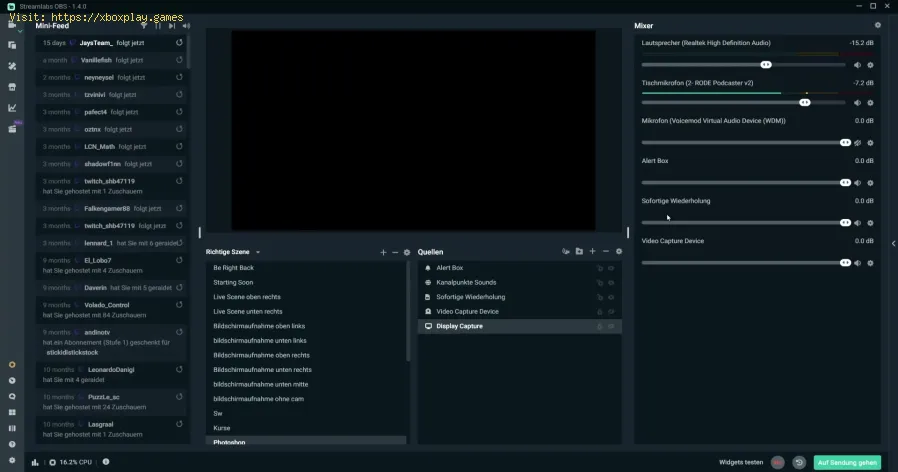
Schritt 1: Überprüfen Sie Ihre Internetgeschwindigkeit
- Führen Sie einen Geschwindigkeitstest durch (z. B. mit Speedtest.net).
- Stellen Sie sicher, dass Ihre Upload-Geschwindigkeit mindestens doppelt so hoch ist wie Ihre gewählte Bitrate.
- Beispiel: Für eine Bitrate von 4000 kbps benötigen Sie mindestens 8 Mbps Upload-Geschwindigkeit.
Step 2: Adjust Output Settings
- Go to Settings > Outputin OBS.
- Set Output Modeto Advanced.
- Choose Hardware Encoder(NVENC, AMF, or QuickSync).
- Set bitrate between 2500–6000 kbps depending on your internet speed.
Step 3: Optimize Video Settings
- Navigate to Settings > Video.
- Set Base (Canvas) Resolutionto your monitor resolution.
- Set Output (Scaled) Resolutionto 1280x720 or 1920x1080 depending on hardware.
- Choose Common FPS Values: 30 or 60.
Step 4: Enable Dynamic Bitrate (if supported)
- In Settings > Advanced, enable Dynamic Bitrate.
- This allows OBS to adjust bitrate automatically if your network fluctuates.
Step 5: Prioritize OBS in Task Manager
- On Windows, open Task Manager.
- Right‑click OBS > Set Priority > High.
- This ensures OBS gets more CPU resources.
Step 6: Close Background Applications
- Shut down browsers, downloads, or games not needed for streaming.
- Disable auto‑updates during live sessions.
Step 7: Update Drivers
- Update GPU drivers via NVIDIA GeForce Experience or AMD Adrenalin.
- Update network drivers through your motherboard manufacturer.
Step 8: Use Wired Connection
- Plug directly into your router with Ethernet.
- Avoid streaming over Wi‑Fi to reduce packet loss.
Step 9: Test Stream
- Use Twitch’s Inspector or YouTube’s Stream Health tools.
- Monitor dropped frames and adjust settings accordingly.
Step 10: Save and Apply
- Once optimized, save settings.
- Restart OBS before your next stream for changes to take effect.
Variants According to Platform
- Windows: Full support for NVENC, AMF, and QuickSync. Best performance with NVIDIA GPUs.
- macOS: Limited hardware encoding; rely on Apple VT encoder. Ensure macOS is updated.
- Linux: NVENC supported with proprietary drivers. May require manual configuration.
Alternative Solutions
- Use Streamlabs OBS (SLOBS): Offers a simplified interface but consumes more resources.
- Reduce Game Graphics Settings: Lowering in‑game resolution or effects frees CPU/GPU for OBS.
- Dedicated Streaming PC: Advanced streamers use a dual‑PC setup, one for gaming and one for streaming.
- Third‑Party Tools: Services like Restream.io can balance load across multiple platforms.
How to Prevent Lag in Future Streams
- Always test your stream before going live.
- Keep OBS and GPU drivers updated.
- Monitor CPU/GPU usage during streams.
- Avoid multitasking while streaming.
- Use recommended bitrate settings for Twitch, YouTube, or Facebook Live.
Frequently Asked Questions
Q1: What bitrate should I use for Twitch?Twitch recommends 3000–6000 kbps for 720p60 or 1080p30 streams.
F2: Kann ich mit OBS in 4K streamen? Ja, aber Sie benötigen einen leistungsstarken PC und eine Upload-Geschwindigkeit von mindestens 20 Mbit/s.
Frage 3: Warum verliert OBS trotz guter Internetverbindung Frames? Wahrscheinlich aufgrund von CPU-/GPU-Überlastung. Wechseln Sie zur Hardware-Codierung.
Frage 4: Ist WLAN zum Streamen ausreichend? Nicht empfehlenswert. Ethernet gewährleistet stabile Verbindungen.
F5: Funktioniert OBS auf Laptops? Ja, die Leistung hängt jedoch von der Hardware ab. Gaming-Laptops mit dedizierter Grafikkarte erzielen die besten Ergebnisse.
Die Einrichtung von OBS für ruckelfreies Streaming muss nichtkompliziert sein. Indem Sie die Ursachen von Verzögerungen verstehen,schnelle Lösungen anwenden und detaillierte Schritte befolgen, könnenSie reibungslose und professionelle Übertragungen auf Twitch, YouTubeoder Facebook Live gewährleisten.
Jetzt sind Sie an der Reihe: Optimieren Sie Ihre OBS-Einstellungen, testen Sie Ihren Stream und gehen Sie sorgenfrei live. Lassen Sie sich Ihre Inhalte nicht durch Verzögerungen verderben – richten Sie OBS noch heute richtig ein und bieten Sie Ihrem Publikum dasreibungslose Erlebnis, das es verdient!
 ▶
▶
Schwarzer Bildschirm beim PC-Gaming: So beheben Sie das Problem Beheben Sie Probleme mit dem schwarzen Bildschirm beim PC-Gaming. Erfahren Sie Schritt für Schritt, wie Sie Treiber-, Hardware- undSpieleinstellungsprobleme lösen, um wieder spielen zu können.
Spielstand kann nicht gespeichert werden: So beheben Sie das Problem in jedem Spiel Beheben Sie Ihre Spielstandprobleme mit unseren Expertentipps und -lösungen. Erfahren Sie, wie Sie Fehler beheben und Ihre Spielständewiederherstellen können.
So wählen Sie den richtigen Gaming-Monitor: Ein vollständiger Leitfaden für 2026 Der ultimative Leitfaden zur Auswahl eines Gaming-Monitors.Verbessern Sie Ihr Spielerlebnis mit Expertentipps zu Auflösung undBildwiederholfrequenz.
So richten Sie OBS für verzögerungsfreies Streaming ein In unserer einfachen Anleitung erfahren Sie, wie Sie OBS fürStreaming einrichten. Optimieren Sie Ihre Einstellungen für besteLeistung.
Wie man Gameplay aufzeichnet, ohne FPS auf PC oder Konsole zu verlieren Nimm dein Gameplay nahtlos auf, ohne Kompromisse bei derGrafikqualität einzugehen. Genieße flüssige Aufnahmen und verbesseredein Spielerlebnis.
Wie man Windows 10/11 für Spiele und höhere Anforderungen optimiert FPS Entfesseln Sie maximale Gaming-Leistung durch die OptimierungIhrer Windows-Einstellungen. Steigern Sie die Geschwindigkeit,reduzieren Sie Verzögerungen und verbessern Sie Ihr Spielerlebnis.
Wie man den Spielmodus auf einem beliebigen TV aktiviert und Verzögerungen reduziert So aktivieren Sie den Spielmodus auf Ihrem TV für einverbessertes Spielerlebnis. Optimieren Sie die Einstellungen für eineflüssigere Grafik.
So verbessern Sie Ihre internet-Verbindung für verzögerungsfreies Online-Gaming Verbessere dein Online-Spielerlebnis mit Tipps zur Optimierungdeiner Verbindung und Strategien für ein flüssigeres, verzögerungsfreies Gameplay.
So konfigurieren Sie einen Gaming-Monitor für die beste Bildqualität Erfahren Sie, wie Sie Ihren Gaming-Monitor konfigurieren, um diebeste Bildqualität zu erzielen und Ihr Spielerlebnis zu maximieren.
Wie man einen Nintendo Switch-Controller an einem PC verwendet – Schritt für SchrittLerne in unserer Schritt-für-Schritt-Anleitung, wie du deinen Nintendo 1PCxBG-Controller an einen PC anschließt und verwendest. Verbessere dein Spielerlebnis.
So verwenden Sie den Fotomodus in Clair Obscur Expedition 33 Meistere die Kunst der filmreifen Fotografie in Clair Obscur Expedition 33. UnserLeitfaden enthüllt alle Steuerelemente des Fotomodus, Filter und Tipps,um deine atemberaubendsten In-Game-Momente festzuhalten.
Wie man Gameplay aufzeichnet, ohne FPS auf PC oder Konsole zu verlieren Nimm dein Gameplay nahtlos auf, ohne Kompromisse bei derGrafikqualität einzugehen. Genieße flüssige Aufnahmen und verbesseredein Spielerlebnis.
Wie man Windows 10/11 für Spiele und höhere Anforderungen optimiert FPS Entfesseln Sie maximale Gaming-Leistung durch die OptimierungIhrer Windows-Einstellungen. Steigern Sie die Geschwindigkeit,reduzieren Sie Verzögerungen und verbessern Sie Ihr Spielerlebnis.
Wie man Mega-Heatran in Pokemon Legends Z-A Mega Dimension erhält Erfahre in unserem vollständigen Leitfaden, wie du Mega-Heatranin Pokémon Legends ZA erhältst und diesen mächtigen Feuer/Stahl-Typen in der mysteriösen Mega-Dimension freischaltest.
Wie man Mega-Glimmora in Pokemon Legends Z-A Mega Dimension erhält Entdecke mit unserem Guide, wie du Mega-Glimmora in PokémonLegends ZA freischaltest! Lerne die exklusivenMega-Entwicklungsschritte, Fähigkeiten und besten Strategien in derneuen Mega-Dimension kennen.
So erhältst du das kostenlose Hogwarts-Vermächtnis-Rückenaccessoire in Fortnite Entfessle die Magie in Fortnite! Dieser Leitfaden zeigt dir, wie du dir das kostenlose Hogwarts-Vermächtnis-Rückenaccessoire im Epic GamesStore sicherst. Stürze dich mit Stil ins Gefecht!


