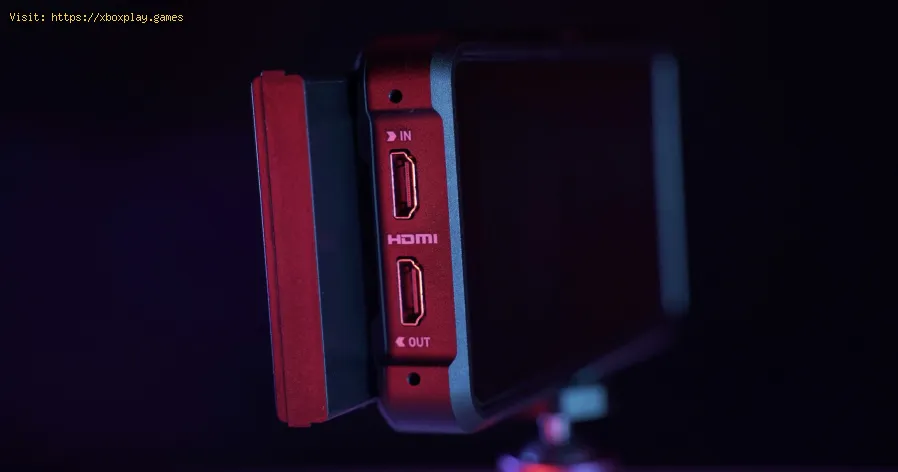
HDMI – Kein Signal: So beheben Sie das Problem auf Konsolen und PCs
Daniel Hidalgo | 2025-12-14 21:18:31 | Deutsch
Nichts ist frustrierender, als sich auf eine Gaming-Session einzustimmen, Konsole oder PC einzuschalten und von einem leeren Bildschirm mit der gefürchteten Fehlermeldung „HDMI Kein Signal“ begrüßt zu werden. Dieses häufige, aber ärgerliche Problem kann jederzeit auftreten und dazu führen, dass man auf einen dunklen Monitor oder Fernseher starrt, anstatt in die lebendigen Welten von Spielen wie Call of Duty: Warzone , Elden Ring oder Fortnite einzutauchen . Egal ob PlayStation 5 , Xbox Series X , Nintendo Switch oder selbstgebauter Gaming- PC – dieses Problem betrifft alle Plattformen.
Im Kern handelt es sich bei dem Fehler „HDMI Kein Signal“ um eine Kommunikationsstörung. Ihr Bildschirm (Fernseher oder Monitor) ist eingeschaltet und empfängt Signale, jedoch keine Daten von Ihrem Quellgerät (Konsole oder PC) über das HDMI-Kabel. Stellen Sie sich das wie ein Telefongespräch vor, bei dem eine Person spricht, die andere aber stummgeschaltet ist – die Nachricht kommt nicht an. Dies kann aus einer Vielzahl einfacher oder komplexerer Gründe auftreten, von losen Kabeln bis hin zu tiefgreifenden Hardwarekonflikten. Keine Sorge, dieser Leitfaden bietet Ihnen alles von einer schnellen 30-Sekunden-Lösung bis hin zu detaillierten, plattformspezifischen Lösungen.
Ursachen des Problems
Das „Warum“ zu verstehen, hilft oft dabei, das „Wie“ zur schnelleren Behebung des Problems zu finden. Hier sind die häufigsten Ursachen:
Lose oder fehlerhafte HDMI-Verbindung: Die einfachste und häufigste Ursache. Ein nicht vollständig im Anschluss sitzendes Kabel oder ein beschädigtes Kabel bzw. ein beschädigter Anschluss unterbricht den Signalweg.
Falsche Eingangsquelle: Ihr Fernseher oder Monitor verfügt über mehrere HDMI-Anschlüsse (HDMI 1, HDMI 2 usw.). Wenn das Gerät auf den falschen Anschluss eingestellt ist, empfängt es kein Signal.
Probleme beim Neustart: Manchmal bleiben Geräte in einem Energiesparmodus hängen oder initialisieren ihre Videoausgabe beim Hochfahren nicht korrekt.
HDMI-Handshake-Fehler: HDMI ist eine intelligente Verbindung. Beim Verbindungsaufbau führen die Geräte einen „Handshake“ durch, um sich auf Auflösung, Bildwiederholfrequenz und Audioformat zu einigen. Eine Störung in diesem Prozess führt zu einem Verbindungsabbruch.
Auflösungs-/Bildwiederholfrequenz-Konflikt: Wenn Ihr PC oder Ihre Konsole auf eine Auflösung oder Bildwiederholfrequenz (z. B. 4K bei 120 Hz) eingestellt ist, die Ihr Bildschirm nicht unterstützt, kann es sein, dass das Signal abgelehnt wird.
Fehlerhafte oder veraltete Grafiktreiber (PC-spezifisch): Auf einem PC können beschädigte oder veraltete GPU-Treiber verhindern, dass die Grafikkarte ein ordnungsgemäßes Signal ausgibt.
Hardware Failure: In rare cases, the issue lies with a failing GPU (in a PC), the HDMI port on the console, or the display itself.
The Quick Fix (For Impatient Users)
Try this 3-step sequence first. It solves the majority of cases in under a minute:
Power Cycle Everything: Turn off your console/PC and your TV/monitor. Unplug their power cables from the wall for 60 seconds.
Reseat the Cable: Firmly unplug and replug the HDMI cable at both ends—on the console/PC and the display.
Check the Input: Use your TV remote to cycle through the HDMI input sources (e.g., HDMI 1, HDMI 2) until you find the correct one.
If you’re still seeing “No Signal,” proceed to the detailed steps below.
Detailed Step-by-Step Solutions
For All Consoles (PlayStation, Xbox, Nintendo Switch)
Follow these steps in order:
Perform a Full Power Cycle: Don’t just put your console to sleep. Hold the power button until it fully powers down. Unplug the power cord for 2 full minutes. This clears the cache and resets hardware states.
Try a Different HDMI Port on Your TV: Connect the console to another HDMI port. If it works, the original port on your TV may be faulty.
Try a Different HDMI Cable: This is crucial. Swap your current cable with a known working one, preferably a certified High-Speed HDMI cable. A faulty cable is a very common culprit.
 Boot in Safe Mode (PlayStation): Withthe console off, hold the power button until you hear a second beep(about 7 seconds). Connect your controller via USB and select Change Resolution. This will boot the console in a compatible, low-resolution mode.Boot in Low-Resolution Mode (Xbox): On your Xbox, hold the Eject and Bind buttons, then press the Xbox power button. Keep holding the first two buttons until you hear two power-up tones. This forces a low-resolution output.Check Console HDMI Port: Inspect the port on your console for any visible damage, bent pins, or debris. Use compressed air to gently clean it.Dock Check (Nintendo Switch): If theproblem is only in docked mode, ensure the dock’s power adapter isconnected and the Switch is properly seated. Try power cycling the dockby unplugging its power and HDMI for a minute.
 For Gaming PCs
The PC troubleshooting path is more granular:
Perform a Hard Reset: Shut down yourPC, flip the power switch on the back of the PSU (Power Supply Unit) toOFF, and unplug the power cord. Hold the PC’s power button for 30seconds to drain residual charge. Wait 2 minutes, then reconnect andpower on.Cable & Port Check: As withconsoles, test a different HDMI cable and a different HDMI port onyour graphics card (if it has multiple). Also, try a different type ofvideo cable (like DisplayPort) if your monitor supports it.Reseat Your Graphics Card:(Power off and unplug your PC first!) Open the case, locate the GPU, unscrew its bracket, press the PCIe slot release clip, and firmly remove and reinsert the card. A looseconnection can cause no signal.Try Integrated Graphics: If your CPUhas integrated graphics (e.g., Intel Core or AMD Ryzen G-series), remove your dedicated GPU and plug the HDMI cable directly into themotherboard’s video port. If you get a signal, the issue is likely withyour dedicated GPU or its drivers.Boot into Safe Mode: Restart your PC and interrupt the boot process three times to trigger Automatic Repair. Go to Advanced Options > Troubleshoot > Startup Settings > Restart. Press 4 or F4 to enable Safe Mode. If you get a signal in Safe Mode, it’s almost certainly a driver problem.Update/Reinstall Graphics Drivers in Safe Mode: In Safe Mode, use Display Driver Uninstaller (DDU) to completely remove your GPU drivers. Restart normally and install the latest drivers fresh from NVIDIA or AMD’s website. Alternative Solutions to Try
- Disable HDMI-CEC/Device Control: Onyour TV settings, turn off features like Sony’s BRAVIA Sync, Samsung’sAnynet+, or LG’s Simplink. These can sometimes interfere with theinitial handshake.
- Use a Different Display: If possible,connect your console or PC to a different TV or monitor. This willdefinitively tell you if the problem is with your original display.
- For PCs: Reset CMOS/BIOS: This resetsyour motherboard settings to default. Consult your motherboard manual,but it typically involves removing the small coin-cell battery for a few minutes or shorting a specific jumper. This can clear incorrect display settings stored in the BIOS.
How to Prevent It from Happening Again
Invest in Quality Cables: Use certified Premium High-Speed or Ultra High-Speed HDMI cables. Avoid extremelylong cables (over 15ft/5m) without signal boosters.Handle Ports with Care: Be gentle when plugging and unplugging cables to avoid port damage.Proper Shutdown Procedure: Fully shut down your console or PC periodically instead of always using sleep/rest mode.Keep Drivers Updated (PC): Regularly update your graphics card drivers from the manufacturer.Use a Surge Protector: Protect all your electronics from power surges that can damage ports. Frequently Asked Questions (FAQs)
F: Meine Konsole/mein PC funktioniert an einem Fernseher, aber nicht an einem anderen. Woran liegt das? A: Das deutet auf ein Kompatibilitätsproblem oder ein Problem mit demzweiten Fernseher hin. Überprüfen Sie die unterstützten Auflösungen desBildschirms und versuchen Sie, Ihr Gerät mit einer niedrigeren Auflösung (z. B. 1080p) am ersten Fernseher zu betreiben, bevor Sie es an denzweiten anschließen.
F: Ich sehe den BIOS/UEFI-Bildschirm, aber Windows startet nicht. Ist das dasselbe Problem? A: Nicht ganz. Wenn der Startbildschirm erscheint, aber beim Laden desBetriebssystems das Signal abbricht, liegt das Problem fast immer an der PC-Software oder den Treibern. Starten Sie im abgesicherten Modus, umdie Treiber zu reparieren.
F: Kann ein verschmutzter HDMI-Anschluss „Kein Signal“ verursachen? A: Ja. Staub und Schmutz können eine korrekte Verbindung verhindern.Reinigen Sie die Anschlüsse vorsichtig mit Druckluft. Verwenden Sieniemals Metallgegenstände.
F: Ich habe alles versucht, aber nichts funktioniert. Was nun? A: Jetzt gilt es, die defekte Komponente zu identifizieren. Falls Sie einErsatzkabel, eine Ersatzkonsole/einen Ersatz-PC und ein Ersatzdisplayhaben, tauschen Sie diese systematisch aus, um das defekte Teil zufinden. Wenden Sie sich an den technischen Support für Ihr Gerät.
Zurück ins Spiel!
Die Fehlermeldung „HDMI Kein Signal“ ist zwar sehr ärgerlich, führt aberselten zu einem Totalausfall Ihrer Hardware. Wenn Sie diese Schrittesystematisch durchgehen – angefangen mit einem einfachen Neustart undder Überprüfung der Kabel – können Sie Ihre Verbindung fast immerwiederherstellen und sich wieder dem Wichtigsten widmen: Ihrem Spiel.
Hängst du immer noch fest oder vermutest einen schwerwiegenderen Hardwaredefekt? Keine Sorge, du bist nicht allein! Teile deine genaue Konfiguration und die Schritte, die dubereits unternommen hast, in den Kommentaren unten mit. Die Communityhat vielleicht genau den richtigen Tipp für dich. Bei anhaltendenProblemen ist der Besuch der offiziellen Supportkanäle deinesPlayStation-, Xbox-, Nintendo- oder GPU-Herstellers der beste nächsteSchritt. Jetzt kannst du endlich wieder spielen!
 ▶
▶
Wie man das Problem behebt, dass sich das Spiel auf PC oder Konsole ständig abstürzt – Ursachen und Lösungen Stürzt dein Spiel ständig ab? Finde heraus, warum es auf PC oderKonsole immer wieder abstürzt. Lerne, beschädigte Dateien,Treiberprobleme, Überhitzung und mehr zu beheben. Spiele schnell wiederlos!
HDMI – Kein Signal: So beheben Sie das Problem auf Konsolen und PCs Erfahren Sie in unserer Schritt-für-Schritt-Anleitung, wie Siedie Fehlermeldung „HDMI – Kein Signal“ auf PS4, PS5, Xbox, NintendoSwitch und PC beheben. Schnelle und einfache Lösungen, um IhrenBildschirm wieder zum Laufen zu bringen.
PC erkennt Controller nicht: Effektive Lösungen – So beheben Sie das Problem Ihr PC erkennt Ihren Controller nicht? Entdecken Sie effektiveLösungen zur schnellen Behebung von Verbindungsproblemen aufWindows-PCs. Lernen Sie Schritt-für-Schritt-Anleitungen zurFehlerbehebung.
Schwarzer Bildschirm beim PC-Gaming: So beheben Sie das Problem Beheben Sie Probleme mit dem schwarzen Bildschirm beim PC-Gaming. Erfahren Sie Schritt für Schritt, wie Sie Treiber-, Hardware- undSpieleinstellungsprobleme lösen, um wieder spielen zu können.
Spielstand kann nicht gespeichert werden: So beheben Sie das Problem in jedem Spiel Beheben Sie Ihre Spielstandprobleme mit unseren Expertentipps und -lösungen. Erfahren Sie, wie Sie Fehler beheben und Ihre Spielständewiederherstellen können.
So wählen Sie den richtigen Gaming-Monitor: Ein vollständiger Leitfaden für 2026 Der ultimative Leitfaden zur Auswahl eines Gaming-Monitors.Verbessern Sie Ihr Spielerlebnis mit Expertentipps zu Auflösung undBildwiederholfrequenz.
So richten Sie OBS für verzögerungsfreies Streaming ein In unserer einfachen Anleitung erfahren Sie, wie Sie OBS fürStreaming einrichten. Optimieren Sie Ihre Einstellungen für besteLeistung.
Wie man Gameplay aufzeichnet, ohne FPS auf PC oder Konsole zu verlieren Nimm dein Gameplay nahtlos auf, ohne Kompromisse bei derGrafikqualität einzugehen. Genieße flüssige Aufnahmen und verbesseredein Spielerlebnis.
Wie man Windows 10/11 für Spiele und höhere Anforderungen optimiert FPS Entfesseln Sie maximale Gaming-Leistung durch die OptimierungIhrer Windows-Einstellungen. Steigern Sie die Geschwindigkeit,reduzieren Sie Verzögerungen und verbessern Sie Ihr Spielerlebnis.
Wie man den Spielmodus auf einem beliebigen TV aktiviert und Verzögerungen reduziert So aktivieren Sie den Spielmodus auf Ihrem TV für einverbessertes Spielerlebnis. Optimieren Sie die Einstellungen für eineflüssigere Grafik.
PC erkennt Controller nicht: Effektive Lösungen – So beheben Sie das Problem Ihr PC erkennt Ihren Controller nicht? Entdecken Sie effektiveLösungen zur schnellen Behebung von Verbindungsproblemen aufWindows-PCs. Lernen Sie Schritt-für-Schritt-Anleitungen zurFehlerbehebung.
Schwarzer Bildschirm beim PC-Gaming: So beheben Sie das Problem Beheben Sie Probleme mit dem schwarzen Bildschirm beim PC-Gaming. Erfahren Sie Schritt für Schritt, wie Sie Treiber-, Hardware- undSpieleinstellungsprobleme lösen, um wieder spielen zu können.
Xbox: Spiel kann nicht installiert werden – Endgültige Lösung – So beheben Sie das Problem Hier finden Sie Schritt-für-Schritt-Lösungen für den Fehler„Spiel kann nicht installiert werden“ bei Xbox. Leeren Sie IhrenCache, schaffen Sie Speicherplatz und beheben Sie Installationsproblemein wenigen Minuten.
PS5: Nicht genügend Speicherplatz – so beheben Sie das Problem Ist der Speicherplatz auf Ihrer PS5 voll? Erfahren Sie, wieSie Fehler vom Typ „Nicht genügend Speicherplatz“ beheben können, indemSie Ihre Spielebibliothek verwalten, erweiterten Speicher verwenden undwertvollen Konsolenspeicher freigeben.
Wie man Fracht über Site-to-Site Transmat in Destiny 2 Renegades transportiert Erfahre in der Renegades-Mission von Destiny 2, wie du Fracht per Site-to-Site-Transmat transportierst. Eine Kurzanleitung, um diesesZiel zu erreichen und im Questabschnitt voranzukommen.
Wie man ein wildes Mega-Psiaugon in Pokemon Legends Z-A besiegt Stelle dich der psychischen Wut in Illumina City! LerneStrategien, Typvorteile und Teamzusammenstellungen kennen, um dasgewaltige Schurken-Meowstic in Pokémon Legends ZA zu besiegen.