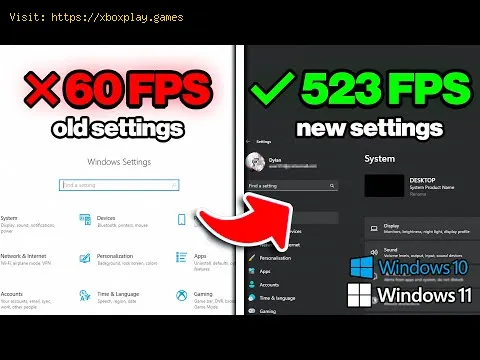
In der Welt des kompetitiven und ambitionierten PC-Gamings zählt jedes Bild pro Sekunde (fps). Flüssiges Gameplay mit hoher Bildwiederholrate ist nicht nur ein Luxus, sondern ein entscheidender Wettbewerbsvorteil und unerlässlich für ein immersives Spielerlebnis. Eine leistungsstarke Grafikkarte und CPU sind zwar unerlässlich, doch das Betriebssystem – Windows 10 oder Windows 11 – fungiert oft als stiller Flaschenhals und verbraucht unbemerkt Ressourcen, die eigentlich für Ihre Lieblingsspiele zur Verfügung stehen könnten.
Hier geht es um die Optimierung der Systemleistung zur Maximierung der Hardwareauslastung beim Spielen. Die Plattform ist jeder PC mit den Microsoft-Betriebssystemen Windows 10 oder Windows 11 .
Das „Problem“ besteht darin, dass beide Windows-Versionen für den allgemeinen Gebrauch konzipiert sind. Das bedeutet, dass Hintergrunddienste, visuelle Darstellung und Energieeffizienz Vorrang vor reiner Spieleleistung haben. Funktionen wie unnötige Hintergrundanwendungen, Telemetriedienste, Standard-Energieeinstellungen und selbst subtile Einstellungen zur Reduzierung der Eingabeverzögerung können die Bildrate unbemerkt senken und Ruckler verursachen.
Diese umfassende Schritt-für-Schritt-Anleitung führt Sie durch die wichtigsten Systemanpassungen, von tiefgreifenden Einstellungen bis hin zu einfachen visuellen Optimierungen, um versteckte Leistungseinbußen zu beseitigen, die Eingabeverzögerung zu reduzieren und die höchstmögliche FPS in Ihren Spielen freizusetzen.
Die Standardkonfiguration von Windows priorisiert die Stabilität im Hintergrund und eine benutzerfreundliche Oberfläche gegenüber der reinen Rechenleistung für eine einzelne Anwendung:
Hintergrundprozesse & Telemetrie: Windows führt ständig zahlreiche Hintergrunddienste aus (z. B. Diagnoseverfolgung, Update-Prüfungen, Druckspooler) und sammelt Telemetriedaten, die alle CPU-Zyklen und Speicher verbrauchen.
Einfache technische Erklärung: Durch die Aufteilung der CPU-Zeit werden diesen Nicht-Spielprozessen Rechenzyklen zugewiesen. Selbst eine geringe CPU-Auslastung von nur 1 % im Hintergrund kann bei einem GPU-lastigen Spiel zu einem Verlust von mehreren Bildern pro Sekunde führen.
Standard-Energiesparplan: Der Energiesparplan „Ausgewogen“ drosselt häufig dynamisch die CPU-Geschwindigkeit, um zu verhindern, dass sie während intensiver Gaming-Sessions ihre maximale Taktfrequenz erreicht.
Einfache technische Erklärung: Der Kernel des Betriebssystems nutzt dynamische Frequenzskalierung, um die CPU-Taktfrequenz ($\text{f}$) abhängig von der Auslastung anzupassen. Ein nicht optimales Leistungsprofil verhindert, dass die CPU ihre maximale Taktfrequenz ($\text{f}_{\max}$) beibehält, was zu einem CPU-Flaschenhals führt.
Visueller Overhead (Bloatware): Standardmäßige visuelle Effekte von Windows (Transparenz, Animationen, Schatten) verbrauchen unnötigerweise GPU-Ressourcen.
Führen Sie diese drei einfachen Änderungen sofort durch, um eine spürbare Steigerung des FPS-Werts zu erzielen:
Spielmodus aktivieren: Suchen Sie in den Windows-Einstellungen nach „Spielmodus“ und stellen Sie sicher, dass der Schalter auf „Ein“ gestellt ist .
Aktivieren Sie den Energiesparplan „Hohe Leistung“: Suchen Sie nach „Energie- und Ruhemodus-Einstellungen“, gehen Sie zu „Zusätzliche Energieeinstellungen“ und wählen Sie den Energiesparplan „Hohe Leistung“ (oder „Ultimative Leistung“, falls verfügbar).
Xbox Game Bar und DVR deaktivieren: Suchen Sie nach „Xbox Game Bar“ und stellen Sie sicher, dass sie deaktiviert ist . Deaktivieren Sie außerdem die Hintergrundaufnahmefunktionen (Game DVR).
Diese Schritte gelten sowohl für Windows 10 als auch für Windows 11, wobei geringfügige Unterschiede zu beachten sind.
| Schritt | Aktion | Windows-Speicherort / Befehl | Begründung |
| 1. | Stellen Sie den Energiesparplan auf „Ultimativ/Hohe Leistung“ ein. | Einstellungen → System → Energie & Energiesparmodus → Zusätzliche Energieeinstellungen | Zwingt die CPU dazu, immer mit hohen Taktraten zu laufen, wodurch Drosselung vermieden wird. |
| 2. | Spielmodus aktivieren | Einstellungen → Spiele → Spielmodus | Weist das Betriebssystem an, Ressourcen für die im Vordergrund stehende Anwendung (Ihr Spiel) zu priorisieren. |
| 3. | Autostartprogramme deaktivieren | Task-Manager → Registerkarte „Autostart“ (Rechtsklick auf die Apps und Deaktivieren) | Verhindert, dass unnötige Anwendungen beim Systemstart RAM und CPU-Leistung verbrauchen. |
| 4. | Hintergrund-Apps deaktivieren | Einstellungen → Datenschutz → Hintergrund-Apps (Alle nicht unbedingt notwendigen deaktivieren) | Verhindert, dass Apps während des Spielens im Hintergrund Updates und Überprüfungen durchführen. |
| Schritt | Aktion | Windows-Speicherort / Befehl | Begründung |
| 5. | Grafiktreiber aktualisieren | NVIDIA GeForce Experience / AMD Adrenalin Software | Entscheidend für Leistung und Stabilität; die Treiber enthalten spielspezifische Optimierungen. |
| 6. | Hardwarebeschleunigte GPU-Planung (HAGS) aktivieren | Einstellungen → System → Anzeige → Grafik $\to$ Standardgrafikeinstellungen ändern | Ermöglicht es der GPU, ihren eigenen Speicher zu verwalten, wodurch Leistung und Latenz verbessert werden (Win 10/11). |
| 7. | Visuelle Effekte anpassen | Suchen Sie nach „Darstellung und Leistung von Windows anpassen“ → Wählen Sie „Für optimale Leistung anpassen“ | Deaktiviert nicht unbedingt notwendige visuelle Effekte (Schatten, Animationen, Transparenz). |
| 8. | Grafikleistungseinstellungen | Einstellungen → System → Anzeige → Grafik → Durchsuchen (Spiel-EXE hinzufügen) → „Hohe Leistung“ auswählen | Stellt sicher, dass bestimmte Spiele immer die dedizierte GPU verwenden (besonders wichtig bei Laptops). |
| Schritt | Aktion | Windows-Speicherort / Befehl | Begründung |
| 9. | Xbox Game Bar und Aufnahmen deaktivieren | Einstellungen → Spiele → Xbox Game Bar (Aus) & Aufnahmen (Hintergrundaufnahme deaktivieren) | Die Game Bar und ihre DVR-Funktionen verbrauchen Ressourcen und können zu Eingabeverzögerungen führen. |
| 10. | Mausbeschleunigung deaktivieren | Suche nach „Mauseinstellungen“ → Zusätzliche Mausoptionen → Registerkarte„Zeigeroptionen“ → Deaktiviere „Zeigerpräzision verbessern“ | Ensures 1:1 mouse input, crucial for competitive accuracy and reducing perceived input lag. |
| 11. | Disable Full-screen Optimizations (Per Game) | Find Game EXE→ Right-click→ Properties→ Compatibility tab→ Check "Disable fullscreen optimizations" | Can reduce stuttering and latency, forcing true exclusive fullscreen (varies by game). |
Optimizations can sometimes be undone by updates or system changes.
Q: Does disabling visual effects really boost FPS?
A: Yes. While the impact is often minimal on high-end GPUs,disabling effects like shadows, transparency, and animation can free upsmall amounts of VRAM and GPU processing power, especially noticeable on older or integrated graphics.
Q: Is the "Ultimate Performance" power plan available on Windows 10?
A: It is often hidden but can be enabled via an administrator command prompt using the following command: powercfg -duplicateschemee9a42b02-d5df-448d-aa00-03f1474967ac. You can then select it in yourpower options.
Q: Will disabling Windows services break my computer?
A: Disabling crucial services can definitely cause issues(e.g., disabling the Print Spooler if you print). Stick to disablingnon-essential services like telemetry, update orchestrator (cautiously), and background apps, or use trusted guides to disable services safely.
Q: Should I always use the latest graphics driver?
A: Im Allgemeinen ja. Neue Treiber bieten Leistungsverbesserungen undFehlerbehebungen. Sollte ein Spiel nach einem Treiberupdate jedochinstabil sein, ist es manchmal notwendig, auf die vorherige stabileVersion zurückzukehren.
Ein optimal abgestimmtes Betriebssystem ist die Grundlage für herausragende PC-Leistung. Durch das systematische Beenden unnötigerWindows-Hintergrundprozesse, die Priorisierung der CPU-Leistung und dieMinimierung des Grafik-Overheads verwandeln Sie Ihren Allzweckrechner in eine dedizierte Gaming-Maschine. Diese Optimierungen gewährleisten,dass Ihre Hardware maximale Ressourcen für die höchstmöglicheFPS-Leistung und die geringstmögliche Eingabeverzögerungbereitstellt.
Verschenken Sie keine Frames mehr! Implementieren Sie jetzt diese Windows10/11-Optimierungen und erleben Sie Ihre Spiele in Höchstleistung!