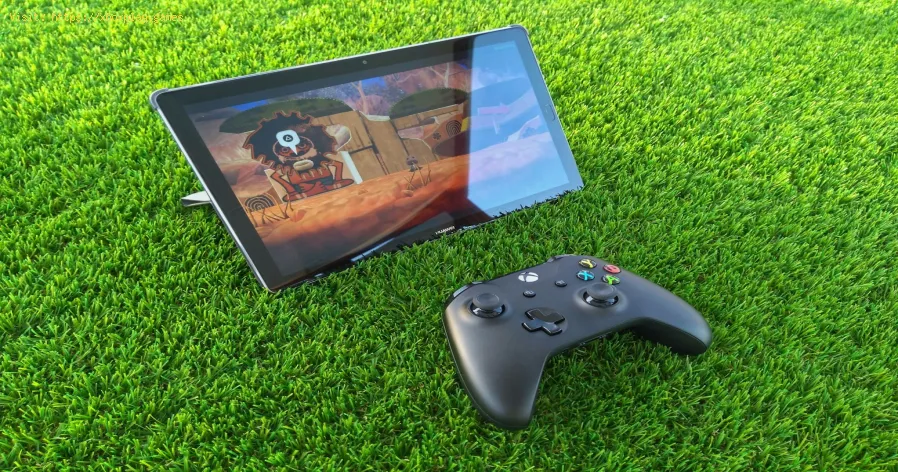
Como usar o Xbox Cloud Gaming no PC, celular ou TV
Ambar Jimenez | 2025-12-14 19:09:14 | Portugues
☁️ Jogue em qualquer lugar, instantaneamente: O guia definitivo para jogos Xbox Cloud (xCloud)
O mundo dos jogos mudou fundamentalmente. Você não está mais preso a um console enorme e a uma única tela de TV para desfrutar de títulos AAA como Forza Horizon 5 , Starfield ou Halo Infinite . O Xbox Cloud Gaming da Microsoft (frequentemente chamado de xCloud) oferece a experiência completa do console — rodando no poderoso hardware do Xbox Series X nos data centers da Microsoft — diretamente para seu PC, laptop, smartphone, tablet e Smart TV compatível .
Esta plataforma revolucionária vem incluída com uma assinatura do Xbox Game Pass Ultimate , dando-lhe acesso instantâneo a centenas de títulos de alta qualidade, sem downloads, sem instalação e com requisitos mínimos de armazenamento . Basta clicar em "Jogar" e, em segundos, já está a jogar. É a democratização dos jogos em ação, permitindo que milhões de pessoas joguem títulos exigentes em computadores menos potentes.
No entanto, como o xCloud é um serviço de streaming de vídeo para conteúdo interativo , ele depende fundamentalmente de um fator: sua conexão com a internet . O principal desafio enfrentado pelos usuários não é a configuração do hardware, mas sim o combate à latência (atraso) e à congestão da rede — os inimigos digitais de uma sessão de jogos na nuvem fluida e responsiva.
🛑 Requisitos Essenciais e Causas de Desempenho Insatisfatório
Antes de começar a configuração, é fundamental conhecer os requisitos indispensáveis. Se você estiver enfrentando travamentos, pixelização ou atraso nos comandos, é provável que um desses requisitos técnicos seja a causa do problema.
| Área problemática | Explicação detalhada (visão técnica simplificada) |
| Nível de assinatura | O recurso de jogos na nuvem é exclusivo da assinatura do Xbox Game Pass Ultimate (ou para jogar determinados jogos gratuitos). O PC Game Pass ou o Console Game Pass, por si só, não o incluem. |
| Velocidade da Internet | A velocidade mínima necessária é de 10 Mbps para dispositivos móveis e 20 Mbps para streaming em PC/console. Para uma reprodução fluida em alta resolução (1080p) a 60 FPS, recomenda-se fortemente uma velocidade de 25 Mbps ou superior . |
| Latência da rede | Este é o atraso entre você pressionar um botão e a ação aparecer na tela. Uma latência acima de 50 ms resultará em um atraso de entrada perceptível e que pode prejudicar a experiência de jogo. A latência geralmente é causada pela distância do servidor ou por uma conexão Wi-Fi ruim. |
| Frequência Wi-Fi | Utilizar a banda Wi-Fi de 2,4 GHz, que está altamente congestionada (comum em redes mais antigas), introduzirá interferências e aumentará a latência. A banda de 5 GHz é essencial para a estabilidade. |
| Dispositivo de entrada | Você precisa usar um controle compatível (de preferência um Controle Sem Fio Xbox oficial) conectado via Bluetooth ou USB. O suporte para teclado e mouse é limitado ou inexistente na maioria dos jogos. |
⚡ Solução rápida para jogadores impacientes: Os três Cs
Se você estiver enfrentando problemas agora e quiser voltar a jogar:
Fechar: Feche todos os outros aplicativos em execução no seu dispositivo (navegadores, serviços de streaming, downloads em segundo plano). Isso dedica os recursos do seu dispositivo exclusivamente à transmissão.
Conexão: Se estiver usando Wi-Fi, certifique-se de que seu dispositivo esteja conectado à banda Wi-Fi de 5 GHz . Se possível, conecte seu PC ou TV a uma conexão Ethernet com fio .
Limpar: Limpe o cache e os cookies do seu navegador (se estiver jogando em um navegador como o Chrome ou o Edge), reinicie o navegador e tente iniciar o jogo novamente.
🚀 Configuração detalhada passo a passo: Guia multiplataforma
O método para acessar o xCloud varia ligeiramente dependendo do seu dispositivo, mas o princípio básico permanece o mesmo: faça login e transmita.
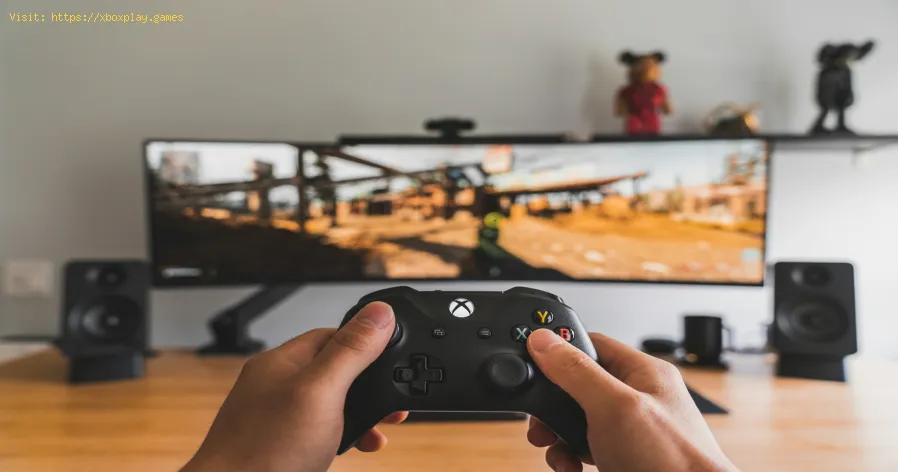
Parte 1: Configuração inicial (PC - Windows)
Verifique sua assinatura: Certifique-se de ter uma assinatura ativa do Xbox Game Pass Ultimate .Instale o aplicativo Xbox: Baixe o aplicativo oficial do Xbox na Microsoft Store em seu PC com Windows.Iniciar sessão: Inicie a aplicação e inicie sessão com a sua Conta Microsoft associada ao Game Pass Ultimate.Conectar o controle: Conecte seu controle sem fio do Xbox por meio de um cabo USB (melhor opção para menor latência) ou Bluetooth .Para acessar o Cloud Gaming: na barra lateral do aplicativo Xbox, selecione a guia Game Pass e procure a seção Cloud Gaming .Para jogar: Navegue pelo catálogo, selecione um jogo compatível com a nuvem e clique no botão "Jogar" (com o ícone da nuvem). Parte 2: Configuração Móvel (Celulares e Tablets iOS/Android)
Android: Baixe o aplicativo Xbox Game Pass na Google Play Store. Faça login e toque na aba "Nuvem" na parte superior da tela.iOS/Mac/Chromebook: O acesso ao Cloud Gaming é feito exclusivamente por meio de um navegador da web. Abra o Safari (iOS/Mac) ou o Chrome/Edge (Android/Chromebook) e acesse xbox.com/play . Faça login.Adicionar à Tela Inicial (iOS/Mac): Para uma melhor experiência em tela cheia, use o botão Compartilhar no Safari e selecione Adicionar à Tela Inicial . Isso criará um ícone de aplicativo web.Conectar o controle: Emparelhe seu controle do Xbox via Bluetooth. Como alternativa, muitos jogos são compatíveis com os controles de toque do Xbox diretamente na tela (procure o ícone "Jogar com toque"). Parte 3: Configuração da Smart TV
Verificação de compatibilidade: o Cloud Gaming é oficialmente compatível com alguns modelos de Smart TVs da Samsung (modelos de 2022 e posteriores) e Smart TVs da LG . Verifique a compatibilidade do seu modelo no site de suporte do Xbox.Instale o aplicativo: Procure e baixe o aplicativo Xbox na loja de aplicativos da sua TV.Iniciar sessão: Inicie a aplicação e inicie sessão com a sua conta Ultimate.Conectar o controle: Emparelhe seu controle compatível com Bluetooth (Xbox, PS4/PS5 ououtros controles de terceiros verificados) diretamente à TV através dasconfigurações de Bluetooth da TV.Iniciar: Selecione um jogo e comece a jogar. 🔧 Soluções alternativas: Otimizando sua rede
Quando as medidas oficiais não conseguem proporcionar a fluidez necessária, a otimização da rede é o próximo passo.
- Trocar de servidor DNS: Às vezes, o servidor de nomes de domínio (DNS) padrão fornecido peloseu provedor de internet é lento. Mudar para um DNS público, como o DNSdo Google ou o DNS da Cloudflare, pode reduzir o tempo de conexão com oservidor de streaming.
- Desative VPN/Proxy: Se você estiver usando algum serviço de VPN ou proxy, desative-ocompletamente. Esses serviços quase sempre introduzem latência adicional e complexidade de roteamento que prejudicam o desempenho do streamingde jogos.
- Verifique o canal do roteador: Acesse a página de administração do seu roteador e certifique-se de que o canal Wi-Fi de 5 GHz esteja configurado para um canal que não esteja sendo muito utilizadopelos seus vizinhos (use um aplicativo analisador de Wi-Fi, sepossível). Os canais 36 a 48 geralmente são boas opções.
- Modo Jogo: Se estiver jogando em uma Smart TV, certifique-se de que o Modo Jogo da TV esteja ativado. Esse modo geralmente ignora os recursos de processamento deimagem que introduzem "atraso na exibição" (atraso entre a chegada dosinal e o aparecimento da imagem).
🚫 Como evitar lentidão no desempenho
A chave para evitar problemas de desempenho é manter um ambiente de rede limpo e estável dedicado à transmissão.
Proximidade física: Mantenha seu dispositivo e controle o mais próximo possível do roteador Wi-Fi . Cada metro de distância aumenta a degradação do sinal.Conexão do controle: Para jogos competitivos ou que exigem precisão, use um cabo USB para conectar o controle ao seu PC ou dispositivo móvel em vez deBluetooth. Isso elimina a interferência do Bluetooth e reduz a latênciade entrada do controle.Isolamento de rede: Durante uma sessão de streaming, peça aos membros da família que evitem atividades que consumam muita largura de banda, como streaming de vídeo em 4K ou downloads de arquivos grandes, pois isso competirá diretamente com a sua transmissão de jogo.Atualizações de firmware: Verifique e instale regularmente as atualizações de firmware para o seu roteador Wi-Fi e qualquer controlador compatível . ❓ Perguntas frequentes (FAQ)
Preciso ter um console Xbox para usar o Cloud Gaming?
Não. O Cloud Gaming transmite o jogo dos servidores da Microsoft diretamente para o seu dispositivo. Um console Xbox só é necessário se você quiserusar o Xbox Remote Play (que transmite jogos do seu próprio console ).
Posso usar teclado e mouse no xCloud?
Atualmente, o suporte oficial para teclado e mouse é bastante limitado. A maioriados jogos exige um controle. É recomendável manter sempre um controlecompatível conectado.
Meu progresso é salvo entre dispositivos?
Sim! Como você está conectado à sua conta Microsoft e transmitindo o jogo,seus arquivos de salvamento são armazenados no Xbox Cloud, garantindo quevocê possa continuar exatamente de onde parou, seja alternando entre PC, celular ou voltando para o seu console.
O Xbox Cloud Gaming é um serviço fenomenal que cumpre verdadeiramente apromessa de "jogos com qualidade de console em qualquer lugar". Aogarantir que você tenha a assinatura necessária do Xbox Game Pass Ultimate , uma conexão Wi-Fi estável de 5 GHz (recomendado 25 Mbps ou mais) e um controle compatível , você pode desbloquear uma vasta biblioteca de jogos sem a necessidade de downloads demorados.
Está pronto para entrar em centenas de jogos instantaneamente?
➡️ Se você se conectou, mas os gráficos estão borrados ou pixelizados,informe a marca e o modelo do seu roteador e eu poderei fornecerinstruções específicas para priorizar o tráfego de jogos na nuvem usando as configurações de Qualidade de Serviço (QoS)!
 ▶
▶
Como usar o Xbox Cloud Gaming no PC, celular ou TV Experimente jogos como nunca antes com a Xbox Cloud Gaming. Jogue seus títulos favoritos a qualquer hora e em qualquer lugar.
Como abrir portas para Xbox Live e melhorar o NAT Abra portas no Xbox para aprimorar sua experiência de jogo.Otimize sua conexão e desfrute de partidas online sem interrupções.
Como usar corretamente um SSD externo em um Xbox Series X/SDescubra como aprimorar sua experiência de jogo no Xbox usando um SSD externo. Aumente o armazenamento, a velocidade e o desempenho.
Como liberar espaço facilmente no Xbox Series X/S Métodos para liberar espaço no seu Xbox Series. Otimize seu armazenamento e melhore sua experiência de jogo com nossas dicas.
Como corrigir o código de erro XBox 8015190AComo corrigir o código de erro XBox 8015190A! Nosso guia orienta você em etapas simples e eficazes para resolvê-lo.
Como corrigir Xbox Series X não carregandoAprenda como consertar Xbox Series X não carregando com nosso guia fácil de seguir. Volte a jogar em nenhum momento!
Xbox Series X/S: como desligarDesta vez, voltamos com um guia Xbox Series X / S, com o objetivo de dizer como desativar o resumo rápido.
Xbox Series X / S: Como corrigir o código de erro de login 0x87dd0006Com nossa ajuda, você verá que saber como corrigir o código de erro de login 0x87dd0006 é mais fácil do que pensava Xbox Series X / S.
Xbox Party: Como corrigir o código de erro 0x80190193Hoje fazemos para você um guia Xbox Party, onde explicamos como corrigir o código de erro 0x80190193.
Xbox Party Chat: Como consertar o chat de voz do Xbox sem conexãoDesta vez, voltamos com um guia Xbox Party Chat com o objetivo de explicar como consertar o chat de voz do Xbox que não conecta.
Como usar o Remote Play no PS5 a partir de um PC ou dispositivo móvel Experimente a liberdade de jogar com o Remote Play no PS5.Jogue seus títulos favoritos em qualquer lugar, a qualquer hora edivirta-se.
Como concluir a missão da campanha Império em Destiny 2 Renegades Domine os Renegados de Destiny 2 com nosso guia sobre comoconcluir a missão da campanha Império. Encontre estratégias essenciais,passo a passo dos objetivos e dicas de combate fundamentais para venceressa luta desafiadora.
Como configurar o Discord para jogar com amigos sem problemas Aprenda como configurar o Discord para jogos com nosso guiafácil. Melhore sua experiência de jogo e conecte-se com seus amigos.
Como configurar o OBS para streaming sem atrasos Aprenda como configurar o OBS para streaming com nosso guiafácil. Otimize suas configurações para obter o melhor desempenho.
Como usar o modo foto no Clair Obscur Expedition 33 Domine a arte da fotografia cinematográfica em Clair Obscur Expedition 33. Nosso guia revela todos os controles, filtros e dicas do Modo Foto para capturarseus momentos mais incríveis no jogo.
Como gravar partidas sem perder FPS no PC ou console Capture suas partidas com perfeição, sem sacrificar a qualidadedo vídeo. Desfrute de gravações fluidas e aprimore sua experiência dejogo.
Pero las guías relacionadas con Xbox Series X / S