


ゲームアイコンをダブルクリックし、期待に胸を膨らませてスプラッシュスクリーンが表示されたと思ったら…何も起こらない。そんなデジタルの胸の張り裂けそうな思いは、他に類を見ないものです。あるいはもっとひどいのは、黒い画面が一瞬現れた後、エラーメッセージすら出ずにデスクトップに突然クラッシュしてしまうことです。ゲームが起動時にクラッシュすると、せっかくお金を払って楽しみにしていた体験との間に、鍵のかかった扉が閉ざされたように感じられます。この苛立たしい問題は、PCやPlayStation 5の壮大なAAAアドベンチャーから、 Nintendo SwitchやXbox Series X|Sの人気インディーゲームまで、あらゆるタイトルに起こり得ます。
原因はゲーム自体と同じくらい多岐にわたります。PCでは、古いグラフィックドライバー、システムコンポーネントの不足、互換性のないバックグラウンドプログラム、破損したゲームファイルなど、ソフトウェアの競合が複雑に絡み合っていることがよくあります。コンソールゲームでは、ソフトウェアのバグ、問題のあるセーブデータ、システムレベルのキャッシュの問題などが原因となる場合があります。共通点は、ゲームのコードとハードウェアのオペレーティングシステム間の繊細なハンドシェイクが、初期化を試みる瞬間に途切れることです。このガイドは、厄介な起動時のクラッシュを体系的に診断・解決し、ゲームを再開できるように設計されたトラブルシューティングツールキットです。
「なぜ」を理解することで、適切な修正方法を特定しやすくなります。起動シーケンスをチェーンと考えてください。リンクが1つでも切れると、ゲームは失敗します。
PCゲーマー向け:
古くなった、または破損したGPUドライバー:一番の原因です。グラフィックカードドライバーは、ゲームとハードウェアをつなぐ重要な仲介役です。
ゲーム ファイルの欠落または破損:ダウンロードの失敗、更新の中断、またはディスク エラーにより、重要なゲーム ファイルが破損する可能性があります。
ソフトウェアの競合:オーバーレイ アプリ (Discord、Xbox Game Bar、NVIDIA ShadowPlay)、ウイルス対策ソフトウェアやファイアウォール、さらには RGB 制御ソフトウェアがゲームの起動プロセスをブロックしたり妨害したりする可能性があります。
システム ランタイム ライブラリが見つかりません:ゲームでは多くの場合、DirectX、Visual C++ 再頒布可能ファイル、.NET Framework などの特定のコンポーネントが必要ですが、これらがシステムに存在しない可能性があります。
グラフィックス API 設定が正しくありません:起動オプションを使用して、DirectX 11 が安定しているときに Vulkan を強制しようとすると (またはその逆)、即座にクラッシュが発生する可能性があります。
ユーザー権限または管理者権限が不十分です:ゲームでは、特定のフォルダー (C:\Program Files など) に書き込むために昇格された権限が必要になる場合があります。
コンソールゲーマー(PlayStation、Xbox、Switch)の場合:
破損したゲームデータ/インストール:コンソールのドライブ上のコア ゲーム ファイルが破損しています。
破損した保存データ:まれに、破損した保存ファイルが原因で、プロファイル データをロードしようとしたときにゲームが直ちにクラッシュすることがあります。
システム ソフトウェアのバグ:コンソールの OS の問題により、ゲームが正常に起動しない場合があります。
過熱またはハードウェアの問題: (純粋な起動時にはあまり一般的ではありません) 深刻な障害のあるコンソールは、どのような負荷でも故障する可能性があります。
電源を入れ直し、アップデートを確認してください。
この簡単な手順で一時的なキャッシュがクリアされ、最新のソフトウェアが確実にインストールされ、驚くほど多くの問題が解決されます。
PC: PCを完全にシャットダウンします。電源プラグを60秒間抜きます(またはプラグを抜いた状態で電源ボタンを30秒間押し続けます)。再起動後、Windows UpdateとNVIDIA GeForce Experience、AMD Adrenalin、またはIntel ARC Control経由でGPUドライバーのアップデートを確認します。
PlayStation/Xbox:電源を完全に入れ直してください(「設定」>「電源」に移動し、「再起動」または「電源を切る」を選択してください。スタンバイモード/インスタントオンは使用しないでください)。その後、ゲームをハイライトし、オプション/メニューボタンを押して「アップデートを確認」を選択してください。
Switch:本体の電源を完全にオフにします(電源ボタン長押し > 電源オプション > 電源を切る)。電源を入れ直し、ゲームが更新されていることを確認してください。
プラットフォームのリストの上から始めて、下に向かって作業を進めます。
ステップ1:管理者として実行し、オーバーレイを無効にする
ゲームのショートカットまたは.exeファイルを右クリックし、「管理者として実行」を選択します。次に、ゲーム内のすべてのオーバーレイを無効にします。
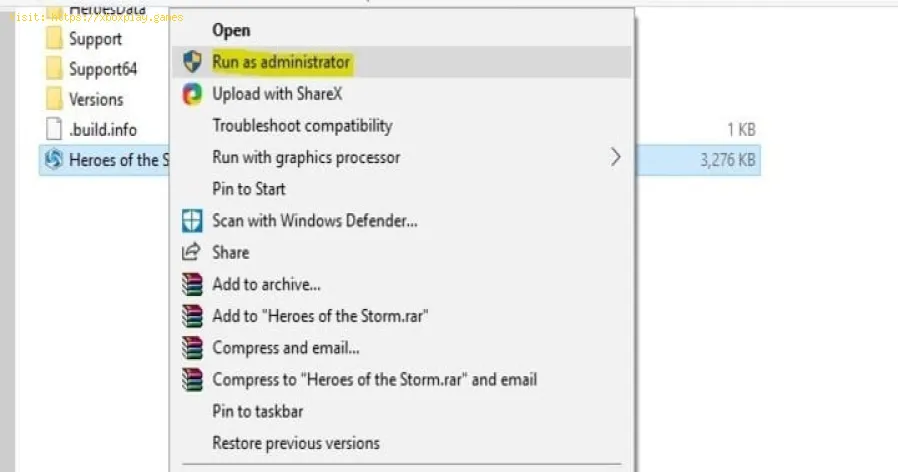
ゲームのショートカットまたは.exeファイルを右クリックし、「管理者として実行」を選択します。次に、ゲーム内のオーバーレイをすべて無効にします。
Steam: Steam 設定 > ゲーム中 > 「ゲーム中に Steam オーバーレイを有効にする」を無効にします。
Discord:ユーザー設定 > ゲームオーバーレイ > 「ゲーム内オーバーレイを有効にする」を無効にします。
Xbox ゲーム バー: Windows 設定 > ゲーム > Xbox ゲーム バー > オフにします。
NVIDIA/AMD: GeForce Experience または Adrenalin オーバーレイを一時的に無効にします。
ステップ 2: グラフィック ドライバーをクリーンに更新する
単に更新するのではなく、クリーン インストールを実行します。
NVIDIA、AMD、またはIntelから最新のドライバーをダウンロードします。
セーフモードでディスプレイドライバアンインストーラ(DDU)を使用して古いドライバを完全に消去し、新しくダウンロードしたドライバをインストールします。これは、根深いドライバの競合を解決するために不可欠です。
ステップ 3: ゲーム ファイルの整合性を確認する
ゲーム ランチャーは、壊れたファイルをチェックして修復できます。
Steam:ライブラリ > ゲームを右クリック > プロパティ > インストールされたファイル > 「ゲーム ファイルの整合性を確認...」
Epic Games:ライブラリ > ゲームの「...」をクリック > 管理 > 「確認」
EAアプリ/Origin:マイコレクション > ゲームをクリック > 管理 > 「修復」
Battle.net :ゲームアイコン > オプション(歯車) > 「スキャンと修復」
ステップ 4: 重要なシステム依存関係をインストールする
これらがインストール/更新されていることを確認します。
DirectX:多くの場合、ゲームと一緒にインストールされますが、Microsoft の Web インストーラーを実行することもできます。
Visual C++再頒布可能パッケージ: Microsoftのウェブサイトから最新のパッケージをダウンロードしてください。x86版とx64版の両方をインストールしてください。
.NET Framework: Windows Update 経由で最新バージョンがインストールされていることを確認してください。
ステップ 5: 互換性設定を調整し、ゲームの例外を追加する
ゲームの .exe を右クリックし、[プロパティ] を選択します。
互換性タブ:古いバージョンのWindows(例:Windows 8)の互換モードで実行してみてください。また、「フルスクリーン最適化を無効にする」にチェックを入れてください。
ウイルス対策/ファイアウォール:ゲームのメイン .exe ファイルとそのインストール フォルダーを、Windows セキュリティおよびサードパーティ製のウイルス対策ソフトウェア (McAfee、Norton など) の「許可リスト」または「除外」に追加します。
ステップ6:競合するソフトウェアを確認するWindowsでクリーンブート
を実行し、必要なサービスのみを起動します。ゲームが動作する場合は、バックグラウンドプログラムが原因と考えられます。グループ内のサービスを再度有効にして、原因を特定してください。
ステップ 1: コンソールのキャッシュをクリアする (セーフ モード)
これにより、ゲームを削除せずに多くのソフトウェアの不具合が修正されます。
PS5/PS4:電源を切る >セーフモードで起動する(2 回目のビープ音が鳴るまで電源ボタンを押し続ける) > 「キャッシュをクリアしてデータベースを再構築する」を選択する。
Xbox Series X|S / Xbox One: [設定] > [システム] > [本体情報] > [本体をリセット]に移動し、[リセットしてゲームとアプリを維持する]を選択します。 (これはリフレッシュであり、完全な工場出荷時設定へのリセットではありません)。
Nintendo Switch:電源を完全にオフにします。音量アップボタンと音量ダウンボタンを同時に押しながら、電源ボタンを押します。メンテナンスモードが起動するまで、音量ボタンを押し続けます。
ステップ 2: ゲームを削除して再インストールする
これにより、破損している可能性のあるすべてのゲーム データが置き換えられます。
ホーム画面でゲームをハイライトします。
オプション/メニューボタン > ゲームの管理/削除を押します。
重要:セーブデータがバックアップされていることを確認してください(クラウドまたは本体ストレージ経由)。通常、セーブデータは別途保存されますが、必ずご確認ください。
ライブラリからゲームを再度ダウンロードしてインストールします。
ステップ3: 初期化/工場出荷時設定へのリセット(最後の手段)
警告:この操作によりすべてのデータが消去されます。事前にクラウドまたはUSBメモリにバックアップしておいてください。
PS5:セーフモード > オプション6:「PS5を初期化する」
Xbox: [設定] > [システム] > [本体情報] > [本体をリセット] > [すべてをリセットして削除]
スイッチ:システム設定 > システム > 「フォーマットオプション」 > 「コンソールの初期化」。
これにより、コンソールが工場出荷時の状態に戻り、システムレベルの破損が排除されます。
イベントビューアーを確認する(PC): Windows Searchで「イベントビューアー」と入力し、Windowsログ > アプリケーションに移動します。クラッシュ発生時のゲームの.exeファイルに関連するエラーを探します。エラーコードは重要な手がかりとなる場合があります。
温度を監視する: HWMonitorなどのツールを使用してください。起動直後にコンポーネントが過熱している場合は、冷却装置の故障を示している可能性があります。
RAMをテストする(PC): Windows内蔵のメモリ診断ツールを使用します。RAMに不具合があると、突然クラッシュする可能性があります。
ウィンドウモードで起動する:フルスクリーンモードが問題になる場合があります。PCゲームの場合、Steam/Epicのゲーム起動オプションに「-windowed」または「-w」を追加することで、強制的にウィンドウモードに設定できる場合が多いです。
システムを最新の状態に保つ: OS、GPU ドライバー、ゲーム クライアントの自動更新を有効にします。
SSD にゲームをインストール:従来のハード ドライブよりも読み取り速度が速く、破損の問題が少なくなります。
安全なモッディングを実践する:モッディングを使用する場合は、一度に 1 つずつインストールし、ゲームのバージョンに合わせて更新されていることを確認します。
ストレージの健全性維持:ドライブの容量を100%まで使用しないでください。Windowsのchkdskなどのツールを定期的に使用してください。
Q: 昨日はゲームが動いていたのに、今日になって突然クラッシュするようになったのはなぜですか?
A:これはほとんどの場合、ソフトウェアの変更が原因です。Windowsのアップデート、GPUドライバーのアップデート、ゲームのパッチ、あるいはインストールした新しいバックグラウンドプログラムが競合を引き起こしています。可能であれば、最近の変更をロールバックしてください。
Q: 「DLLファイルが見つかりません」または「VCRUNTIME140.dllが見つかりません」といったエラーが表示されます。どうすればいいですか?
A:これはシステムランタイムライブラリが不足している明らかな兆候です。PCの手順4に従って、 Visual C++再頒布可能パッケージを再インストールしてください。信頼できるソースから「オールインワン」再頒布可能パッケージをダウンロードして、万全な状態にしてください。
Q: この問題を解決するには、Windowsを再インストールすべきでしょうか?
A:ドライバーのクリーンインストール(DDU)やクリーンブートなど、他のあらゆる解決策を試した後、最後の手段としてのみ再インストールを検討してください。再インストールは最悪ですが、効果的です。
Q: 私のコンソールではゲームがクラッシュするのですが、友達のコンソールでは動作します。私のコンソールは壊れているのでしょうか?
A:必ずしもそうではありません。お使いのコンソールのローカルソフトウェアまたはデータ破損の問題である可能性が高いです。まずはキャッシュをクリアし、ゲームを再インストールしてください。
Q: ゲームの「起動オプション」でコマンドを追加するにはどうすればいいですか?
A: Steamでゲームを右クリックし、「プロパティ」を選択します。画面下部の「起動オプション」ボックスで、「-windowed」などのコマンドを追加できます。他のランチャーの場合は、ゲーム固有の設定をご確認ください。
起動時のクラッシュは大きな障害ですが、ほとんどの場合、論理的な解決策があるソフトウェアパズルです。このガイドを体系的に実行することで(簡単な電源の入れ直しから、より高度なクリーンインストールまで)、潜在的な原因を体系的に排除できます。忍耐こそが、ここでの最大の武器です。
このガイドは、クラッシュ画面をクリアしてゲームを始めるのに役立ちましたか?ぜひコメント欄で成功体験を共有し、どの手順が鍵だったかを他のプレイヤーにも教えてください。それでも問題が解決しない場合は、ゲーム、プラットフォーム、そして正確なエラーメッセージ(もしあれば)をお知らせください。ゲーマーコミュニティのメンバーが、必要な答えを見つけてくれるかもしれません。より具体的なトラブルシューティングガイドやPC最適化のヒントについては、当サイトの他のページをご覧ください。さあ、ゲームをお楽しみください!
