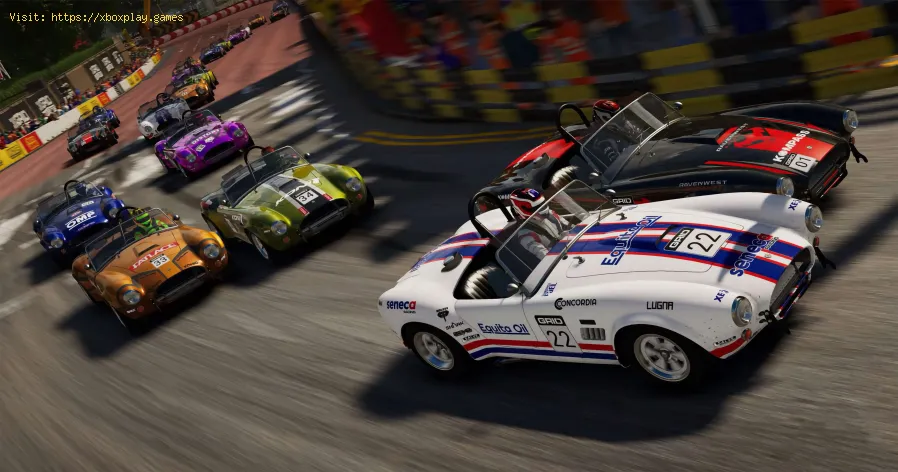
Hai appena avviato uno dei giochi di corse più attesi del 2026 , come l'incredibile *Project R-2026* o l'iperrealistico GT World 2026. Il motore romba, le luci si spengono e ti lanci sulla linea di partenza, solo per vedere lo schermo bloccarsi, balbettare o bloccarsi nel momento peggiore. Quel ritardo di una frazione di secondo ti fa sbattere contro un muro, rovinando il tuo giro perfetto. È frustrante, interrompe l'immersione e, francamente, non è quello per cui hai pagato.
Questo problema è particolarmente comune con i nuovi titoli graficamente intensi, soprattutto su PC e console di nuova generazione come PlayStation 5 Pro o Xbox Series X. Il problema si verifica perché questi giochi all'avanguardia spingono l'hardware al limite, richiedendo più potenza di elaborazione, memoria più veloce e software ottimizzato che mai. Un piccolo collo di bottiglia nel sistema, che si tratti di conflitti di driver, processi in background o surriscaldamento, può trasformare un'esperienza fluida a 120 fps in una presentazione a scatti. Ma non preoccuparti, non devi essere un mago della tecnologia per risolverlo. Questa guida ti guiderà passo dopo passo, da una rapida soluzione di 2 minuti a soluzioni dettagliate e dettagliate.
Balbettii e ritardi non si verificano casualmente. Sono sintomi di un "collo di bottiglia", in cui un componente non riesce a tenere il passo con gli altri. Ecco un elenco dettagliato dei colpevoli più comuni:
Driver grafici obsoleti o corrotti: la GPU (unità di elaborazione grafica) necessita di istruzioni precise da un software chiamato "driver" per comunicare con il gioco. Driver obsoleti o difettosi sono la causa principale dei problemi di prestazioni con le nuove versioni.
Processi e app in background: ogni scheda aperta, app di chat o programma di aggiornamento in esecuzione in background ruba preziosi cicli di CPU e RAM dal gioco.
Surriscaldamento (limitazione termica): quando la CPU o la GPU diventano troppo calde, si proteggono rallentando drasticamente, causando cali immediati e gravi del frame rate.
Impostazioni grafiche di gioco troppo elevate: impostare al massimo ogni cursore (come ray tracing, occlusione ambientale e dettagli delle ombre) può sovraccaricare anche l'hardware più potente.
Impostazioni di alimentazione (laptop e alcuni PC): un profilo "Risparmio energetico" o "Bilanciato" può limitare le prestazioni della CPU e della GPU per risparmiare energia.
Problemi di installazione del gioco: file di gioco danneggiati o frammentati possono causare problemi al gioco durante il tentativo di caricare i dati mancanti.
Sistema operativo Windows/Console obsoleto: la mancanza di aggiornamenti critici del sistema può causare problemi di compatibilità con i nuovi motori di gioco.
Spiegazione tecnica semplice: pensa al tuo PC o alla tua console come a una catena di montaggio. La CPU impartisce gli ordini, la GPU elabora il tutto e la RAM è l'area di lavoro. Se gli ordini sono sbagliati (problema di driver), l'area di lavoro è intasata (app in background) o un operaio si surriscalda e si muove lentamente (thermal throttling), l'intera catena di montaggio (il tuo gioco) rallenta e si muove a scatti.
Se vuoi tornare in carreggiata in meno di 2 minuti, prova questi tre passaggi in ordine:
Riavvia il PC/console. Questo cancellerà la memoria temporanea e interromperà i processi in conflitto.
Aggiorna i driver della scheda grafica. Vai su NVIDIA GeForce Experience, AMD Adrenalin o Intel Arc Control e clicca su "Verifica aggiornamenti".
Abbassa le impostazioni di gioco. Nel menu grafico del gioco, imposta la qualità delle ombre e dei riflessi su "Media" e disattiva il Ray Tracing . Questa impostazione spesso garantisce il maggiore incremento delle prestazioni.
Segui questi passaggi metodicamente. Dopo ogni passaggio, prova il gioco per vedere se il problema è stato risolto.
Passaggio 1: eseguire un'installazione pulita del driver grafico.
PC (NVIDIA): Scarica il driver più recente dal sito web di NVIDIA. Durante l'installazione, seleziona "Installazione personalizzata" e poi la casella "Esegui un'installazione pulita".
PC (AMD/Intel): utilizzare l'opzione "Ripristino impostazioni di fabbrica" nel programma di installazione di AMD Adrenalin o Intel Arc Control.
Console: sebbene non sia possibile aggiornare manualmente i driver, assicurati che il software di sistema sia completamente aggiornato tramite Impostazioni > Sistema > Aggiornamento software.
Fase 2: Ottimizza il tuo sistema per il gaming.
Chiudi tutte le applicazioni non necessarie prima di avviare il gioco. Controlla la barra delle applicazioni (in basso a destra in Windows) e chiudi Discord, le schede di Chrome, Spotify, ecc.
Imposta il tuo piano di risparmio energia su "Prestazioni elevate" (Windows: cerca "Scegli un piano di risparmio energia" nel menu Start).

Fase 3: Regola le impostazioni grafiche del gioco. Non usare solo i preset. Impostazioni chiave da regolare per prime:
Fase 4: Verificare il surriscaldamento.
Passaggio 5: verifica/ripara i file di gioco.
Passaggio 6: aggiorna tutto. Assicurati che Windows sia completamente aggiornato (WindowsUpdate) e che il sistema operativo della tua console sia aggiornato alla versione più recente.
Passaggio 7: Valutare un aggiornamento del BIOS (solo per utenti esperti). Un aggiornamento del BIOS della scheda madre può migliorare la compatibilità della memoria e le prestazioni della CPU. Provare questa soluzione solo se ci si sente sicuri e seguendo attentamente le istruzioni del produttore della scheda madre.
Se hai provato tutto e il problema persiste, il problema potrebbe essere più profondo:
D: Il problema dello stuttering è dovuto al gioco o all'hardware? R: Potrebbe essere dovuto a entrambi. Innanzitutto, individua il problemadel tuo sistema con questa guida. Se il problema è diffuso (controllaforum come Reddit o la community di Steam), è probabile che sianecessaria una patch per il gioco.
D: Ho un PC di fascia alta. Perché ho problemi di visualizzazione? R: Anche i PC più potenti possono essere compromessi da una singolaimpostazione errata, come ad esempio impostare il Ray Tracing su Ultracon DLSS disattivato o disabilitare i profili di memoria XMP nel BIOS.
D: Questa guida aiuterà anche con il lag della console? R: Assolutamente sì. I principi fondamentali di aggiornamenti, prevenzione del surriscaldamento e gestione dei file di gioco si applicanodirettamente a console come PS5 e Xbox Series X|S.
D: Quanti FPS (fotogrammi al secondo) mi servono per un gioco di corse fluido? R: Per le corse più frenetiche, 60 fps sono lo standard per la fluidità , ma 120 fps su un monitor/TV compatibile offrono un'esperienza significativamente più reattiva e fluida.
Inseguire il giro perfetto e senza intoppi nei migliori giochi di corse del 2026 dovrebbe essere un'emozione, non un compito tecnico. Comprendendo lecause comuni e applicando metodicamente queste soluzioni, è possibileeliminare gli ostacoli alle prestazioni e vivere questi incredibilititoli come li avevano concepiti gli sviluppatori.
Non lasciare che i problemi tecnici ti tengano ai box. Inizia subito con la Soluzione Rapida , poi segui i passaggi dettagliati per ottimizzare definitivamente latua configurazione. Una volta che il tuo sistema funzionerà senzaintoppi, potrai immergerti completamente nella grafica mozzafiato, nella fisica mozzafiato e nelle battaglie online competitive checaratterizzano questa nuova generazione di corse.
Hai un consiglio da professionista per migliorare le prestazioni del gioco? O sei ancora bloccato su un problema specifico? Lascia un commento quisotto e aiutiamoci a vicenda a trovare il traguardo!