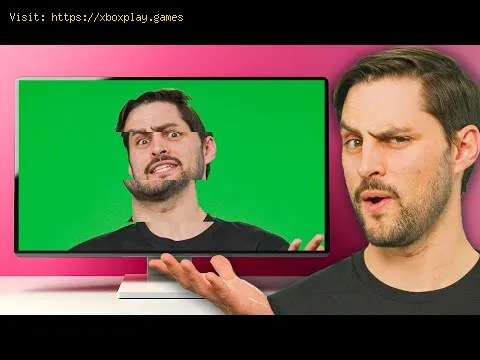
Hai finalmente trovato un momento di calma nelle Terre di Mezzo. L'Erdtree brilla in lontananza e stai per affrontare un boss cruciale. Schivi, ti muovi a zig-zag e, mentre stai per sferrare il colpo finale, una linea orizzontale frastagliata attraversa lo schermo, interrompendo la tua immersione e rischiando di farti perdere la battaglia. Questo frustrante glitch visivo è lo screen tearing , un nemico comune per i giocatori che, per fortuna, ha un potente contrattacco: la frequenza di aggiornamento variabile (VRR) .
Questo articolo si concentra su uno scenario specifico e diffuso: lo screen tearing o il malfunzionamento di VRR in Elden Ring su PC, PlayStation 5 o Xbox Series X|S . Elden Ring, pur essendo un capolavoro, è noto per le sue occasionali fluttuazioni del frame rate, soprattutto nel mondo aperto. Queste fluttuazioni sono la tempesta perfetta per il tearing quando VRR non è abilitato correttamente. Il problema si verifica perché la frequenza di aggiornamento fissa del display (ad esempio, 60 Hz) non è sincronizzata con la frequenza di aggiornamento variabile del gioco, facendo sì che la GPU invii un nuovo fotogramma mentre il monitor è a metà aggiornamento. Il risultato è quel fastidioso tearing.
Eliminiamo lo strappo e ripristiniamo i panorami impeccabili e immersivi delle Terre di Mezzo. Che tu sia un impaziente Tarnished in cerca di una soluzione rapida o un guerriero attento ai dettagli, questa guida ha la soluzione che fa per te.
Capire il "perché" aiuta a trovare il "come" risolverlo. Ecco i tipici colpevoli:
Impostazioni di sistema/Win11 e GPU errate: VRR è un handshake tra la console/PC e il display. Se è disabilitato a livello di sistema, nel pannello di controllo della GPU o all'interno del gioco stesso, non funzionerà.
Utilizzo di un display o di un cavo incompatibile: non tutti i monitor e i televisori supportano VRR (G-Sync, FreeSync, HDMI Forum VRR). Anche se lo facessero, l'utilizzo di un vecchio cavo HDMI (pre-HDMI 2.1) o di un cavo DisplayPort di bassa qualità potrebbe impedire l'attivazione della funzionalità.
Conflitti con il limite di frame rate in gioco: Elden Ring ha un limite di frame rate in gioco (60 FPS sulla maggior parte delle console, 60/120 su PC). Se questo limite è impostato su un valore al di fuori dell'intervallo VRR del tuo display (ad esempio, l'intervallo del tuo monitor è 48-144 Hz e il limite è 30 FPS), VRR potrebbe disattivarsi.
Driver o firmware obsoleti: i driver grafici (su PC) e il firmware del display/TV sono essenziali per la compatibilità e la stabilità di VRR. Una versione obsoleta può causare errori di handshake.
Modalità a schermo intero vs. Modalità finestra senza bordi (PC): tradizionalmente, le tecnologie VRR come G-Sync funzionano meglio in modalità a schermo intero esclusiva. Alcune implementazioni ora supportano la modalità finestra senza bordi, ma può essere fonte di problemi.
Prima di approfondire, prova questa checklist di 2 minuti:
Giocatori console: accedi alle impostazioni di sistema (PS5: Schermo e video > Uscita video > VRR; Xbox: Generale > Opzioni TV e display > Frequenza di aggiornamento) e assicurati che VRR sia impostato su On .
Lettori PC: fare clic con il pulsante destro del mouse sul desktop > Pannello di controllo NVIDIA o Impostazioni AMD Radeon > sezione Schermo > Abilita G-SYNC o FreeSync . Inoltre, in Windows, andare su Impostazioni > Sistema > Schermo > Impostazioni grafiche e abilitare Frequenza di aggiornamento variabile .
Tutti: controllare il menu su schermo (OSD) del display e assicurarsi che tutte le impostazioni VRR/G-Sync/FreeSync siano abilitate .
Avvia Elden Ring e vai su Impostazioni > Grafica/Schermo e imposta il Frame Rate su "Variabile" (console) o assicurati che il limite sia al massimo (PC).
Se lo strappo persiste, procedere come segue.
Verifica la compatibilità del display: verifica che la tua TV/monitor supporti HDMI Forum VRR (PS5) o FreeSync su HDMI (Xbox). Consulta il manuale o le specifiche online.
Aggiorna il firmware del tuo display: visita il sito web del produttore e aggiorna il tuo TV/monitor all'ultimo firmware tramite USB. Questo è fondamentale.
Abilita VRR a livello di sistema:
PS5: Impostazioni > Schermo e video > Uscita video > VRR > Automatico .
Xbox: Impostazioni > Generali > Opzioni TV e display > Frequenza di aggiornamento > seleziona 120 Hz se supportato, quindi seleziona "Consenti frequenza di aggiornamento variabile" di seguito.
Configura le impostazioni di gioco: in Elden Ring, vai su: Impostazioni > Impostazioni grafiche/schermo > Frame rate > seleziona "Variabile" (questa è l'impostazione chiave per le console).
Utilizza la porta e il cavo HDMI corretti: alcuni televisori supportano solo VRR sulla porta HDMI 3 o 4. Utilizza il cavo HDMI fornito con la console (un cavo ad alta velocità certificato).
Aggiorna i driver grafici: installa in modo pulito il driver più recente da NVIDIA o AMD . Utilizza "Esegui installazione pulita" o l'opzione di ripristino delle impostazioni di fabbrica di AMD.
Abilita VRR in Windows 10/11: vai su Impostazioni > Sistema > Schermo > Impostazioni grafiche (Win11) o Impostazioni schermo avanzate (Win10). Attiva "Frequenza di aggiornamento variabile" .

D: VRR aumenta il ritardo di input? R: No. A differenza del VSync tradizionale, VRR riduce il ritardo diinput visualizzando i frame non appena sono pronti, senza attendere ilsuccessivo ciclo di aggiornamento fisso.
D: Ho un monitor a 60 Hz. Ho bisogno di VRR per Elden Ring? R: È molto utile. Elden Ring oscilla spesso tra 45 e 60 FPS. VRRattenua queste fluttuazioni su un display a 60 Hz, eliminando il tearing e lo stuttering che causerebbero.
D: Qual è la differenza tra G-Sync, FreeSync e HDMI VRR? R: G-Sync (NVIDIA) e FreeSync (AMD) sono tecnologie proprietarie di sincronizzazione adattiva. HDMI Forum VRR è una versione standardizzata e non proprietaria integrata nellespecifiche HDMI 2.1. Le console utilizzano principalmente HDMI VRR,mentre gli utenti PC utilizzeranno G-Sync o FreeSync a seconda dellaGPU.
D: VRR risolverà tutti i problemi di stuttering in Elden Ring? R: No. VRR corregge i problemi di stuttering e tearing causati daincongruenze nel frame time (piccole fluttuazioni). Non può risolvere iprincipali problemi di stuttering del motore grafico o di compilazionedegli shader, che sono problemi legati al codice di gioco.
In sostanza, Variable Refresh Rate (VRR) è una tecnologia di visualizzazione che consente allo schermo diregolare dinamicamente la frequenza di aggiornamento in tempo reale peradattarsi esattamente al frame rate in uscita dalla console o dal PC.Questa sincronizzazione elimina la causa principale dello screen tearing (la visualizzazione simultanea di due frame) e riduce al minimo lo stuttering (la distribuzione irregolare dei frame). Il risultato è un'esperienzavisiva fluida e immersiva, in cui l'azione sullo schermo scorre senzasoluzione di continuità, esattamente come previsto dagli sviluppatori,anche quando il frame rate non è perfettamente bloccato. Per un giocovisivamente ricco e impegnativo come Elden Ring, VRR non è solo unlusso; è uno strumento trasformativo che preserva la visione artistica e migliora la fluidità del gameplay.
Conquistare l'Elden Beast è già abbastanza difficile: non dovresti dover combattere contro il tuo hardware. Abilitando e ottimizzando VRR, non stai solo risolvendo un problema tecnico: stai sbloccando l'esperienza visivadefinitiva di Elden Ring. Un mondo senza tearing è un mondo di puraimmersione.
Pronti a vivere The Lands Between come mai prima d'ora? Seguite i passaggi sopra, adattateli alla vostra piattaforma econquistate la vittoria sullo screen tearing. Condividete questa guidacon gli altri Tarnished e, se avete dei consigli su VRR,condivideteli qui sotto. Ora, andate avanti. Diventate Elden Lord,impeccabilmente.