Hai tirato fuori dalla scatola la tua potente PlayStation 5, l'hai collegata alla tua scintillante TV 4K e sei pronto a immergerti in mondi iperrealistici. Hai sentito termini come "ray tracing" e "High Dynamic Range" (HDR) spacciati per l'apice dell'esperienza di gioco. Attivi HDR nelle impostazioni della console, avvii un gioco visivamente sbalorditivo come Horizon Forbidden West o Ratchet & Clank: Rift Apart, ma invece di essere stupito, qualcosa sembra... strano. I colori potrebbero apparire sbiaditi, i cieli luminosi apparire di un grigio opaco o le ombre profonde sembrano più macchie scure.
Non sei il solo. Questo scenario frustrante è comune per molti giocatori che passano a PS5. Spesso il problema non è la console o il gioco, ma un errore di configurazione nella complessa catena che li collega. HDR è una tecnologia rivoluzionaria, ma richiede che tutti i componenti della configurazione (console, TV, cavi e impostazioni di gioco) siano correttamente allineati. Se configurato correttamente, HDR scatena una rivoluzione visiva: i tramonti brillano di un calore radioso, i paesaggi urbani illuminati al neon esplodono di una vividezza incredibile e i corridoi bui trasmettono una paura autentica e palpabile con ombre realistiche. Questa guida svelerà HDR, spiegherà perché a volte non funziona e ti guiderà passo dopo passo nella sua corretta attivazione sulla tua PS5 per sbloccarne tutto il potenziale mozzafiato.
Se l'immagine HDR appare peggiore dello standard (SDR), uno o più di questi elementi non sono sincronizzati:
Impostazioni TV errate: il televisore potrebbe avere HDR abilitato, ma la modalità immagine potrebbe essere impostata su "Vivid" o "Standard", che spesso elabora eccessivamente il segnale HDR. Oppure, impostazioni critiche come il local dimming (per i televisori LED/LCD) potrebbero essere disattivate.
Cavo HDMI difettoso o di bassa qualità: HDR, soprattutto a 4K 60Hz o 120Hz, richiede un'elevata larghezza di banda. L'utilizzo del vecchio cavo HDMI della PS3 o di un cavo economico e non certificato può causare problemi di segnale, costringendo la console a ridurre la qualità dell'uscita.
Porta HDMI errata: non tutte le porte HDMI del televisore sono uguali. Alcuni televisori più vecchi hanno solo una o due porte che supportano lo standard HDMI 2.0/2.1 completo richiesto per HDR.
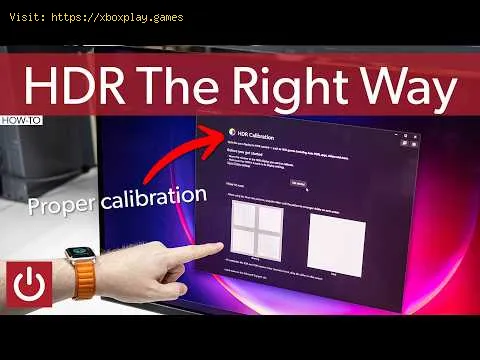
Calibrazione HDR PS5 non configurata correttamente: la PS5 dispone di uno strumento di calibrazione a livello di sistema. Se questo viene saltato o impostato in modo errato (ad esempio, hai semplicemente cliccato senza adattarlo alle effettive capacità dello schermo), la console invia dati di luminosità errati al televisore.
Il televisore non soddisfa gli standard HDR: la semplice presenza del logo "HDR" sulla confezione non garantisce un'esperienza ottimale. Molti televisori economici accettano il segnale HDR, ma non dispongono della luminosità massima e del local dimming necessari per visualizzarlo correttamente, con conseguente immagine sbiadita e sbiadita: questo è "HDR solo di nome".
Trova la porta giusta: collega la tua PS5 alla porta HDMI corretta sul tuo televisore (solitamente etichettata come "HDMI 2.0", "HDMI 2.1", "Enhanced" o "4K/HDR").
Utilizza il cavo giusto: assicurati di utilizzare il cavo HDMI fornito con la PS5 (è ad alta velocità).
Abilita la modalità avanzata: nelle impostazioni del televisore per quella specifica porta HDMI, abilita "Formato avanzato" o "HDMI ULTRA HD Deep Color".
Esegui la calibrazione PS5: sulla tua PS5, vai su Impostazioni > Schermo e video > Uscita video > Regola HDR . Segui attentamente le istruzioni sullo schermo.
Scegli una buona modalità TV: imposta la modalità immagine del tuo televisore su "Gioco" o "Gioco HDR", se disponibile.
Se l'immagine continua a essere scadente, le capacità HDR del tuo televisore potrebbero essere molto limitate. Continua a leggere per la soluzione dettagliata.
Per una configurazione perfetta di HDR, seguire questi passaggi.
Fase 1: Fondamenta per TV e hardware
Identifica la porta migliore per il tuo televisore: consulta il manuale del televisore. Cerca le porte che riportano la dicitura "HDMI 2.0", "HDMI 2.1", "High Speed", "Enhanced" o "4K@120Hz". Questa è la porta di destinazione.
Usa un cavo certificato: il cavo incluso nella PS5 è perfetto. Se ne hai bisogno di uno più lungo, acquista un cavo "Ultra High Speed HDMI" certificato (per un utilizzo futuro) o un cavo "Premium High Speed HDMI".
Abilita il segnale HDMI completo: sul televisore, trova le impostazioni per la porta HDMI specifica che stai utilizzando. Spesso si trovano in Impostazioni > Ingressi esterni > Formato segnale HDMI . Modificalo da "Standard" a "Avanzato" o "Formato avanzato (4K)" (Sony), "HDMI ULTRA HD Deep Color" (LG) o "Input Signal Plus" (Samsung).
Passaggio 2: configurazione del sistema PS5
Vai su Impostazioni PS5 > Schermo e video > Uscita video .
Impostare la risoluzione su "Automatico".
Impostare VRR su "Automatico".
Impostare l'uscita a 120 Hz su "Automatico".
Impostare ALLM su "Automatico".
Ora esegui la calibrazione HDR: seleziona "Regola HDR".

Passaggio 3: ottimizza la modalità immagine HDR del tuo televisore
Passaggio 4: Impostazioni HDR nel gioco
D: Ho bisogno di una TV 4K per HDR su PS5? R: Tecnicamente no, ma sono inseparabili nel gaming moderno. Imigliori giochi HDR per PS5 sono progettati per risoluzioni 4K.
D: Qual è la differenza tra HDR10, HDR10+ e Dolby Vision? R: La PS5 supporta lo standard universale HDR10 . HDR10+ e Dolby Vision sono formati "dinamici" che si adattano aogni scena, ma la PS5 al momento non li supporta per i giochi (soloHDR10).
D: Perché l'immagine HDR appare troppo scura nelle scene scure? R: Spesso questo è dovuto all'impostazione "gamma" o "livellodel nero" del televisore in modalità HDR. Assicurati che la"Luminosità" (livello del nero) del televisore sia intorno a 50 econtrolla se è presente un'impostazione "Gamma": impostala su 2,2 o"Medio".
D: Dovrei abilitare HDR anche per giochi e contenuti non HDR? R: No. Su PS5, lascia l'impostazione "HDR" su "Attivo quando supportato". Lascia che la console cambi automaticamente. Forzare HDR sui contenuti SDR li rende troppo saturi e sbagliati.
Padroneggiare HDR sulla tua PS5 non significa solo premere un interruttore;significa mettere a punto un potente strumento visivo. Il vantaggio,tuttavia, è immenso. Se calibrato correttamente, HDR smette di essere un'ambientazione e diventa un'esperienza, aggiungendo profondità,realismo e un impatto emotivo che la definizione standard semplicementenon può eguagliare. I lussureggianti biomi di Returnal, le stradegrintose di *Spider-Man 2* e i regni suggestivi di Demon's Soulsaspettano solo di essere visti come i loro sviluppatori hanno veramenteconcepito.
Pronti a vedere i vostri giochi sotto una nuova luce? Prendete subito il vostro controller PS5. Non date per scontato chefunzioni: prendetevi 10 minuti per seguire i passaggi dettagliati dicalibrazione descritti sopra. I vostri occhi vi ringrazieranno laprossima volta che avvierete un gioco e rimarrete davvero,visceralmente, sbalorditi dal mondo sullo schermo. Condividete le vostre storie di successo o le vostre domande su HDR nei commenti qui sotto: costruiamo insieme le migliori configurazioni di gioco.