Cos'è lo strappo e come eliminarlo
Daniel Hidalgo | 2025-12-16 20:53:54 | Italiano
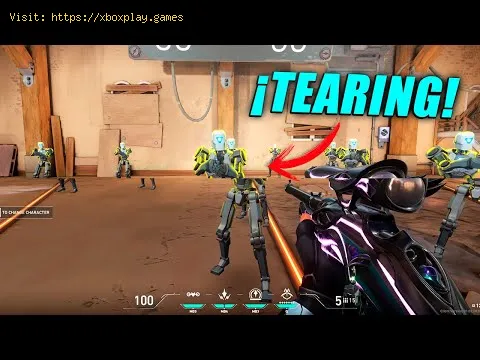
Ti trovi negli ultimi istanti di un intenso scontro a fuoco in Call of Duty: Warzone sul tuo PC , mentre stai cercando di mettere a segno il colpo perfetto alla testa. O forse stai guardando un'ampia scena panoramica in un film 4K HDR sulla tua PlayStation 5. Improvvisamente, una linea orizzontale sembra attraversare lo schermo, distorcendo l'immagine per una frazione di secondo. L'attimo si interrompe, l'immersione si infrange. Questo problema visivo ha un nome: screen tearing .
Lo screen tearing è un problema grafico comune che affligge da anni gamer e appassionati di contenuti multimediali. Si verifica quando il ciclo di refresh del display, ovvero la velocità con cui aggiorna l'immagine, non è più sincronizzato con il frame rate del dispositivo sorgente, che si tratti di un PC da gaming, di una console come Xbox Series X o di un lettore multimediale. Immagina un proiettore che cerca di cambiare diapositiva mentre lo schermo sta ancora mostrando quella precedente; il risultato è un'immagine distorta e disturbata in cui due o più fotogrammi vengono visualizzati contemporaneamente. In questa guida completa, sveleremo il problema dello screen tearing, esploreremo le cause e ti forniremo soluzioni pratiche e dettagliate per eliminarlo e ottenere un'esperienza visiva fluida e senza intoppi.
Il cuore tecnico del problema: perché si verificano gli strappi?
In sostanza, lo screen tearing è un errore di sincronizzazione. Per comprenderlo, è necessario conoscere due concetti chiave:
Frame Rate (FPS): indica il numero di immagini (frame) consecutive e uniche che la GPU (Graphics Processing Unit) può elaborare al secondo. In un gioco frenetico come Fortnite su un PC potente, questo valore può variare da 60 a oltre 240 FPS.
Frequenza di aggiornamento (Hz): indica quante volte al secondo il monitor o la TV aggiorna fisicamente l'immagine visualizzata. Le frequenze più comuni sono 60 Hz, 120 Hz, 144 Hz e 240 Hz.
Ecco la spiegazione semplice: la GPU invia i frame al monitor alla massima velocità possibile. Il monitor elabora questi frame dall'alto verso il basso alla sua frequenza di aggiornamento fissa. Se la GPU invia un nuovo frame a metà del ciclo di aggiornamento del monitor, quest'ultimo letteralmente "strappa" l'immagine, mostrando la metà superiore del vecchio frame e la metà inferiore di quello nuovo. Questa discrepanza è la causa principale di tutti gli screen tearing.
Cause principali dello screen tearing:
Frame rate illimitato: quando V-Sync è disattivato, la GPU esegue il rendering dei frame senza restrizioni, spesso superando la frequenza di aggiornamento del monitor e causando frequenti tearing.
Frame rate variabile: nelle scene graficamente impegnative, gli FPS possono subire cali. Questa incoerenza rende difficile mantenere la sincronizzazione, causando tearing quando il frame rate fluttua.
Limitazioni hardware: una GPU o una CPU datata potrebbe avere difficoltà a mantenere un frame rate stabile, mentre un monitor base da 60 Hz è più soggetto a tearing visibili rispetto a un pannello con un'elevata frequenza di aggiornamento.
Soluzione rapida per l'utente impaziente
Se desideri un'esperienza fluida in questo momento, ecco il percorso più veloce:
Abilita V-Sync nelle impostazioni grafiche del tuo gioco. Questo è il metodo tradizionale che forza la GPU ad attendere il monitor, limitando il frame rate in modo che corrisponda alla frequenza di aggiornamento. Elimina immediatamente il tearing, ma può causare input lag e stuttering. Per una soluzione moderna migliore, se hai una GPU NVIDIA, abilita G-SYNC (o G-SYNC Compatible ) nel Pannello di Controllo NVIDIA alla voce "Schermo". Per gli utenti di GPU AMD, abilita FreeSync nel software AMD Radeon. Quindi, assicurati che sia attivato anche nel menu OSD (On-Screen Display) del monitor.
Soluzioni dettagliate passo dopo passo per eliminare gli strappi
Segui questa guida strutturata per trovare la soluzione migliore per la tua configurazione.
Soluzione 1: sfruttare la tecnologia Adaptive Sync (la migliore soluzione moderna)
Questo è lo standard di riferimento. Adaptive Sync (G-SYNC, FreeSync) consente alla frequenza di aggiornamento del monitor di adattarsi dinamicamente al frame rate della GPU.
Passaggi per gli utenti NVIDIA (G-SYNC):
Assicurati di avere un monitor compatibile (G-SYNC o "G-SYNC Compatible").
Collega il PC al monitor tramite un cavo DisplayPort (essenziale per la piena funzionalità).
Fai clic con il pulsante destro del mouse sul desktop e apri il Pannello di controllo NVIDIA .
Vai su Display > Imposta G-SYNC .
Seleziona "Abilita G-SYNC, compatibile con G-SYNC" e seleziona il tuo monitor.
Seleziona "Abilita per la modalità a schermo intero" (consigliato).
Fai clic su Applica . Ora vai su "Gestisci impostazioni 3D" sulla sinistra.
Nella scheda "Impostazioni globali", imposta la tecnologia del monitor su "G-SYNC" e imposta la sincronizzazione verticale su "On". (L'utilizzo della sincronizzazione verticale con G-SYNC limita il frame rate al massimo della gamma per evitare tearing).
Durante il gioco, DISATTIVARE l'opzione V-Sync standard , ma assicurarsi che il limite del frame rate sia impostato a circa 3 FPS al di sotto della frequenza di aggiornamento massima del monitor (ad esempio, 141 FPS per un monitor da 144 Hz).
Passaggi per gli utenti AMD (FreeSync):
Assicurati di avere un monitor FreeSync o FreeSync Premium.Utilizzare un cavo DisplayPort o HDMI (consultare il manuale del monitor per conoscere la porta migliore).Fare clic con il pulsante destro del mouse sul desktop e aprire AMD Radeon Software .Vai alla scheda Giochi e seleziona Schermo .Imposta AMD FreeSync su Abilitato .Inoltre, abilitare Attendi aggiornamento verticale su "Sempre attivo", a meno che l'applicazione non specifichi "nelle impostazioni grafiche" per il controllo globale.Nel menu OSD del monitor, individua e abilita FreeSync.Nel gioco, disattiva V-Sync e valuta di impostare un limite al frame rate come sopra. Soluzione 2: utilizzo di limitatori di frame rate nel gioco e nei driver
Se non si dispone di Adaptive Sync, un limite preciso del frame rate può ridurre al minimo il tearing.
Limitatore di gioco: trova l'impostazione "Frame Rate Limit" o "Max Frame Rate" nel menugrafico/schermo del tuo gioco. Impostala sulla frequenza diaggiornamento esatta del tuo monitor (ad esempio, 60, 120, 144).Limitatore di livello driver (NVIDIA): nel Pannello di controllo NVIDIA > Impostazioni 3D > Gestisciimpostazioni 3D > Impostazioni programma, trova il tuo gioco. Imposta "Frame rate massimo" sul limite desiderato.Limitatore a livello di driver (AMD): in Radeon Software > Gaming > Grafica, trova "Frame Rate Target Control" (FRTC) e imposta il limite.Strumento di terze parti: utilizzare RivaTuner Statistics Server (incluso in MSI Afterburner) per un limitatore di frame rate altamente efficace e a bassa latenza. Soluzione 3: V-Sync tradizionale e le sue varianti migliorate
V-Sync standard: abilitalo nelle impostazioni del gioco. È semplice, ma fai attenzione all'input lag.Enhanced Sync (AMD) / Fast Sync (NVIDIA): si tratta di opzioni migliorate a livello di driver per quando gli FPSsono superiori alla frequenza di aggiornamento. Riducono il ritardorispetto al V-Sync standard, ma funzionano al meglio con frame ratecostantemente elevati. Abilitale nelle impostazioni 3D globali ospecifiche del gioco del pannello di controllo della GPU. Soluzioni alternative se i metodi primari falliscono
- Controlla i cavi: un cavo difettoso o con larghezza di banda ridotta può causare problemi di segnale. Utilizza sempre cavi DisplayPort 1.4 o HDMI 2.1 ad alta velocità certificati per giochi ad alta frequenza di aggiornamento.
- Aggiorna i driver della scheda grafica: i driver obsoleti possono causare problemi di ogni tipo. Scarica sempre gli ultimi driver NVIDIA o AMD .
- Prova una porta diversa: a volte, la porta HDMI o DisplayPort specifica sulla GPU o sul monitor può creare problemi.
- Impostazioni grafiche ridotte: se gli FPS sono estremamente instabili, abbassando le impostazioni èpossibile ottenere un frame rate più costante, rendendo il tearing menofrequente e altri metodi di sincronizzazione più efficaci.
Come evitare che lo screen tearing si ripeta
Investi in hardware Adaptive Sync: quando acquisti il tuo prossimo monitor, dai priorità alla compatibilità con G-SYNC o alla certificazione FreeSync.Limita i frame: prendi l'abitudine di limitare la frequenza dei frame, sia a livelloglobale nelle impostazioni del driver che per ogni gioco, a un valoreappena inferiore alla frequenza di aggiornamento del monitor.Mantieni aggiornato il software: aggiorna regolarmente i driver della GPU e le patch di gioco.Usa la modalità esclusiva a schermo intero: in Windows, la modalità "Schermo intero" spesso offre al gioco uncontrollo più diretto sulla visualizzazione, garantendo unasincronizzazione migliore rispetto alla modalità "Finestra senza bordi", che può introdurre un triplo buffering dal compositore di Windows. Domande frequenti (FAQ)
D: Il tearing dello schermo è più frequente su console o PC? R: È meno comune sulle console moderne come PS5 e Xbox Series X perché lamaggior parte dei giochi è ottimizzata per hardware fisso e utilizzatecniche di frame-pacing efficaci. Tuttavia, può comunque verificarsi,soprattutto in modalità prestazioni su display ad alto refresh. Su PC,invece, è più frequente a causa della grande varietà di hardware eimpostazioni.
D: Un monitor con una frequenza di aggiornamento più elevata elimina il tearing? R: Non lo elimina, ma lo rende significativamente meno evidente. Iltearing è visibile per una durata inferiore (ad esempio, 1/144 disecondo rispetto a 1/60 di secondo), quindi è più difficile da cogliereall'occhio.
D: Il V-Sync corregge il tearing, ma rallenta il gioco. Perché? R: È un input lag. Il V-Sync tradizionale bufferizza i fotogrammi pergarantire la sincronizzazione, ritardando l'input tramite mouse etastiera. Ecco perché l'Adaptive Sync (G-SYNC/FreeSync) abbinato a unlimite di frame rate è la soluzione migliore: elimina il tearing eriduce al minimo il lag.
D: Ho FreeSync ma continuo a riscontrare tearing. Cosa c'è che non va? R: Innanzitutto, assicurati che FreeSync sia abilitato sia sull'OSD delmonitor che nel software Radeon. In secondo luogo, assicurati che gliFPS del gioco rientrino nell'intervallo FreeSync specifico del monitor(ad esempio, 48-144 Hz). Se gli FPS scendono al di sotto o superanorapidamente questo intervallo, il tearing può ripresentarsi. Imposta unlimite al frame rate.
Conclusione: Riprenditi la tua esperienza visiva fluida
Lo screen tearing è un fastidio visivo antico, ma è completamenterisolvibile con la tecnologia odierna. Dalla rapida attivazione delV-Sync alla magia impeccabile dell'Adaptive Sync, hai a disposizione una serie di soluzioni. La chiave è comprendere la relazione tra GPU emonitor.
Pronti a dire addio alle linee frastagliate e dare il benvenuto a un gameplay e a video impeccabili? Iniziate verificando le capacità del vostro monitor e immergendovi nelpannello di controllo della GPU. Implementate le soluzioni passo dopopasso e trasformerete la vostra esperienza visiva da disturbata aabbagliante. Condividete la vostra storia di successo o ponete ulteriori domande nei commenti qui sotto: la cornice perfetta vi aspetta.
 ▶
▶
I migliori giochi da fare in famiglia Divertimento in famiglia per tutte le età! Scopri i migliorigiochi da tavolo, di carte e videogiochi che creano risate, spirito disquadra e ricordi indelebili per la tua prossima serata di giochi. Trova il tuo nuovo preferito!
Cos'è il thermal throttling e come evitarlo Scopri cos'è il thermal throttling, come rallenta la CPU/GPU eottieni consigli pratici per evitarlo e migliorare le prestazioni e lalongevità del dispositivo. Mantieni il tuo sistema fresco!
Che cos'è DLSS e come abilitarlo Ottieni un gameplay più fluido con NVIDIA DLSS. Scopri cosa faDLSS basato sull'intelligenza artificiale, come aumenta gli FPS e unaguida rapida per abilitarlo nei giochi per PC supportati.
Cos'è il ping e come abbassarlo Scopri cos'è il ping nel gaming online e nel networking. Scopriconsigli pratici per ridurre il ping elevato, ridurre il lag emigliorare la velocità di connessione per un'esperienza più fluida.
I migliori giochi da giocare con tastiera e mouse I migliori giochi per tastiera e mouse: domina i titoli FPS, RTS e RPG progettati per un controllo di precisione. Scopri i migliori giochi per PC che funzionano al meglio con KBM.
I migliori giochi da giocare con un controller su PC I migliori giochi per PC supportati dai controller: azione,corse, giochi di ruolo e altro ancora. Trova i migliori titoli per Xbox, PlayStation o gamepad generici. Guida definitiva per il gaming suldivano.
I migliori giochi di ruolo da cui iniziare Vuoi iniziare a giocare ai giochi di ruolo? Scopri i migliorigiochi di ruolo adatti ai principianti, con regole facili da imparare,storie avvincenti e avventure memorabili per i nuovi giocatori.
I migliori giochi di corse per il 2026 Scopri i migliori giochi di corse del 2026, dai simulatoriiperrealistici ai giochi arcade più esplosivi. Scopri le scelte deinostri esperti per ogni piattaforma e stile di gioco.
Che cos'è l'overclocking GPU e perché è consigliabile eseguirlo? Scopri cos'è l'overclocking GPU, i suoi vantaggi in termini di prestazioni e i rischi associati. Scopri se l'overclocking della tuascheda grafica è adatto al tuo PC e alle tue esigenze di gioco.
Che cos'è FSR e come funziona? Scopri cos'è FSR (FidelityFX Super Resolution), come migliorale prestazioni dei giochi e la qualità visiva, e come si confronta conaltre tecnologie di upscaling. Qui trovi una spiegazione chiara esemplice.
Cos'è VRR e perché migliora la tua esperienza di gioco Scopri di più sulla frequenza di aggiornamento variabile (VRR) e su come elimina gli effetti di tearing e stuttering dello schermo per un'esperienza di gioco più fluida e reattiva.
Che cos'è HDR e come abilitarlo correttamente Ottieni immagini straordinarie con la nostra guida a HDR.Scopri cos'è la tecnologia High Dynamic Range e come attivarlacorrettamente su TV, monitor o console di gioco per ottenere uncontrasto più ricco e colori vivaci.
Che cos'è ray tracing e come funziona? Scopri cos'è ray tracing: una tecnica di rendering che simulaun'illuminazione realistica nella grafica. Scopri come funziona, le sueapplicazioni nel gaming e nel cinema e perché crea immagini cosìrealistiche.
Che cos'è crossplay e come abilitarlo Il crossplay consente ai giocatori di piattaforme diverse digiocare insieme. Scopri cos'è crossplay, come funziona e le istruzionidettagliate per abilitarlo nei tuoi giochi preferiti.
Cos'è l'input lag e come ridurlo Scopri cos'è l'input lag e impara strategie efficaci per ridurlo e ottenere un'esperienza di gioco più fluida.
Come iniziare una nuova partita senza commettere errori Scopri come iniziare una nuova partita con successo con iconsigli dei nostri esperti per evitare errori comuni e migliorare iltuo gioco