Qu’est-ce qu’une déchirure et comment l’éliminer?
Daniel Hidalgo | 2025-12-16 20:53:54 | Francais
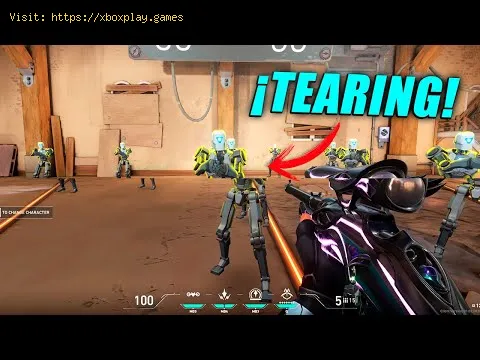
Vous êtes au cœur d'une intense fusillade dans Call of Duty: Warzone sur PC , en train de viser la tête parfaite. Ou peut-être regardez-vous un magnifique paysage dans un film 4K HDR sur votre PlayStation 5. Soudain, une ligne horizontale semble traverser l'écran, déformant l'image une fraction de seconde. L'instant est brisé, l'immersion est rompue. Ce défaut visuel a un nom: le déchirement d'écran .
Le déchirement d'écran est un défaut graphique courant qui perturbe les joueurs et les amateurs de médias depuis des années. Il se produit lorsque le taux de rafraîchissement de votre écran (la vitesse à laquelle il met à jour l'image) se désynchronise de la fréquence d'images de votre appareil source, qu'il s'agisse d'un PC de jeu, d'une console comme la Xbox Series X ou d'un lecteur multimédia. Imaginez un projecteur de cinéma qui tente de changer de diapositive alors que l'écran affiche encore la précédente: le résultat est une image saccadée et déchirée, où deux images ou plus s'affichent simultanément. Dans ce guide complet, nous allons démystifier le déchirement d'écran, explorer ses causes et vous fournir des solutions pratiques et détaillées pour l'éliminer et profiter d'une expérience visuelle parfaitement fluide.
Le cœur technique du problème: pourquoi les déchirures se produisent-elles?
Le déchirement d'écran est essentiellement dû à un problème de synchronisation. Pour le comprendre, il faut connaître deux concepts clés:
Fréquence d'images (IPS): Il s'agit du nombre d'images consécutives uniques (images) que votre GPU (processeur graphique) peut afficher par seconde. Dans un jeu rapide comme Fortnite sur un PC puissant, cette fréquence peut varier de 60 à plus de 240 IPS.
Fréquence de rafraîchissement (Hz): Il s’agit du nombre de fois par seconde où votre moniteur ou téléviseur actualise physiquement l’image affichée. Les fréquences courantes sont 60Hz, 120Hz, 144Hz et 240Hz.
Voici une explication simple: votre carte graphique envoie des images à votre moniteur dès qu’elle peut les afficher. Votre moniteur dessine ces images de haut en bas à sa fréquence de rafraîchissement fixe. Si la carte graphique envoie une nouvelle image au milieu du cycle de rafraîchissement du moniteur, ce dernier va littéralement «déchirer» l’image, affichant la moitié supérieure de l’ancienne image et la moitié inférieure de la nouvelle. Ce décalage est la cause principale du déchirement d’écran.
Principales causes de déchirure de l'écran:
Fréquence d'images illimitée: lorsque la synchronisation verticale est désactivée, le GPU génère des images sans restriction, dépassant souvent la fréquence de rafraîchissement du moniteur, ce qui entraîne des déchirures d'image fréquentes.
Fréquence d'images variable: dans les scènes gourmandes en ressources graphiques, le nombre d'images par seconde (IPS) peut chuter. Cette instabilité rend la synchronisation difficile et provoque des déchirures d'image lorsque la fréquence fluctue.
Limitations matérielles: un processeur ou une carte graphique plus ancienne peut avoir du mal à maintenir une fréquence d’images stable, tandis qu’un moniteur 60Hz de base est plus sujet aux déchirures d’image visibles qu’un écran à fréquence de rafraîchissement élevée.
Solution rapide pour l'utilisateur impatient
Si vous souhaitez une expérience sans accroc dès maintenant, voici l'itinéraire le plus rapide:
Activez la synchronisation verticale (V-Sync) dans les paramètres graphiques de votre jeu. Cette méthode classique force votre carte graphique à attendre la synchronisation de votre moniteur, limitant ainsi la fréquence d'images à la fréquence de rafraîchissement. Elle élimine instantanément les déchirures d'image, mais peut engendrer un décalage d'entrée et des saccades. Pour une solution plus moderne, si vous possédez une carte graphique NVIDIA, activez G-SYNC (ou compatible G-SYNC ) dans le panneau de configuration NVIDIA, sous «Affichage». Pour les utilisateurs de cartes graphiques AMD, activez FreeSync dans le logiciel AMD Radeon. Assurez-vous ensuite que cette option est également activée dans le menu OSD (affichage à l'écran) de votre moniteur.
Solutions détaillées étape par étape pour éliminer les déchirures
Suivez ce guide structuré pour trouver la meilleure solution pour votre configuration.
Solution 1: Exploiter la technologie Adaptive Sync (La meilleure solution moderne)
Il s'agit de la référence absolue. La synchronisation adaptative (G-SYNC, FreeSync) permet à la fréquence de rafraîchissement de votre moniteur de s'adapter dynamiquement à la fréquence d'images de votre carte graphique.
Étapes pour les utilisateurs de NVIDIA (G-SYNC):
Assurez-vous de disposer d'un moniteur compatible (G-SYNC ou « compatible G-SYNC »).
Connectez votre PC au moniteur à l'aide d'un câble DisplayPort (indispensable pour un fonctionnement optimal).
Faites un clic droit sur votre bureau et ouvrez le panneau de configuration NVIDIA .
Accédez à Affichage > Configurer G-SYNC .
Cochez la case « Activer G-SYNC, Compatible G-SYNC » et sélectionnez votre moniteur.
Choisissez « Activer pour le mode plein écran » (recommandé).
Cliquez sur Appliquer . Ensuite, accédez à «Gérer les paramètres 3D» dans le menu de gauche.
Dans l'onglet «Paramètres globaux», définissez la technologie du moniteur sur «G-SYNC» et activez la synchronisation verticale . (L'utilisation de la synchronisation verticale avec G-SYNC limite la fréquence d'images à la valeur maximale de votre plage pour éviter les déchirures d'image).
En jeu, DÉSACTIVEZ l'option V-Sync standard , mais assurez-vous que votre limite de fréquence d'images est réglée à environ 3 FPS en dessous du taux de rafraîchissement maximal de votre moniteur (par exemple, 141 FPS pour un moniteur 144 Hz).
Étapes pour les utilisateurs d'AMD (FreeSync):
Assurez-vous de posséder un moniteur FreeSync ou FreeSync Premium.Utilisez un câble DisplayPort ou HDMI (consultez le manuel de votre moniteur pour connaître le meilleur port).Faites un clic droit sur le bureau, puis ouvrez le logiciel AMD Radeon .Allez dans l' onglet Jeux et sélectionnez Affichage .Activer AMD FreeSync .Activez également l'option «Attendre le rafraîchissement vertical» sur «Toujours activé» sauf si l'application le spécifie dans les paramètres graphiques pour un contrôle global.Dans le menu OSD de votre moniteur, localisez et activez FreeSync.En jeu, désactivez la synchronisation verticale et envisagez une limite de fréquence d'images comme indiqué ci-dessus. Solution 2: Utilisation des limiteurs de fréquence d’images intégrés au jeu et au pilote
Si vous ne disposez pas de la synchronisation adaptative, une limitationprécise de la fréquence d'images peut minimiser les déchirures d'image.
Limiteur intégré: Trouvez le paramètre «Limite de fréquence d’images» ou «Fréquenced’images maximale» dans le menu graphique/affichage de votre jeu.Réglez-le sur la fréquence de rafraîchissement exacte de votre moniteur(par exemple, 60, 120, 144).Limiteur au niveau du pilote (NVIDIA): Dans le panneau de configuration NVIDIA > Paramètres 3D > Gérerles paramètres 3D > Paramètres du programme, recherchez votre jeu.Définissez la «Fréquence d’images maximale» à la valeur souhaitée.Limiteur au niveau du pilote (AMD): Dans Radeon Software > Gaming > Graphics, recherchez «Frame Rate Target Control» (FRTC) et définissez votre limite.Outil tiers: Utilisez RivaTuner Statistics Server (fourni avec MSI Afterburner) pour un limiteur de fréquence d’images très efficace et à faible latence. Solution 3: Synchronisation verticale traditionnelle et ses variantes améliorées
Synchronisation verticale standard: activez-la dans les paramètres de votre jeu. Simple, mais attention au décalage d’entrée.Synchronisation améliorée (AMD) / Synchronisation rapide (NVIDIA): Ces options avancées du pilote s'activent lorsque votre nombre d'images par seconde (IPS) dépasse votre fréquence de rafraîchissement. Ellesréduisent la latence par rapport à la synchronisation verticalestandard, mais sont optimales avec des fréquences d'images élevées etconstantes. Activez-les dans les paramètres 3D globaux ou spécifiques au jeu, via le panneau de configuration de votre carte graphique. Solutions alternatives en cas d'échec des méthodes principales
- Vérifiez vos câbles: un câble défectueux ou à faible bande passante peutentraîner des problèmes de signal. Utilisez toujours des câbles DisplayPort 1.4 ou HDMI 2.1 certifiés haute vitesse pour les jeux à fréquence de rafraîchissement élevée.
- Mettez à jour vos pilotes graphiques: des pilotes obsolètes peuvent provoquer toutes sortes dedysfonctionnements. Téléchargez toujours la dernière version disponiblesur le site de NVIDIA ou d’AMD .
- Essayez un autre port: il arrive que le port HDMI ou DisplayPort spécifique de votre carte graphique ou de votre moniteur soit problématique.
- Diminuer les paramètres graphiques: si votre nombre d’images par seconde est très instable, baisser lesparamètres peut créer une fréquence d’images plus constante, réduisantainsi la fréquence des déchirures d’image et rendant les autres méthodes de synchronisation plus efficaces.
Comment éviter que les déchirures d'écran ne se reproduisent
Investissez dans du matériel compatible avec la synchronisation adaptative: lors de l’achat de votre prochain moniteur, privilégiez la compatibilité G-SYNC ou la certification FreeSync.Limitez votre nombre d'images par seconde: prenez l'habitude de limiter votre fréquence d'images, soit globalement dans les paramètres de votre pilote de jeu, soit jeu par jeu, à unevaleur légèrement inférieure à la fréquence de rafraîchissement de votre moniteur.Maintenez vos logiciels à jour: Mettez régulièrement à jour vos pilotes de carte graphique et les correctifs de vos jeux.Utilisez le mode plein écran exclusif: sous Windows, le mode «plein écran» offre souvent au jeu un contrôleplus direct sur l’affichage, ce qui permet une meilleure synchronisation que le mode «fenêtré sans bordure», qui peut introduire une triplemise en mémoire tampon provenant du compositeur Windows. Foire aux questions (FAQ)
Q : Le déchirement d'écran est-il plus fréquent sur consoles ou sur PC? R : Il est moins fréquent sur les consoles modernes comme la PS5 et la Xbox Series X, car la plupart des jeux sont optimisés pour un matérielspécifique et utilisent des techniques efficaces de gestion du nombred'images par seconde. Cependant, il peut toujours se produire, notamment en mode performance sur les écrans à taux de rafraîchissement élevé.Sur PC, il est plus fréquent en raison de la grande variété deconfigurations matérielles et de paramètres.
Q: Un moniteur avec un taux de rafraîchissement plus élevé élimine-t-il les déchirures d’image? R: Il ne les élimine pas complètement, mais les rend nettement moinsvisibles. Les déchirures sont visibles pendant une durée plus courte(par exemple, 1/144e de seconde contre 1/60e de seconde), elles sontdonc plus difficiles à percevoir.
Q: La synchronisation verticale corrige les déchirures d’image, mais rend mon jeu plus lent. Pourquoi? R: C’est un problème de latence. La synchronisation verticaletraditionnelle met en mémoire tampon les images pour assurer lasynchronisation, ce qui retarde les entrées de votre souris et de votreclavier. C’est pourquoi la synchronisation adaptative (G-SYNC/FreeSync)associée à une limitation de la fréquence d’images est la meilleuresolution: elle élimine les déchirures d’image et minimise la latence.
Q: J’ai FreeSync activé, mais je constate toujours des déchirures d’image. Que se passe-t-il? R: Tout d’abord, assurez-vous que FreeSync est activé à la fois dans lemenu OSD de votre moniteur et dans le logiciel Radeon. Ensuite, vérifiez que la fréquence d’images de votre jeu se situe dans la plage FreeSyncspécifique de votre moniteur (par exemple, 48-144Hz). Si votrefréquence d’images descend en dessous ou dépasse cette plage, desdéchirures d’image peuvent apparaître. Utilisez une limite de fréquenced’images.
Conclusion : Retrouvez une expérience visuelle fluide
Le déchirement d'écran est un problème visuel récurrent, mais il estparfaitement soluble grâce aux technologies actuelles. De l'activationrapide de la synchronisation verticale à la fluidité de lasynchronisation adaptative, vous disposez d'une panoplie de solutions.L'essentiel est de comprendre la relation entre votre carte graphique et votre moniteur.
Envie de dire adieu aux images saccadées et bonjour à une fluidité d'image irréprochable pour vos jeux et vidéos? Commencez par vérifier les capacités de votre moniteur et explorez lepanneau de configuration de votre carte graphique. Appliquez lessolutions étape par étape et transformez votre expérience visuelle,passant de saccadée à époustouflante. Partagez votre expérience ou posez vos questions dans les commentaires ci-dessous: votre image parfaitevous attend!
 ▶
▶
Les meilleurs jeux à faire en famille Du plaisir en famille pour tous les âges! Découvrez lesmeilleurs jeux de société, de cartes et vidéo qui promettent rires,esprit d’équipe et souvenirs inoubliables pour votre prochaine soiréejeux. Trouvez votre nouveau jeu préféré!
Qu’est-ce que la limitation thermique et comment l’éviter? Découvrez ce qu'est la limitation thermique, comment elleralentit votre processeur/carte graphique et obtenez des conseilspratiques pour l'éviter afin d'optimiser les performances et la durée de vie de votre appareil. Gardez votre système à une températureoptimale!
Qu'est-ce que DLSS et comment l'activer? Profitez d'une expérience de jeu plus fluide grâce à NVIDIADLSS. Découvrez le fonctionnement de cette technologie basée sur l'IA, comment elle améliore le nombre d'images par seconde et un guide rapide pour l'activer dans les jeux PC compatibles.
Qu'est-ce que le ping et comment le réduire? Découvrez ce qu'est le ping dans les jeux en ligne et lesréseaux. Apprenez des astuces pratiques pour réduire un ping élevé,diminuer la latence et améliorer votre vitesse de connexion pour uneexpérience plus fluide.
Les meilleurs jeux auxquels jouer avec un clavier et une souris Les meilleurs jeux clavier/souris: Maîtrisez les FPS, RTS et RPG conçus pour une précision optimale. Découvrez les meilleurs jeux PCoptimisés pour le clavier/souris.
Les meilleurs jeux PC auxquels jouer avec une manette Meilleurs jeux PC compatibles avec les manettes: action, course, RPG et bien plus encore. Découvrez les meilleurs titres pour Xbox,PlayStation ou manettes compatibles. Le guide ultime du jeu en canapé.
Les meilleurs jeux de rôle pour débuter Envie de vous lancer dans les jeux de rôle? Découvrez lesmeilleurs jeux de rôle pour débutants, avec des règles faciles àapprendre, des histoires captivantes et des aventures mémorables pourles nouveaux joueurs.
Les meilleurs jeux de course de 2026 Découvrez les meilleurs jeux de course de 2026, des simulateurshyperréalistes aux jeux d'arcade explosifs. Retrouvez nosrecommandations d'experts pour chaque plateforme et style de jeu.
Qu'est-ce que l'overclocking GPU et devriez-vous le pratiquer? Découvrez ce qu'est l'overclocking de la carte graphique GPU,ses avantages en termes de performances et les risques associés.Déterminez si l'overclocking de votre carte graphique est adapté à votre PC et à vos besoins en matière de jeux.
Qu'est-ce que FSR et comment ça fonctionne ? Découvrez ce qu'est la technologie FSR (FidelityFX SuperResolution), comment elle améliore la résolution des jeux pour desperformances accrues et un rendu visuel supérieur, et comment elle secompare aux autres technologies d'upscaling. Trouvez une explicationclaire et simple ici.
Qu'est-ce que VRR et pourquoi améliore-t-il votre expérience de jeu? Découvrez le taux de rafraîchissement variable (VRR) etcomment il élimine les déchirures et les saccades d'écran pour uneexpérience de jeu plus fluide et plus réactive.
Qu'est-ce que HDR et comment l'activer correctement? Découvrez des images époustouflantes grâce à notre guide sur leHDR. Apprenez-en davantage sur la technologie HDR (High DynamicRange) et comment l'activer correctement sur votre téléviseur, moniteurou console de jeux pour un contraste plus riche et des couleurséclatantes.
Qu'est-ce que ray tracing et comment ça fonctionne ? Découvrez le ray tracing: une technique de rendu qui simule unéclairage réaliste dans les graphismes. Apprenez-en plus sur sonfonctionnement, ses applications dans les jeux vidéo et le cinéma, etpourquoi elle permet d’obtenir des visuels aussi réalistes.
Qu'est-ce que crossplay et comment l'activer? Le jeu multiplateforme permet aux joueurs de différentesplateformes de jouer ensemble. Découvrez ce qu'est crossplay, comment ilfonctionne et suivez les instructions étape par étape pour l'activerdans vos jeux préférés.
Qu’est-ce que le délai d’entrée et comment le réduire? Découvrez ce qu'est le décalage d'entrée et apprenez desstratégies efficaces pour le réduire et profiter d'une expérience de jeu plus fluide.
Comment démarrer une nouvelle partie sans faire d'erreurs Apprenez à bien démarrer une nouvelle partie grâce à nos conseils d'experts pour éviter les erreurs courantes et améliorer votreexpérience de jeu.