Vous avez déballé votre puissante PlayStation 5, l'avez connectée à votre téléviseur 4K flambant neuf et êtes prêt à plonger dans des mondes hyperréalistes. Vous avez entendu parler de technologies comme le «ray tracing» et le «High Dynamic Range» (HDR), présentées comme le summum de l'expérience de jeu. Vous activez le HDR dans les paramètres de votre console, lancez un jeu visuellement époustouflant comme Horizon Forbidden West ou Ratchet & Clank: Rift Apart, mais au lieu d'être émerveillé, quelque chose cloche. Les couleurs semblent délavées, le ciel lumineux apparaît grisâtre et les ombres profondes ressemblent à des taches indistinctes.
Vous n'êtes pas seul. Ce scénario frustrant est fréquent chez de nombreux joueurs passant à la PS5. Le problème ne vient souvent ni de la console ni du jeu, mais d'une mauvaise configuration au sein de la chaîne complexe qui les relie. La technologie HDR est révolutionnaire, mais elle exige que tous les éléments de votre installation (console, téléviseur, câbles et paramètres du jeu) soient parfaitement alignés. Correctement configurée, la HDR offre une expérience visuelle époustouflante: les couchers de soleil resplendissent d'une chaleur intense, les villes illuminées par les néons affichent une vivacité incroyable et les couloirs sombres, avec leurs ombres d'un réalisme saisissant, inspirent une peur palpable. Ce guide vous expliquera tout sur la HDR, pourquoi elle ne fonctionne pas toujours correctement et vous guidera pas à pas pour l'activer sur votre PS5 et ainsi exploiter pleinement son potentiel exceptionnel .
Si votre image HDR est de qualité inférieure à la norme (SDR), un ou plusieurs de ces éléments sont désynchronisés:
Paramètres TV incorrects: Votre téléviseur a peut-être la technologie HDR activée, mais son mode d’image est peut-être réglé sur «Vif» ou «Standard», ce qui entraîne souvent un surtraitement du signal HDR. De plus, des paramètres essentiels comme le rétroéclairage local (pour les téléviseurs LED/LCD) sont peut-être désactivés.
Câble HDMI défectueux ou de mauvaise qualité: le HDR, notamment en 4K à 60Hz ou 120Hz, nécessite une bande passante élevée. L’utilisation de l’ancien câble HDMI de votre PS3 ou d’un câble bon marché non conforme aux normes peut entraîner des problèmes de signal, obligeant la console à réduire la qualité de la sortie.
Port HDMI incorrect: tous les ports HDMI de votre téléviseur ne sont pas identiques. Certains téléviseurs plus anciens ne possèdent qu’un ou deux ports compatibles avec la norme HDMI 2.0/2.1 complète requise pour le HDR.
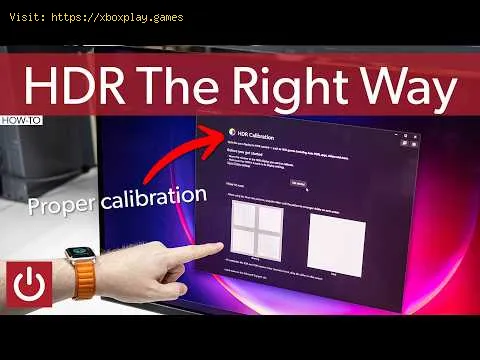
Calibrage PS5 HDR mal configuré: La PS5 dispose d'un outil de calibrage système. Si vous ignorez cette étape ou si vous la configurez incorrectement (par exemple, en cliquant simplement dessus sans tenir compte des capacités réelles de votre écran), la console envoie des données de luminosité erronées à votre téléviseur.
Ce téléviseur ne répond pas aux normes HDR: la simple présence du logo «HDR» sur l’emballage ne garantit pas une bonne expérience. De nombreux téléviseurs d’entrée de gamme acceptent un signal HDR, mais leur luminosité maximale et leur fonction de gradation locale sont insuffisantes pour un affichage correct, ce qui se traduit par une image sombre et délavée; il ne s’agit alors que d’une conformité «HDR de façade».
Trouvez le bon port: branchez votre PS5 sur le port HDMI approprié de votre téléviseur (généralement étiqueté «HDMI 2.0», «HDMI 2.1», «Amélioré» ou «4K/HDR»).
Utilisez le bon câble: assurez-vous d’utiliser le câble HDMI fourni avec votre PS5 (il s’agit d’un câble haute vitesse).
Activer le mode amélioré: dans les paramètres de votre téléviseur pour ce port HDMI spécifique, activez «Format amélioré» ou «HDMI ULTRA HD Deep Color».
Effectuez l'étalonnage de la PS5: sur votre PS5, accédez à Paramètres > Écran et vidéo > Sortie vidéo > Ajuster HDR . Suivez attentivement les instructions à l'écran.
Choisissez un bon mode TV: Réglez le mode d’image de votre téléviseur sur «Jeu» ou «HDR Jeu» si disponible.
Si l'image reste de mauvaise qualité, les capacités HDR de votre téléviseur sont peut-être très limitées. Lisez la suite pour découvrir la solution détaillée.
Suivez ces étapes pour une configuration HDR parfaite.
Étape 1 : Bases du téléviseur et du matériel
Identifiez le port le plus adapté à votre téléviseur: consultez son manuel d’utilisation. Recherchez les ports mentionnant «HDMI 2.0», «HDMI 2.1», «Haute vitesse», «Amélioré» ou «4K à 120Hz». Il s’agit du port que vous devez utiliser.
Utilisez un câble certifié: le câble fourni avec la PS5 est parfaitement adapté. Si vous avez besoin d’un câble plus long, achetez un câble HDMI «Ultra haute vitesse» certifié (pour une compatibilité future) ou un câble HDMI «Premium haute vitesse».
Activer le signal HDMI complet: sur votre téléviseur, accédez aux paramètres du port HDMI utilisé. Ces paramètres se trouvent généralement dans Paramètres > Entrées externes > Format du signal HDMI . Modifiez le format de «Standard» à «Amélioré» ou «Format amélioré (4K)» (Sony), «HDMI ULTRA HD Deep Color» (LG) ou «Input Signal Plus» (Samsung).
Étape 2: Configuration du système PS5
Accédez aux paramètres de votre PS5 > Écran et vidéo > Sortie vidéo .
Réglez la résolution sur « Automatique ».
Réglez le VRR sur « Automatique ».
Réglez la sortie 120 Hz sur « Automatique ».
Réglez ALLM sur « Automatique ».
Procédez maintenant à l'étalonnage HDR: sélectionnez «Ajuster HDR».

Étape 3: Optimisez le mode d’image HDR de votre téléviseur
Étape 4: Paramètres HDR en jeu
Q: Ai-je besoin d’une TV 4K pour jouer à HDR sur PS5? R: Techniquement non, mais les deux sont indissociables dansle monde du jeu vidéo moderne. Les meilleurs jeux HDR sur PS5 sontconçus pour la résolution 4K.
Q: Quelle est la différence entre HDR10, HDR10+ et Dolby Vision? R: La PS5 prend en charge la norme universelle HDR10 . HDR10+ et Dolby Vision sont des formats «dynamiques» quis’adaptent à chaque scène, mais la PS5 ne les prend pas en charge pourles jeux (seulement HDR10).
Q: Pourquoi mon image HDR est-elle trop sombre dans les scènes sombres? R: Cela est souvent dû au réglage «gamma» ou «niveau denoir» de votre téléviseur en mode HDR. Assurez-vous que laluminosité (niveau de noir) de votre téléviseur est d’environ 50 etvérifiez s’il existe un réglage «gamma»; réglez-le sur 2,2 ou«Moyen».
Q: Dois-je activer le HDR même pour les jeux et contenus non compatibles? R: Non. Sur PS5, laissez le paramètre «HDR» sur «Activé si compatible». Laissez la console gérer automatiquement la commutation. Forcer le HDR sur du contenu SDR le rend sursaturé et inesthétique.
Maîtriser le HDR sur PS5 ne se résume pas à appuyer sur un bouton; il s'agitd'affiner un outil visuel puissant. Le résultat, cependant, estexceptionnel. Correctement calibré, le HDR cesse d'être un simpledécor et devient une véritable expérience, ajoutant profondeur, réalisme et impact émotionnel que la définition standard ne peut tout simplement pas égaler. Les biomes luxuriants de Returnal, les rues sombres de*Spider-Man 2* et les royaumes atmosphériques de Demon's Soulsn'attendent que d'être découverts tels que leurs développeurs les ontimaginés.
Prêt à redécouvrir vos jeux? Prenez votre manette PS5 dès maintenant. Ne présumez pas qu'ellefonctionne: prenez 10minutes pour suivre les étapes de calibrationdétaillées ci-dessus. Vos yeux vous remercieront la prochaine fois quevous lancerez un jeu et serez véritablement émerveillés par le monde qui s'affiche à l'écran. Partagez vos expériences ou questions concernant HDR dans les commentairesci-dessous: créons ensemble les configurations de jeu les plusperformantes!