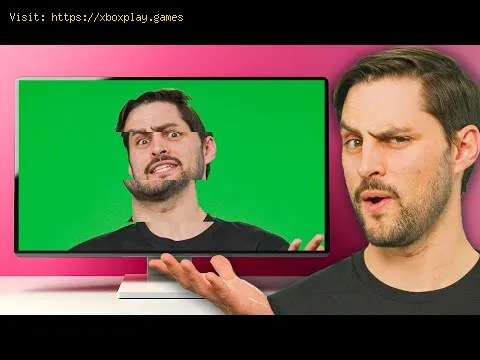
Vous avez enfin trouvé un moment de calme dans les Terres Intermédiaires. L'Arbre d'Erd brille au loin, et vous vous apprêtez à affronter un boss crucial. Vous esquivez, vous vous faufilez, et au moment de porter le coup final, une ligne horizontale et irrégulière déchire l'écran, brisant votre immersion et risquant de vous coûter la victoire. Ce bug visuel frustrant est le déchirement d'écran , un ennemi courant des joueurs qui, heureusement, dispose d'une solution efficace: le taux de rafraîchissement variable (VRR) .
Cet article se concentre sur un problème courant: les déchirures d'écran ou le dysfonctionnement du VRR dans Elden Ring sur PC, PlayStation 5 ou Xbox Series X|S . Elden Ring, chef-d'œuvre du jeu vidéo, est connu pour ses fluctuations de fréquence d'images, notamment dans le monde ouvert. Ces fluctuations sont propices aux déchirures d'écran lorsque le VRR n'est pas correctement activé. Le problème survient lorsque la fréquence de rafraîchissement fixe de votre écran (par exemple, 60Hz) se désynchronise avec la fréquence d'images variable du jeu, ce qui provoque l'envoi d'une nouvelle image par le GPU alors que le moniteur est en cours de rafraîchissement. Il en résulte ces déchirures d'écran désagréables.
Faisons disparaître les déchirures et restaurons les paysages immersifs et impeccables des Terres Intermédiaires. Que vous soyez un joueur impatient en quête d'une solution rapide ou un guerrier méticuleux, ce guide est fait pour vous.
Comprendre le « pourquoi » permet de trouver le « comment » résoudre le problème. Voici les causes les plus fréquentes:
Paramètres système/Windows 11 et carte graphique incorrects: VRR assure la communication entre votre console/PC et votre écran. Si cette fonction est désactivée au niveau du système, dans le panneau de configuration de la carte graphique ou dans le jeu, elle ne fonctionnera pas.
Utilisation d'un écran ou d'un câble incompatible: tous les moniteurs et téléviseurs ne prennent pas en charge la technologie VRR (G-Sync, FreeSync, HDMI Forum VRR). Même s'ils la prennent en charge, l'utilisation d'un câble HDMI ancien (antérieur à la norme HDMI 2.1) ou d'un câble DisplayPort de mauvaise qualité peut empêcher l'activation de cette fonctionnalité.
Conflits liés à la limitation de la fréquence d'images en jeu: Elden Ring impose une limitation de la fréquence d'images (60images/s sur la plupart des consoles, 60/120images/s sur PC). Si cette limitation est définie sur une valeur hors de la plage VRR de votre écran (par exemple, si la plage de votre moniteur est de 48 à 144Hz et que vous limitez la fréquence d'images à 30images/s), la fonctionnalité VRR risque de se désactiver.
Pilotes ou micrologiciel obsolètes: les pilotes graphiques (sur PC) et le micrologiciel de l’écran/téléviseur sont essentiels à la compatibilité et à la stabilité de VRR. Une version obsolète peut entraîner des échecs de connexion.
Mode plein écran vs. mode fenêtré sans bordure (PC): Traditionnellement, les technologies VRR comme G-Sync fonctionnent de manière optimale en mode plein écran exclusif. Certaines implémentations prennent désormais en charge le mode fenêtré sans bordure, mais celui-ci peut engendrer des problèmes.
Avant de plonger dans le vif du sujet, essayez cette liste de vérification de 2 minutes:
Joueurs sur console: Accédez aux paramètres de votre système (PS5: Écran et vidéo > Sortie vidéo > VRR; Xbox: Général > Options TV et affichage > Taux de rafraîchissement) et assurez-vous que VRR est activé .
Joueurs PC: faites un clic droit sur le bureau > Panneau de configuration NVIDIA ou Paramètres AMD Radeon > Section Affichage > Activez G-SYNC ou FreeSync . Sous Windows, accédez à Paramètres > Système > Affichage > Paramètres graphiques et activez le taux de rafraîchissement variable .
Tout le monde : vérifiez le menu à l'écran (OSD) de votre écran et assurez-vous que le paramètre VRR/G-Sync/FreeSync est activé .
Lancez Elden Ring et allez dans Paramètres > Graphismes/Affichage et réglez la fréquence d'images sur « Variable » (consoles) ou assurez-vous que la limite est au maximum (PC).
Si la déchirure persiste, suivez les étapes détaillées ci-dessous.
Vérifiez la compatibilité de l'affichage: assurez-vous que votre téléviseur/moniteur prend en charge HDMI Forum VRR (PS5) ou FreeSync via HDMI (Xbox). Consultez le manuel ou les spécifications en ligne.
Mise à jour du micrologiciel de votre écran: rendez-vous sur le site web du fabricant et mettez à jour le micrologiciel de votre téléviseur/moniteur via USB. Cette opération est essentielle.
Activer VRR au niveau du système:
PS5: Paramètres > Écran et vidéo > Sortie vidéo > VRR > Automatique .
Xbox: Paramètres > Général > Options TV et affichage > Fréquence de rafraîchissement > sélectionnez 120Hz si pris en charge, puis cochez «Autoriser la fréquence de rafraîchissement variable» ci-dessous.
Configurer les paramètres en jeu: Dans Elden Ring, accédez à: Paramètres > Paramètres graphiques/d’affichage > Fréquence d’images > sélectionnez «Variable» (Il s’agit du paramètre clé pour les consoles).
Utilisez le port et le câble HDMI appropriés: certains téléviseurs ne prennent en charge le VRR que sur les ports HDMI 3 ou 4. Utilisez le câble HDMI fourni avec votre console (un câble haute vitesse certifié).
Mise à jour des pilotes graphiques: Installez proprement le dernier pilote NVIDIA ou AMD . Utilisez l’option «Installation propre» ou la réinitialisation d’usine d’AMD.
Activer VRR sous Windows 10/11: Accédez à Paramètres > Système > Affichage > Paramètres graphiques (Win11) ou Paramètres d’affichage avancés (Win10). Activez l’ option «Fréquence de rafraîchissement variable» .

Q: Est-ce que VRR augmente le délai d’entrée? R: Non. Contrairement à la VSync traditionnelle, VRR réduit le délaid’entrée en affichant les images dès qu’elles sont prêtes, sans attendre le prochain cycle de rafraîchissement fixe.
Q: J’ai un écran 60Hz. Ai-je besoin de VRR pour Elden Ring? R: C’est fortement recommandé. Elden Ring présente souvent desfluctuations de FPS entre 45 et 60. VRR lisse ces fluctuations sur un écran 60Hz, éliminant ainsi les déchirures et les saccades qu’ellespourraient engendrer.
Q: Quelle est la différence entre G-Sync, FreeSync et HDMI VRR? R: G-Sync (NVIDIA) et FreeSync (AMD) sont des technologies de synchronisation adaptative propriétaires. HDMI Forum VRR est une version standardisée et non propriétaire intégrée à laspécification HDMI 2.1. Les consoles utilisent principalement HDMIVRR, tandis que les utilisateurs de PC utilisent G-Sync ou FreeSyncselon leur carte graphique.
Q: VRR corrigera-t-il tous les problèmes de saccades dans Elden Ring? R: Non. VRR corrige les saccades et les déchirures d’image dues à desvariations de la fréquence d’images (petites fluctuations). Il ne peutpas corriger les problèmes majeurs liés au moteur du jeu ni lesproblèmes de compilation des shaders, qui sont des problèmes inhérentsau code du jeu.
La technologie de fréquence de rafraîchissement variable (VRR) permet à votre écran d'ajuster dynamiquement sa fréquence derafraîchissement en temps réel pour correspondre exactement à lafréquence d'images de votre console ou PC. Cette synchronisation élimine la cause principale du déchirement d'écran (l'affichage simultané de deux images) et minimise les saccades (affichage irrégulier des images). Le résultat? Une expériencevisuelle d'une fluidité exceptionnelle et immersive, où l'action àl'écran s'enchaîne sans à-coups, conformément à la vision desdéveloppeurs, même lorsque la fréquence d'images n'est pas parfaitementsynchronisée. Pour un jeu aussi riche visuellement et exigeant qu'EldenRing, la technologie VRR n'est pas un simple luxe; c'est un outilrévolutionnaire qui préserve la vision artistique et améliore lafluidité du jeu.
Vaincre la Bête d'Elden est déjà assez difficile; vous ne devriez pas avoir àlutter contre votre propre matériel. En activant et en optimisantVRR, vous ne corrigez pas seulement un bug; vous accédez àl'expérience visuelle ultime d'Elden Ring. Un monde sans déchirured'image, c'est une immersion totale.
Prêt à découvrir The Lands Between comme jamais auparavant? Suivez les étapes ci-dessus, adaptez-les à votre plateforme ettriomphez des déchirures d'écran. Partagez ce guide avec les autresjoueurs de Tarnished et, si vous avez vos propres astuces pour VRR,n'hésitez pas à les partager ci-dessous. À vous de jouer! Devenez unSeigneur d'Elden, sans faute.