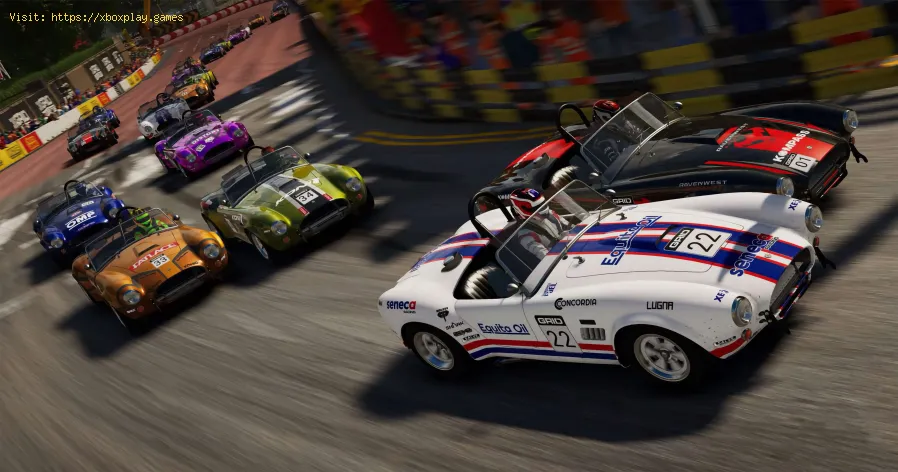
Vous venez de lancer l'un des jeux de course les plus attendus de 2026 , comme le visuellement époustouflant *Project R-2026* ou l'hyperréaliste GT World 2026. Le moteur vrombit, les phares s'éteignent et vous vous élancez sur la ligne de départ… pour vous apercevoir que l'écran se fige, saccade ou se bloque au pire moment. Ce décalage d'une fraction de seconde vous envoie percuter un mur, ruinant votre tour parfait. C'est frustrant, cela casse complètement l'immersion et, franchement, ce n'est pas ce à quoi vous vous attendiez.
Ce problème est particulièrement fréquent avec les jeux récents et gourmands en ressources graphiques, notamment sur PC et consoles de nouvelle génération comme la PlayStation 5 Pro ou la Xbox Series X. Il survient car ces jeux de pointe exploitent au maximum les capacités du matériel, exigeant une puissance de traitement accrue, une mémoire plus rapide et des logiciels optimisés. Un léger goulot d'étranglement dans votre système (conflits de pilotes, processus en arrière-plan ou surchauffe) peut transformer une expérience fluide à 120 images par seconde en un diaporama saccadé. Rassurez-vous, nul besoin d'être un expert en informatique pour le résoudre. Ce guide vous accompagnera pas à pas, d'une solution rapide en deux minutes à des solutions détaillées.
Les saccades et les ralentissements ne sont pas aléatoires. Ce sont les symptômes d'un « goulot d'étranglement », où un composant ne parvient pas à suivre le rythme des autres. Voici une liste détaillée des causes les plus fréquentes:
Pilotes graphiques obsolètes ou corrompus: votre processeur graphique (GPU) a besoin d’instructions précises de la part d’un logiciel appelé «pilotes» pour communiquer avec le jeu. Les pilotes anciens ou défectueux sont la principale cause des problèmes de performance avec les nouveaux jeux.
Processus et applications en arrière-plan: chaque onglet ouvert, application de chat ou programme de mise à jour exécuté en arrière-plan consomme de précieux cycles CPU et de la RAM, au détriment de votre jeu.
Surchauffe (limitation thermique): lorsque votre processeur ou votre carte graphique surchauffe, il se protège en ralentissant considérablement, ce qui provoque des chutes de fréquence d’images immédiates et importantes.
Paramètres graphiques en jeu trop élevés: le simple fait de pousser tous les curseurs au maximum (comme le ray tracing, l’occlusion ambiante et le détail des ombres) peut surcharger même un matériel puissant.
Paramètres d'alimentation (ordinateurs portables et certains PC): un profil «Économie d'énergie» ou «Équilibré» peut limiter les performances de votre processeur et de votre carte graphique afin d'économiser de l'énergie.
Problèmes d'installation du jeu: des fichiers de jeu corrompus ou fragmentés peuvent provoquer des saccades lors du chargement des données manquantes.
Système d'exploitation Windows/console obsolète: l'absence de mises à jour système critiques peut entraîner des problèmes de compatibilité avec les nouveaux moteurs de jeu.
Explication technique simplifiée: Imaginez votre PC ou console comme une chaîne de montage. Le processeur donne les instructions, la carte graphique les affiche et la mémoire vive représente l’espace de travail. Si les instructions sont erronées (problème de pilote), si l’espace de travail est encombré (applications en arrière-plan) ou si un composant surchauffe et fonctionne au ralenti (limitation thermique), toute la chaîne (votre jeu) ralentit et saccade.
Si vous souhaitez reprendre le contrôle en moins de 2 minutes, essayez ces trois étapes dans l'ordre:
Redémarrez votre PC/console. Cela libère la mémoire temporaire et arrête les processus en conflit.
Mettez à jour vos pilotes graphiques. Accédez à NVIDIA GeForce Experience, AMD Adrenalin ou Intel Arc Control et cliquez sur «Rechercher les mises à jour».
Diminuez les paramètres graphiques du jeu. Dans le menu des graphismes, réglez la qualité des ombres et des reflets sur «Moyen» et désactivez le ray tracing . Cela permet souvent d'améliorer considérablement les performances.
Suivez ces étapes méthodiquement. Après chaque étape, testez le jeu pour vérifier si le problème est résolu.
Étape 1: Effectuer une installation propre du pilote graphique.
PC (NVIDIA): Téléchargez le pilote le plus récent sur le site web de NVIDIA. Lors de l’installation, sélectionnez «Installation personnalisée», puis cochez la case «Effectuer une installation propre».
PC (AMD/Intel): Utilisez l’option «Réinitialisation d’usine» dans votre programme d’installation AMD Adrenalin ou Intel Arc Control.
Console : Bien que vous ne puissiez pas mettre à jour les pilotes manuellement, assurez-vous que votre système d'exploitation est entièrement à jour via Paramètres > Système > Mise à jour du logiciel.
Étape 2: Optimisez votre système pour le jeu.
Fermez toutes les applications inutiles avant de lancer le jeu. Vérifiez la barre d'état système (en bas à droite de Windows) et fermez Discord, les onglets Chrome, Spotify, etc.
Configurez votre mode de gestion de l'alimentation sur «Performances élevées» (Windows: recherchez «Choisir un mode de gestion de l'alimentation» dans le menu Démarrer).

Étape 3: Maîtrisez les paramètres graphiques du jeu. N’utilisez pas uniquement les préréglages. Voici les principaux paramètres à ajuster en premier:
Étape 4 : Vérifier la surchauffe.
Étape 5 : Vérifier/Réparer les fichiers du jeu.
Étape 6: Mettez tout à jour. Assurez-vous que Windows est entièrement à jour (WindowsUpdate) et que le système d’exploitation de votre console est à jour.
Étape 7: Mise à jour du BIOS (utilisateurs avancés uniquement). Une mise à jour du BIOS de la carte mère peut améliorer lacompatibilité de la mémoire et les performances du processeur. Procédez à cette mise à jour uniquement si vous êtes à l’aise avec cetteprocédure et en suivant scrupuleusement les instructions du fabricant de votre carte mère.
Si vous avez tout essayé et que le bégaiement persiste, le problème est peut-être plus profond:
Q: Les saccades sont-elles dues au jeu ou à mon matériel? R: Cela peut être les deux. Commencez par vérifier votre configuration àl’aide de ce guide. Si le problème est répandu (consultez des forumscomme Reddit ou la communauté Steam), il est probable qu’une mise à jour du jeu soit nécessaire.
Q: J’ai un PC haut de gamme. Pourquoi y a-t-il des saccades? R: Même les PC les plus puissants peuvent être perturbés par un seulparamètre mal configuré, comme le Ray Tracing activé en Ultra avec leDLSS désactivé, ou les profils de mémoire XMP désactivés dans le BIOS.
Q: Ce guide aidera-t-il aussi à résoudre les problèmes de latence sur console? R: Absolument. Les principes de base concernant les mises à jour, laprévention de la surchauffe et la gestion des fichiers de jeus’appliquent directement aux consoles comme la PS5 et la Xbox SeriesX|S.
Q : Combien d'images par seconde (IPS) me faut-il pour un jeu de course fluide? R : Pour les courses rapides, 60IPS constituent la norme pour une bonne fluidité , mais 120IPS sur un moniteur/téléviseur compatible offrent une expérience nettement plus réactive et fluide.
Réaliser un tour parfait et sans accroc dans les meilleurs jeux de course de 2026 devrait être un plaisir, et non une corvée technique. En comprenant les causes fréquentes et en appliquant méthodiquement ces solutions, vouspouvez éliminer les problèmes de performance et profiter pleinement deces titres exceptionnels, tels que leurs développeurs les ont imaginés.
Ne laissez pas des problèmes techniques vous empêcher de jouer. Commencez par la solution rapide dès maintenant , puis suivez les étapes détaillées pour optimiser définitivement votre configuration. Une fois votre système parfaitement opérationnel, vouspourrez profiter pleinement des graphismes époustouflants, de laphysique palpitante et des batailles en ligne compétitives quicaractérisent cette nouvelle génération de jeux de course.
Vous avez une astuce pour optimiser les performances de vos jeux? Vousrencontrez toujours un problème? Laissez un commentaire ci-dessous etentraidons-nous pour trouver la solution!