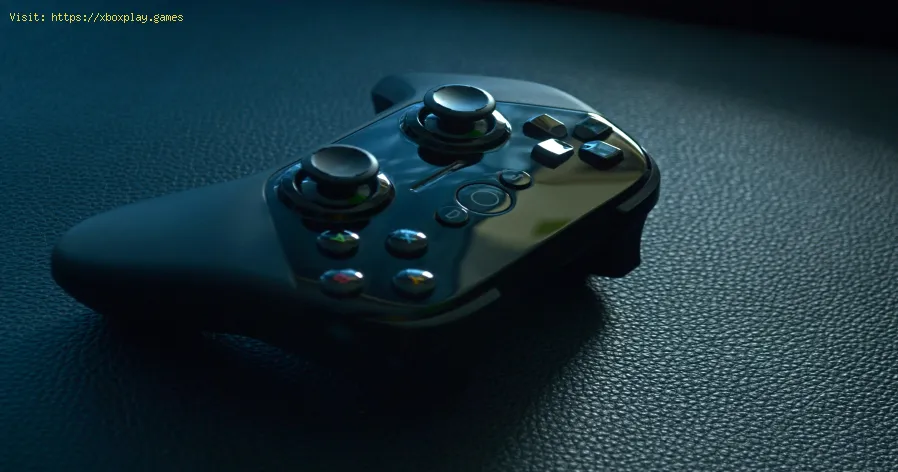
Pendant des années, l'ordinateur personnel a régné en maître sur le clavier et la souris. Cette combinaison précise et tactile était synonyme de jeux de stratégie, de simulations complexes et de FPS compétitifs. L'idée d'utiliser une manette – un périphérique issu des consoles de salon – était souvent reléguée au second plan, accueillie avec scepticisme par les puristes du jeu PC. Cependant, le paysage vidéoludique a connu une transformation radicale. Aujourd'hui, les frontières entre les plateformes s'estompent et le PC s'est imposé non seulement comme une machine performante pour les périphériques d'entrée traditionnels, mais aussi comme la plateforme de jeu ultime et polyvalente, capable de les accueillir tous.
Cette évolution est portée par l'essor de genres parfaitement adaptés aux manettes analogiques et aux gâchettes: jeux d'action-aventure épiques, simulateurs de course palpitants, jeux de plateforme immersifs et RPG tentaculaires conçus pour le confort et l'immersion. Des titres phares comme Elden Ring et Forza Horizon 5 aux pépites indépendantes telles que Hades et Hollow Knight , l'expérience est souvent fondamentalement enrichie par une manette. La plateforme en question est votre PC Windows , suffisamment puissant et flexible pour prendre en charge une multitude de périphériques d'entrée de manière fluide. Mais cette fusion n'est pas sans quelques ratés. Pourquoi un jeu acheté sur PC ne reconnaîtrait-il pas votre manette Xbox ou PlayStation? Le «problème» ne réside pas dans le concept, mais dans la communication entre le logiciel et le matériel: les pilotes, la configuration Steam, les paramètres du lanceur ou la compatibilité spécifique du jeu peuvent parfois perturber le fonctionnement optimal. Ce guide vous présentera non seulement les meilleurs jeux compatibles avec les manettes, mais vous fournira également les connaissances nécessaires pour résoudre tout problème de saisie, vous garantissant ainsi une expérience immersive et sans faille.
Avant de nous pencher sur le dépannage, rendons hommage aux jeux qui rendent l'utilisation d'une manette indispensable. Ces titres illustrent parfaitement pourquoi ce mode de contrôle est irremplaçable pour certaines expériences.
Action/Aventure et jeux de type Souls :
Elden Ring : Les vastes et impitoyables Terres entre les mondes exigent des esquives précises, des lancements de sorts et un timing de combat intuitif à la manette.
God of War (2018) : Magistralement adapté au PC, le système de rappel et de combat basé sur les combos de Leviathan Axe est conçu pour les gâchettes et les joysticks subtils.
Marvel's Spider-Man Remastered : Se balancer à travers New York avec la fluidité du stick analogique et la sensation tactile des toiles est une expérience transformatrice.
Courses et conduite :
Forza Horizon 5: La pression nuancée exercée par la gâchette analogique pour l’accélération et le freinage est cruciale pour réussir des dérapages parfaits et contrôler les hypercars.
F1 23: La gestion de l’usure des pneus, de l’ERS et de la précision de la direction est extrêmement complexe sur un clavier, mais semble naturelle sur un volant ou une manette.
Jeux de plateforme et Metroidvania:
Hollow Knight : Se repérer dans les cartes complexes d'Hallownest exige des sauts et des manœuvres de combat d'une précision pixel parfaite, idéalement exécutés avec une croix directionnelle et les boutons de la manette.
Celeste : La difficulté légendaire du jeu et la nécessité d'un contrôle directionnel précis en plein vol exigent une précision analogique.
Jeux de rôle d'action et hack 'n' slash:
Hades : Le système de combat isométrique et rapide de type rogue-like s'adapte parfaitement à la manette, rendant les combos dash-strike instinctifs.
Monster Hunter: Rise : Exécuter des combos d'armes complexes contre des bêtes gigantesques est une symphonie de pressions de boutons qui s'effectue de préférence à la manette.
Jeux de tir à la troisième personne et exploration:
Red Dead Redemption 2: L’immersion est primordiale. Galoper à travers les plaines, viser avec précision et simplement exister dans son univers procure une sensation bien plus intense avec une manette.
The Witcher 3 : Wild Hunt : Bien que jouable avec la souris et le clavier, l'équitation, le maniement de l'épée et la navigation dans les menus bénéficient d'une fluidité typique des consoles.
Si votre manette ne fonctionne pas dans un jeu spécifique, essayez cette solution rapide universelle en 3 étapes:
Redémarrez tout: fermez complètement le jeu. Débranchez votre manette (ou déconnectez le Bluetooth). Redémarrez votre PC. Cela corrige les bugs temporaires.
Mode Big Picture de Steam: Si vous jouez à un jeu Steam, lancez Steam, connectez votre manette et activez le mode Big Picture (la petite icône de manette en haut à droite). La prise en charge améliorée des manettes par Steam s'active généralement dans ce mode.
Vérifiez les paramètres du jeu: lancez le jeu et accédez directement à Paramètres > Commandes ou Entrée . Assurez-vous que la méthode d’entrée est définie sur «Manette» ou «Gamepad», et non sur «Clavier et souris».
Si la solution rapide n'a pas fonctionné, suivez ce guide complet.
Steam a révolutionné la prise en charge des manettes sur PC. Voici comment la maîtriser.
Ouvrez les paramètres Steam (Steam > Paramètres).
Accédez à Manette > Paramètres généraux de la manette .
Cochez la case correspondant à votre type de manette (Xbox, PlayStation, Switch Pro ou générique).
Connectez votre manette. Elle devrait maintenant apparaître dans la liste des manettes détectées.
Étape cruciale: Accédez à votre bibliothèque Steam . Faites un clic droit sur le jeu qui pose problème et sélectionnez Propriétés .
Accédez à la section Manette . Utilisez le menu déroulant et sélectionnez «Activer Steam Input». (Essayez «Désactiver Steam Input» si le jeu dispose d'une prise en charge native qui est actuellement désactivée).
Pour une configuration avancée, vous pouvez cliquer sur «Disposition» pour personnaliser chaque bouton, même pour les jeux sans prise en charge native.
Lancez le jeu depuis Steam.
Windows Update gère souvent cela, mais il a parfois besoin d'un petit coup de pouce.
D'autres logiciels peuvent interférer avec la détection du contrôleur.
Certaines plateformes possèdent leurs propres paramètres de manette.
Si le contrôleur ne fonctionne toujours pas:
Q : Quelle manette est la plus adaptée pour PC : Xbox ou PlayStation ? R : Les manettes Xbox sont compatibles nativement avec Windows (plug-and-play) et reconnues sans problème par la plupartdes jeux. Les manettes PlayStation (DualSense/DualShock 4) fonctionnentparfaitement avec Steam Input ou DS4Windows, mais peuvent nécessiter une configuration supplémentaire. Choisissez en fonction de vos préférences ergonomiques.
Q: Puis-je utiliser une manette Nintendo Switch Pro sur PC? R: Oui. Steam la prend parfaitement en charge nativement. En dehors de Steam, vous aurez peut-être besoin d’un logiciel tiers comme BetterJoy pour bénéficier de toutes les fonctionnalités, notamment le gyroscope.
Q: Pourquoi ma manette vibre-t-elle sans arrêt? R: Il s’agit généralement d’un problème de pilote ou de configuration.Mettez à jour les pilotes de votre manette ou, dans les paramètres demanette de Steam, recalibrez-la et testez la fonction de vibration.
Q: Ma manette fonctionne dans les menus mais pas en jeu. Pourquoi? R: Il s’agit presque toujours d’un paramètre du jeu . Le jeu détecte les deux périphériques d’entrée et peut privilégier le clavier. Accédez aux paramètres de contrôle du jeu et sélectionnezexplicitement «Manette» comme périphérique d’entrée actif. Parfois, il faut déplacer le joystick de la manette dans le menu principal pour que le changement s’effectue.
Q: Existe-t-il des jeux PC qui nécessitent une manette? R: Très peu l’exigent explicitement, mais certains sont conçus pour. Les jeux de combat comme Street Fighter 6 ou Tekken 8 , et les jeux de plateforme 3D de précision comme Super Mario Odyssey (via émulation) sont des expériences fondamentalement pensées autour d’une manette.
L'écosystème du jeu PC est devenu un espace inclusif où le choix est primordial.Plus besoin de choisir entre la précision chirurgicale de la souris etle confort immersif d'une manette. Vous pouvez désormais profiter desdeux, souvent dans le même jeu, en passant d'un mode à l'autre en toutefluidité selon vos envies ou le genre. Maîtriser la manette ouvre unenouvelle dimension au jeu PC: des aventures cinématographiques, descourses palpitantes et des jeux de plateforme exigeants, à savourerpleinement confortablement installé dans votre canapé ou à votre bureau.
Alors, dépoussiérez votre manette, synchronisez-la avec votre PC surpuissant et plongez dans les mondes luxuriants d' Elden Ring , les courses effrénées de Forza ou les couloirs impitoyables de Hollow Knight . Utilisez les solutions de ce guide pour résoudre tous les problèmestechniques. La configuration PC de jeu ultime ne consiste pas à posséder une seule manette, mais à avoir l'outil idéal pour chaque jeuexceptionnel à portée de main.
Prêt à transformer votre PC en machine de jeu hybride ultime? Partagez votre jeu PC préféré compatible avec une manette dans les commentaires ci-dessous et n'hésitez pas à nous faire part de vos astuces pour une expérience de jeu optimale!