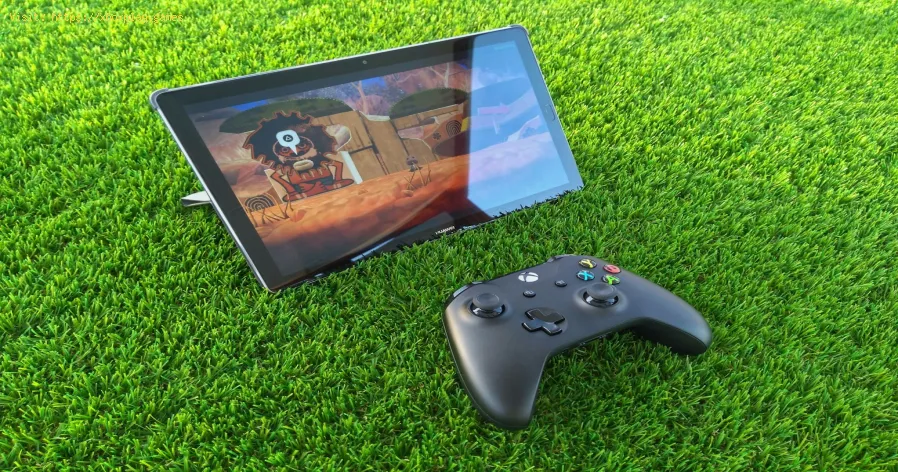
Comment utiliser Xbox Cloud Gaming sur PC, mobile ou TV
Ambar Jimenez | 2025-12-14 19:09:14 | Francais
☁️ Jouez partout, instantanément: le guide ultime de Xbox Cloud Gaming (xCloud)
Le monde du jeu vidéo a radicalement changé. Plus besoin d'être limité à une console imposante et à un simple écran de télévision pour profiter de titres AAA comme Forza Horizon 5 , Starfield ou Halo Infinite . Le service Xbox Cloud Gaming de Microsoft (souvent appelé xCloud) offre une expérience console complète – grâce à la puissance des Xbox Series X hébergées dans les centres de données de Microsoft – directement sur votre PC, ordinateur portable, smartphone, tablette et Smart TV compatible .
Cette plateforme révolutionnaire est incluse dans l' abonnement Xbox Game Pass Ultimate , vous offrant un accès instantané à des centaines de titres de haute qualité, sans téléchargement ni installation, et avec un minimum d'espace de stockage requis . Un clic sur «Jouer» et vous voilà plongé dans l'action. C'est la démocratisation du jeu vidéo en action, permettant à des millions de personnes de profiter de jeux exigeants sur des configurations moins puissantes.
Cependant, xCloud étant un service de streaming vidéo pour contenus interactifs , il dépend entièrement d'un élément essentiel: votre connexion internet . Le principal défi pour les utilisateurs n'est pas la configuration matérielle, mais plutôt la lutte contre la latence (décalage) et la congestion du réseau— les ennemis d'une expérience de jeu en nuage fluide et réactive.
🛑 Exigences essentielles et causes de faibles performances
Avant de procéder à la configuration, il est essentiel de connaître les éléments incontournables. Si vous rencontrez des problèmes de saccades, de pixellisation ou de latence des commandes, l'une de ces exigences techniques est probablement en cause.
| Zone problématique | Explication détaillée (point de vue technique simplifié) |
| Niveau d'abonnement | Le cloud gaming est une exclusivité de l' abonnement Xbox Game Pass Ultimate (ou de certains jeux gratuits). Les abonnements PC Game Pass et Console Game Pass seuls ne l'incluent pas. |
| Vitesse Internet | La vitesse minimale requise est de 10 Mbit/s pour les appareils mobiles et de 20 Mbit/s pour le streaming sur PC/console. Pour une expérience de jeu fluide en haute résolution (1080p) à 60 images par seconde, une vitesse de 25 Mbit/s ou plus est fortement recommandée. |
| Latence du réseau | Il s'agit du délai entre le moment où vous appuyez sur un bouton et celui où l'action s'affiche à l'écran. Une latence supérieure à 50 ms entraîne un décalage d'entrée perceptible et perturbe le jeu. La latence est souvent due à la distance du serveur ou à une connexion Wi-Fi de mauvaise qualité. |
| Fréquence Wi-Fi | L'utilisation de la bande Wi-Fi 2,4 GHz, très encombrée (fréquente sur les anciens réseaux), engendre des interférences et une latence accrue. La bande 5 GHz est indispensable à la stabilité du réseau. |
| Dispositif d'entrée | Vous devez utiliser une manette compatible (de préférence une manette sans fil Xbox officielle) connectée via Bluetooth ou USB. La prise en charge du clavier et de la souris est limitée, voire inexistante, pour la plupart des jeux. |
⚡ Solution rapide pour les joueurs impatients: les trois C
Si vous rencontrez des problèmes actuellement et que vous souhaitez simplement reprendre le jeu:
Fermez toutes les autres applications ouvertes sur votre appareil (navigateurs, services de streaming, téléchargements en arrière-plan). Cela permettra de consacrer les ressources de votre appareil au flux vidéo.
Connexion: Si vous utilisez le Wi-Fi, assurez-vous que votre appareil est connecté à la bande Wi-Fi 5GHz . Si possible, connectez votre PC ou votre téléviseur par câble Ethernet .
Effacer : Videz le cache et les cookies de votre navigateur (si vous jouez via un navigateur Web comme Chrome ou Edge), puis redémarrez le navigateur et essayez de relancer le jeu.
🚀 Guide d'installation détaillé étape par étape: Guide multiplateforme
La méthode d'accès à xCloud varie légèrement selon votre appareil, mais le principe de base reste le même: se connecter et regarder en streaming.
Partie 1 : Configuration initiale (PC - Windows)
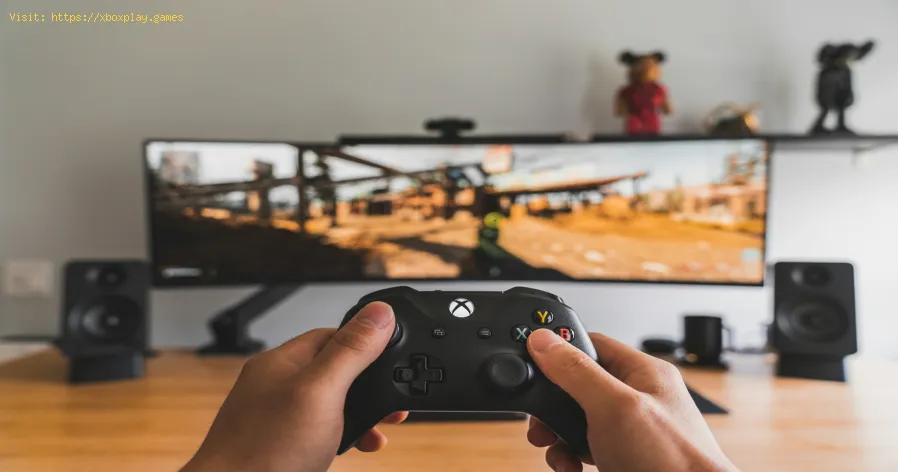
Vérifiez votre abonnement: assurez-vous de disposer d’un abonnement Xbox Game Pass Ultimate actif.Installez l'application Xbox: Téléchargez l' application Xbox officielle depuis le Microsoft Store sur votre PC Windows.Connexion: Lancez l’application et connectez-vous avec votre compte Microsoft lié à Game Pass Ultimate.Connexion de la manette: Connectez votre manette sans fil Xbox via un câble USB (idéal pour une latence minimale) ou Bluetooth .Accédez au Cloud Gaming: dans la barre latérale de l’application Xbox, sélectionnez l’ onglet Game Pass et recherchez la section Cloud Gaming .Jouer: Parcourez le catalogue, sélectionnez un jeu compatible avec le cloud et cliquez sur le bouton «Jouer» (avec l’icône du nuage). Partie 2: Configuration mobile (téléphones et tablettes iOS/Android)
Android: Téléchargez l’ application Xbox Game Pass depuis le Google Play Store. Connectez-vous et appuyez sur l’ onglet «Cloud» en haut de l’écran.iOS/Mac/Chromebook: L’accès au Cloud Gaming se fait exclusivement via un navigateur web. Ouvrez Safari (iOS/Mac) ou Chrome/Edge (Android/Chromebook) et rendez-vous sur xbox.com/play . Connectez-vous.Ajouter à l’écran d’accueil (iOS/Mac): Pour une meilleure expérience plein écran, utilisez le bouton Partager dans Safari et sélectionnez Ajouter à l’écran d’accueil . Cela crée une icône d’application web.Connexion de la manette: Associez votre manette Xbox via Bluetooth. Sinon, de nombreux jeux prennent en charge les commandes tactiles Xbox directement sur l’écran (recherchez l’icône «Jouer avec le toucher»). Partie 3: Configuration de la Smart TV
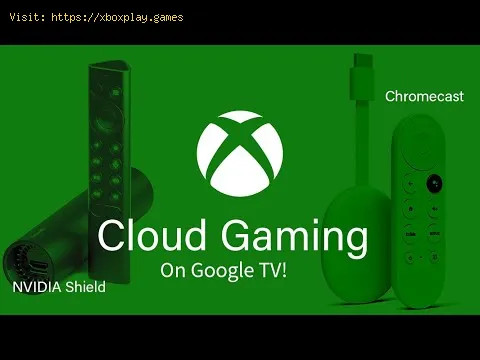
Vérification de compatibilité: le Cloud Gaming est officiellement pris en charge sur certains téléviseurs intelligents Samsung (modèles 2022 et plus récents) et LG . Vérifiez la compatibilité de votre modèle sur le site d’assistance Xbox.Installez l'application: recherchez et téléchargez l' application Xbox depuis la boutique d'applications de votre téléviseur.Connexion: Lancez l’application et connectez-vous avec votre compte Ultimate.Connexion de la manette: Associez votre manette compatible Bluetooth (Xbox, PS4/PS5 ou autresmanettes tierces vérifiées) directement au téléviseur via les paramètres Bluetooth de celui-ci.Lancement: Sélectionnez un jeu et commencez à jouer. 🔧 Solutions alternatives: Optimiser votre réseau
Lorsque les mesures officielles ne permettent pas d'obtenir le fonctionnementoptimal, l'optimisation du réseau constitue l'étape suivante.
- Changer de serveur DNS: Il arrive que le serveur DNS par défaut de votre fournisseur d’accèsInternet soit lent. Utiliser un serveur DNS public comme Google DNS ouCloudflare DNS peut parfois réduire le temps de connexion au serveur destreaming.
- Désactivation du VPN/Proxy: Si vous utilisez un service VPN ou proxy, désactivez-le complètement.Ces services introduisent presque systématiquement une latencesupplémentaire et une complexité de routage accrue, ce qui nuit auxperformances de streaming des jeux.
- Vérifiez le canal de votre routeur: connectez-vous à l’interface d’administration de votre routeur et assurez-vous que le canal Wi-Fi 5GHz est configuré sur un canal peu utilisé par vos voisins (utilisez uneapplication d’analyse Wi-Fi si possible). Les canaux 36 à 48 sontgénéralement de bons choix.
- Mode Jeu: Si vous jouez sur une Smart TV, assurez-vous que le mode Jeu est activé. Ce mode désactive généralement les fonctions de traitementd’image qui introduisent un délai d’affichage (entre la réception dusignal et l’apparition de l’image).
🚫 Comment éviter les ralentissements de performance
La clé pour prévenir les problèmes de performance est de maintenir un environnement réseau propre et stable dédié au flux.
Proximité physique: Gardez votre appareil et votre manette aussi près que possible du routeur Wi-Fi . Chaque mètre de distance augmente la dégradation du signal.Câblage de la manette: Pour les jeux compétitifs ou sensibles au bruit, utilisez un câble USB pour connecter votre manette à votre PC ou appareil mobile plutôt quele Bluetooth. Cela élimine les interférences Bluetooth et réduit lalatence d'entrée de la manette.Isolation du réseau: Pendant une session de streaming, demandez aux membres de votre famille d’éviter les activités gourmandes en bande passante comme le streamingvidéo 4K ou le téléchargement de fichiers volumineux, car cela entreraen concurrence directe avec votre flux de jeu.Mises à jour du micrologiciel: vérifiez et installez régulièrement les mises à jour du micrologiciel de votre routeur Wi-Fi et de tout contrôleur compatible . ❓ Foire aux questions (FAQ)
Ai-je besoin de posséder une console Xbox pour utiliser le Cloud Gaming?
Non. Le Cloud Gaming diffuse le jeu directement depuis les serveurs deMicrosoft vers votre appareil. Une console Xbox est uniquementnécessaire si vous souhaitez utiliser Xbox Remote Play (qui diffuse les jeux depuis votre propre console ).
Puis-je utiliser le clavier et la souris sur xCloud?
Actuellement, la prise en charge officielle du clavier et de la souris est trèslimitée. La plupart des jeux nécessitent une manette. Il est doncpréférable d'avoir toujours une manette compatible connectée.
Ma progression est-elle sauvegardée sur tous mes appareils?
Oui ! Puisque vous êtes connecté à votre compte Microsoft et que vous jouez en streaming, vos fichiers de sauvegarde sont stockés sur le Xbox Cloud, ce qui vous permet de reprendre exactement là où vous en étiez, que vouspassiez du PC au mobile ou que vous reveniez à votre console de salon.
Xbox Cloud Gaming est un service exceptionnel qui tient véritablement sapromesse de «jouer comme sur console, où que vous soyez». En vousassurant de disposer d' un abonnement Xbox Game Pass Ultimate , d'une connexion Wi-Fi 5 GHz stable (25 Mbps ou plus recommandés) et d'une manette compatible , vous pouvez accéder à une vaste bibliothèque de jeux sans avoir à effectuer de longs téléchargements.
Êtes-vous prêt à vous lancer instantanément dans des centaines de jeux ?
➡️ Si vous êtes connecté mais que les graphismes semblent flous ou pixélisés, faites-moi savoir la marque et le modèle de votre routeur et je pourrai vous fournir des étapes spécifiques pour prioriser le trafic de jeu ennuage à l'aide des paramètres de qualité de service (QoS)!
 ▶
▶
Comment utiliser Xbox Cloud Gaming sur PC, mobile ou TV Vivez une expérience de jeu inédite avec Xbox Cloud Gaming. Jouez à vos titres préférés n'importe où, n'importe quand.
Comment ouvrir les ports pour Xbox Live et améliorer le NAT Ouvrez les ports Xbox pour améliorer votre expérience de jeu.Optimisez votre connexion et profitez d'une expérience de jeu en lignefluide.
Comment utiliser correctement un SSD externe sur un Xbox Series X/S Découvrez comment améliorer votre expérience de jeu Xbox grâce à un SSD externe. Boostez le stockage, la vitesse et les performances.
Comment libérer facilement de l'espace sur un Xbox Series X/S Découvrez nos méthodes pour libérer de l'espace sur votre Xbox Series. Optimisez votre stockage et améliorez votre expérience de jeu grâce ànos conseils.
Comment réparer le code d'erreur XBox 8015190A Comment réparer le code d'erreur XBox 8015190A ! Notre guide vous guide à travers des étapes simples et efficaces pour résoudre votre problème.
Comment réparer Xbox Series X qui ne se charge pas Apprenez à réparer la Xbox Series X qui ne se charge pas avec notre guide facile à suivre. Revenez au jeu en un rien de temps !
Série Xbox X Cette fois, nous sommes de retour avec un guide de Xbox Series X / S, visant à vous montrer comment désactiver la reprise rapide.
Xbox Series X / S : Comment réparer le code d'erreur de connexion 0x87dd0006 Avec notre aide, vous verrez que savoir comment corriger le code d'erreur de connexion 0x87dd0006 est plus facile que ne le pensait Xbox Series X / S.
Xbox Party : Comment réparer le code d'erreur 0x80190193 Aujourd'hui, nous réalisons pour vous un guide Xbox Party où nous expliquons comment corriger le code d'erreur 0x80190193.
Xbox Party Chat: Comment réparer le chat vocal Xbox ne se connectant pas Cette fois, nous revenons avec un guide Xbox Party Chat dans le but d'expliquer comment réparer le chat vocal Xbox ne se connecte pas.
Comment utiliser la lecture à distance sur PS5 depuis un PC ou un mobile Découvrez la liberté de jouer grâce à la lecture à distance surPS5. Jouez à vos titres préférés où et quand vous voulez, etprofitez-en !
Comment terminer la mission de campagne Imperium dans Destiny 2 Renegades Maîtrisez les Renégats de Destiny 2 grâce à notre guide pourterminer la mission de campagne Imperium. Découvrez des stratégies clés, des solutions détaillées pour chaque objectif et des astuces de combatessentielles pour triompher de ce défi de taille.
Comment configurer Discord pour jouer en toute fluidité avec ses amis Apprenez à configurer Discord pour le jeu grâce à notre guidesimple. Améliorez votre expérience de jeu et connectez-vous avec vosamis.
Comment configurer OBS pour un streaming sans latence Apprenez à configurer OBS pour le streaming grâce à notreguide simple. Optimisez vos paramètres pour des performancesoptimales.
Comment utiliser le mode photo dans Clair Obscur Expedition 33 Maîtrisez l'art de la photographie cinématographique dans Clair Obscur Expedition 33. Notre guide vous dévoile toutes les commandes du mode Photo, lesfiltres et des astuces pour immortaliser vos plus beaux moments en jeu.
Comment enregistrer une session de jeu sans perdre FPS sur PC ou console Capturez vos parties en toute fluidité sans sacrifier la qualité d'image. Profitez d'un enregistrement fluide et améliorez votreexpérience de jeu.
Plus de guides liés à Xbox Series X / S